

Jak zwolnić miejsce w iPhone? Sposoby na zwiększenie pamięci

Brak miejsca na iPhone − wiemy, jak rozwiązać ten problem!
Czy zdarzyło Ci się kiedyś wejść do apteki i w tej samej chwili uświadomić sobie, że zapomniałeś numeru recepty? To żaden problem, o ile masz w kieszeni smartfon, który szybko i bezproblemowo pobierze rządową aplikację. A kiedy Twój pociąg utknie nagle w szczerym polu, nie musisz być skazany na nudę − wystarczy, że pobierzesz na telefon wciągającą grę.
Przyzwyczailiśmy się już do faktu, że nasze smartfony pełnią funkcję portfeli, konsoli do gier, terminarzy i mogą wykonywać właściwie każde postawione przed nimi zadanie. Gorzej, jeśli pomimo pilnej potrzeby, nie jesteś w stanie pobrać niezbędnej aplikacji, a zamiast tego na ekranie swojego telefonu zobaczysz komunikat: „brak miejsca na iPhone”.
Jak zwiększyć pamięć w iPhone? Niestety nie jesteśmy w stanie dokonać tego za pośrednictwem dodatkowych kart pamięci. To właśnie brak slotów na karty micro SD najczęściej wymienia się jako wadę urządzeń mobilnych spod znaku nadgryzionego jabłuszka. Na szczęście jednak brak miejsca na iPhone nie jest problemem nie do pokonania. W tym poradniku wytłumaczymy Ci, jak sprawdzić pamięć w iPhone, by dowiedzieć się, które programy zajmują najwięcej miejsca. Wytłumaczymy też, jak usunąć aplikacje z iPhone.
Brak miejsca na iPhone − najczęstsze przyczyny
 Zapełniona pamięć ROM na smartfonie powoduje nie tylko wyświetlanie się denerwujących komunikatów i utrudnienia w pobieraniu aplikacji, ale także widocznie spowolnione działanie urządzenia. Wiele osób nie rozumie, jak to możliwe, że ich telefon zapełniony jest plikami, skoro dawno nie robili zdjęć i nie pobierali żadnych filmów. Trzeba mieć jednak na uwadze fakt, że smartfon pobiera dane nawet wtedy, gdy wyraźnie sobie tego nie zażyczyłeś.
Jak zwolnić miejsce w iPhone? Na początku spróbujemy Ci wyjaśnić, w jaki sposób smartfon powoli zapełnia swój dysk, choć Ty jako użytkownik możesz być tego nieświadomy. Jako dobry przykład może posłużyć Instagram. Czy zdarzyło Ci się kiedyś otworzyć tę aplikację i zobaczyć kilka poprzednio wyświetlonych zdjęć, pomimo że w tamtym momencie nie miałeś dostępu do Internetu? Stało się to za sprawą pamięci podręcznej cache, która powoduje, że plik pobrany z sieci zachowuje się w lokalnej pamięci aplikacji. Programy (nie tylko Instagram, ale wszystkie Twoje ulubione aplikacje) używają pamięci cache po to, by ładować się szybciej.
Co w takim razie dzieje się z plikami pamięci podręcznej podczas mijających dni? Odpowiedź jest prosta: zostają one na dysku Twojego telefonu. Jeśli więc zastanawiasz się, jak zwiększyć pamięć w iPhone, czasami wystarczy usunąć z niego pliki pamięci cache.
Kolejne pytanie to, jak sprawdzić pamięć w iPhone. By tego dokonać otwórz ustawienia i wybierz podkatalog „Ogólne”. Następnie naciśnij opcję „Miejsce dyskowe”. Powinieneś zobaczyć kolorowy pasek obrazujący, jaki procent dyskowej pamięci ROM jest zagospodarowany i jaki rodzaj danych obciąża ją najbardziej: system iOS, pobrane aplikacje czy może zrobione przez Ciebie zdjęcia? W ten sposób dowiesz się, w przypadku których danych warto byłoby zrobić porządki.
Jak zwolnić miejsce w iPhone? Wyjaśniamy!
 Wiesz już, jak sprawdzić pamięć w iPhone. Co powinieneś jednak zrobić, gdy okazuje się, że jej znaczna część została zajęta przez zainstalowane aplikacje i niedługo zabraknie Ci miejsca na dysku? Poniżej znajdziesz prostą instrukcję, jak zwolnić miejsce w iPhone.
Skorzystaj z opcji zalecanych przez system
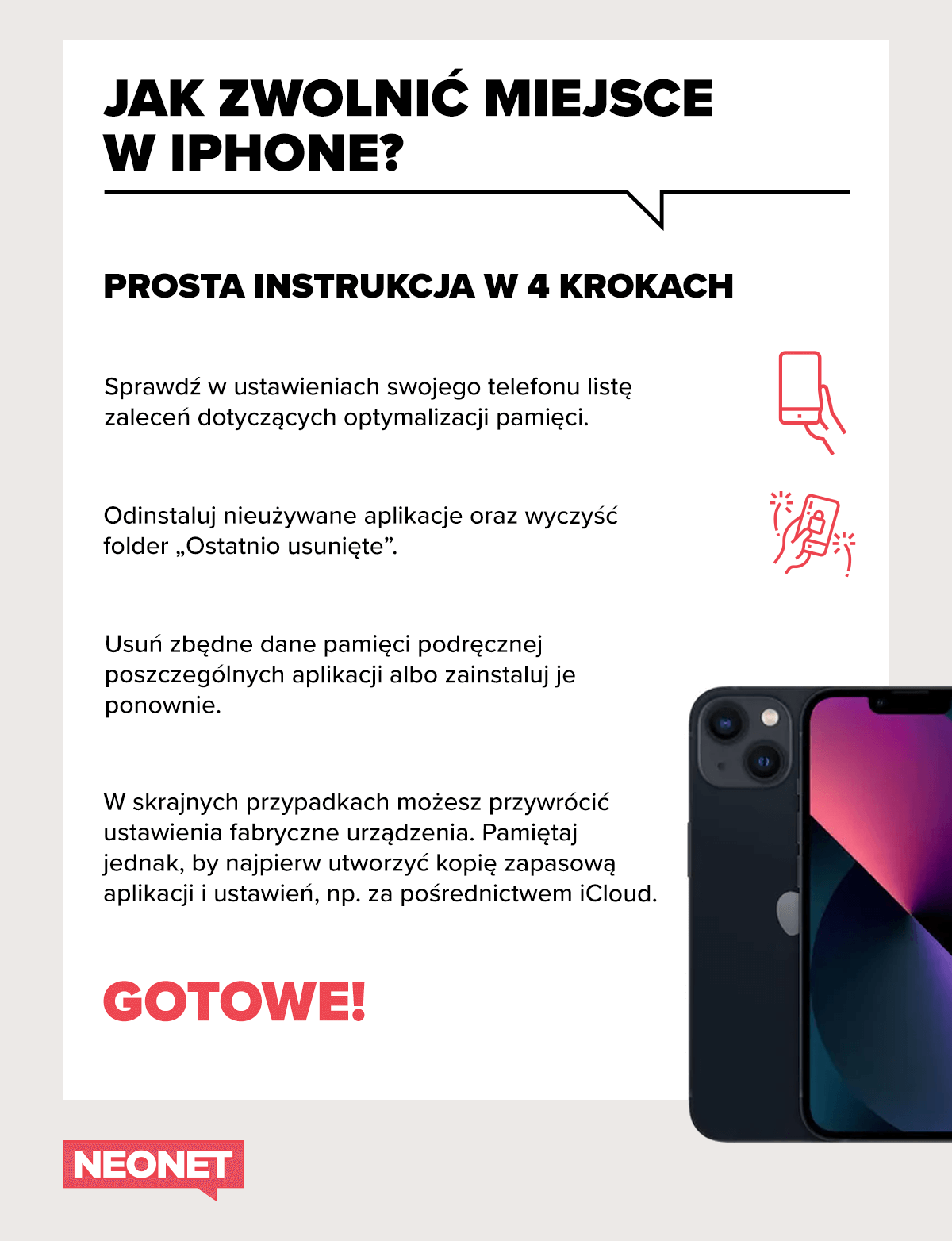
Pozostań w tym samym katalogu ustawień, w którym sprawdzałeś stan pamięci Twojego iPhone’a. Poniżej znajdziesz bowiem listę zaleceń dotyczących optymalizacji pamięci. System może zasugerować Ci odinstalowanie nieużywanych aplikacji lub wyczyszczenie folderu „Ostatnio usunięte”.
Do albumu „Ostatnio usunięte”, podobnie jak do kosza, który kojarzysz z komputera obsługiwanego przez system Windows, trafiają zdjęcia i inne pliki, jakich ostatnio się pozbyłeś. Nie wszyscy użytkownicy smartfonów Apple zdają sobie sprawę z istnienia takiego rozwiązania. Opróżnienie „Ostatnio usuniętych” i skorzystanie z innych podpowiedzi proponowanych przez sam telefon może być dobrym początkiem zwalniania pamięci dyskowej.
Pozbądź się zbędnych danych aplikacji
Ustawienia dotyczące „Miejsca dyskowego” zawierają również informacje o tym, ile danych obsługuje każda z zainstalowanych aplikacji. Dzięki temu możesz wytropić, która z nich w największym stopniu zajmuje miejsce w telefonie i usunąć zbędne dane pamięci podręcznej bezpośrednio z poziomu programu. Na takie rozwiązanie pozwalają na przykład Spotify i Netflix. Co jednak zrobić w przypadku aplikacji, które nie oferują tego typu udogodnień? W takiej sytuacji może sprawdzić się usunięcie i ponowne zainstalowanie programu.
No dobrze, ale jak usunąć aplikacje z iPhone? Możesz to zrobić nawet z poziomu menu startowego. Wystarczy, że stukniesz i przytrzymasz ikonę wybranej aplikacji. Pojawi się wtedy opcja „Usuń aplikację”, którą powinieneś wybrać, a następnie wcisnąć „Usuń”, by potwierdzić swoją decyzję.
Wyzeruj swój iPhone
Na ten krok decydują się zazwyczaj osoby posiadające smartfon o małej ilości pamięci ROM, jak na przykład 16 lub 32 GB. Zdarza się, że potrzebują one bardziej radykalnych rozwiązań odnośnie tego, jak zwolnić pamięć w iPhone. Do takich ostatecznych kroków możemy zaliczyć wymazanie wszystkich informacji z urządzenia i przywrócenie mu ustawień fabrycznych.
Przed zerowaniem telefonu Apple upewnij się, że utworzyłeś kopię zapasową swoich aplikacji i ustawień. Możesz dokonać tego za pośrednictwem iTunes lub iCloud. Dzięki temu po wyzerowaniu urządzenia możesz ponownie zainstalować na nim używane dotychczas aplikacje, jednak już bez zaśmieconej pamięci podręcznej.
By stworzyć backup swojego iPhone’a, wejdź w ustawienia i stuknij w opcję nazwaną Twoim imieniem i nazwiskiem. Następnie wybierz komendę „iCloud”, a potem „Backup w iCloud”. Gdy włączysz ostatnią opcję, stuknij „Utwórz backup teraz”. Gotowe! Możesz już przejść do zerowania swojego urządzenia.
Po raz kolejny otwórz ustawienia „Ogólne” i stuknij w kafelek „Przenieś zawartość lub wyzeruj”. Wybierz opcję „Wymaż zawartość i ustawienia”. Prawdopodobnie zostaniesz poproszony o wpisanie kodu lub hasła do Twojego konta Apple ID. Następnie uzbrój się w cierpliwość. Wymazywanie urządzenia, którego używałeś codziennie przez ostatnie miesiące lub lata, może zająć kilka minut. Voilà! To już wszystko, co powinieneś wiedzieć na temat tego, jak zwiększyć pamięć w iPhone.
Jak zwolnić miejsce w iPhone? Z tymi modelami nie będzie to trudne!
Oczywiście nie możemy zapominać o przykrym fakcie, że niekiedy nasze telefony po prostu się starzeją i przestają nadążać za nowoczesnymi aplikacjami. W takim wypadku nawet czyszczenie niewiele może pomóc. Skoro Twój iPhone wiernie służył Ci przez tak długi czas, być może zdecydujesz się ponownie zaufać sprzętowi marki Apple. Wybraliśmy dla Ciebie kilka interesujących propozycji ze sklepu internetowego Neonet. Sprawdź, jakie modele są warte uwagi!
Apple iPhone 11 64 GB Black MHDA3PM/A
Smartfon iPhone 11 MHDA3PM/A oferuje swojemu użytkownikowi doskonały wyświetlacz LCD Liquid Retina HD o przekątnej 6,1 cala. Oferuje 64 GB pamięci, co pozwoli Ci zmieścić wszystkie niezbędne aplikacje i pliki na urządzeniu. Ponadto za sprawą systemu dwóch aparatów 12 MP wykorzystujących obiektyw ultraszerokokątny i szerokokątny wykonasz wysokiej jakości fotografie. Do dyspozycji masz także zawansowane tryby nocny i portretowy oraz nagrywanie wideo 4K z częstością do 60 klatek na sekundę.
Apple iPhone 11 64 GB White MHDC3PM/A
Bliźniaczy model iPhone 11, tym razem w kolorze białym, dodatkowo rozpieszcza swojego właściciela całodniowym działaniem swojej pojemnej baterii. W trybie szybkiego ładowania już w 30 minut zapełnisz ją do poziomu 50% energii. Czego jeszcze możesz oczekiwać od smartfonów z serii iPhone 11? Z pewnością wybitnej wodoodporności i odporności na pył. Producent potwierdza, że telefon ten wytrzyma trzydziestominutowe zanurzenie na głębokości 2 metrów. Jego obudowa została wykonana z twardego szkła o taflach zahartowanych w procesie wymiany jonowej.
Apple iPhone 12 64 GB MGJ83PM/A
Smartfon iPhone 12 również ma wbudowane 64 GB pamięci. Wyposażono go w superszybki czip A14 Bionic pozwalający na przetwarzanie bilionów operacji na sekundę przez system Neural Engine. Pomimo tego, że potrafi nagrywać filmy w systemie Dolby Vision, procesor ten jest bardzo oszczędny. Wyświetlacz Super Retina XDR OLED zapewni Ci niesamowity kontrast i odwzorowanie barw podczas oglądania filmów i seriali. Ochrona prywatnych informacji jest dla Ciebie szczególnie ważna? Zaufaj urządzeniom mobilnym od Apple, które gwarantują, że dane zamieszczone w Face ID nigdy nie są przesyłane do iCloud ani nigdzie indziej.
Apple iPhone 13 128 GB MLPF3PM/A
Z tym modelem możesz zapomnieć o przepełnionej pamięci. Aż 128 GB gwarantuje swobodę pobierania aplikacji czy przechowywania wielu zdjęć, filmów oraz innych plików. Telefon ten posiada najbardziej imponujący system dwóch aparatów o rozdzielczość 12 MP każdy. Zaawansowane optycznie obiektywy świetnie współpracują z rozwiązaniami zaimplementowanymi w oprogramowaniu, do których należą tryb portretowy z efektem bokeh i funkcją kontroli głębi ostrości, automatyczna stabilizacja obrazu, tryb zdjęć seryjnych i różnorodne style fotograficzne.
Jak dużo możesz dokonać ze swoim nowym iPhone 13? Bateria urządzenia wytrzymuje aż do 19 godzin oglądania wideo i do 75 godzin odtwarzania dźwięku. Superszybki chip A15 Bionic zapewnia przy tym niespotykaną wcześniej wydajność.
Jak zwiększyć pamięć w iPhone? Znasz już na to sposoby!
Brak pamięci w iPhone może być naprawdę irytujący, szczególnie gdy zależy Ci na szybkim pobraniu aplikacji czy sfotografowaniu lub sfilmowaniu ważnego dla Ciebie wydarzenia. W takiej sytuacji warto zadbać o to, by na bieżąco czyścić pamięć cache, usuwać niepotrzebne Ci już programy lub przenosić pliki do chmury.
Mamy nadzieję, że po przeczytaniu naszego poradnika zwalnianie pamięci na iPhone nie ma już przed Tobą tajemnic. Teraz bez problemu powinieneś poradzić sobie z tym zadaniem. A jeśli w Twoim telefonie mimo podjętych kroków wciąż brakuje miejsca, może warto zastanowić się nad nowym modelem? Sprawdź ofertę Neonet i wybierz pojemny smartfon!