

Jak podłączyć dwa monitory do laptopa – instrukcja krok po kroku

Nie wiesz, jak podłączyć dwa monitory do laptopa? Pomożemy!
Wiele osób pracujących na komputerze boryka się z problemem niewielkiego ekranu laptopa. Małe przestrzenie robocze mogą nie tylko hamować efektywność, ale także prowadzić do zmęczenia wzroku oraz uczucia przytłoczenia przez nadmiar otwartych okien i aplikacji.
Podłączenie drugiego monitora – zalety
Pracując na małym ekranie, trudniej jest się skoncentrować i trzymać wszystkie potrzebne informacje na wyciągnięcie ręki. Rozwiązaniem tego problemu jest inwestycja w dodatkowy ekran lub nawet dwa. Taki układ pozwala na lepszą organizację pracy, wydajniejsze zarządzanie zadaniami i zapewnia komfort podczas wielogodzinnej pracy przy komputerze.
Dwa ekrany oferują znacznie więcej przestrzeni roboczej. Dzięki temu możemy jednocześnie pracować nad kilkoma projektami, śledzić pocztę e-mailową na jednym ekranie, podczas gdy na drugim przeglądamy ważne dokumenty czy prowadzimy wideokonferencję. Dla grafików czy programistów to nieocenione narzędzie, które pozwala na efektywniejszą pracę i szybszy podgląd wyników.
Aby jednak cieszyć się tymi korzyściami, musisz wiedzieć, jak poprawnie podłączyć dwa monitory do laptopa. Może się wydawać, że jest to skomplikowane, ale z naszym przewodnikiem każdy poradzi sobie z tym zadaniem. Istnieje kilka sposobów, aby to zrobić, a wybór jednego z nich zależy od indywidualnych potrzeb i specyfikacji sprzętu.
Dlatego warto zainwestować chwilę czasu i dowiedzieć się, jak najefektywniej podłączyć dwa monitory. W ten sposób możemy znacząco zwiększyć swoją produktywność i czerpać pełne korzyści z nowoczesnych rozwiązań technologicznych.
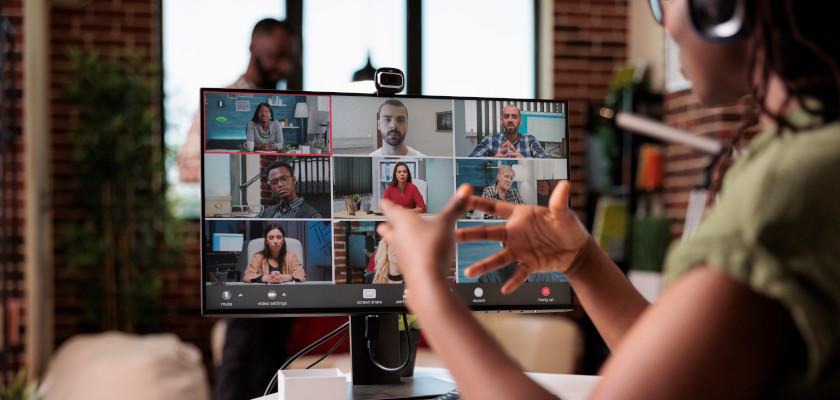
Podłączenie dwóch monitorów do laptopa – czego potrzebujesz?
Podwajanie przestrzeni roboczej poprzez podłączenie dwóch monitorów do jednego laptopa to świetny sposób na zwiększenie produktywności. Taka konfiguracja pozwala nie tylko na wygodne przeglądanie wielu okien jednocześnie, ale także na efektywniejsze zarządzanie projektami czy pracę w programach graficznych. Zanim zaczniesz korzystać z tej nowej przestrzeni, musisz odpowiednio się do tego przygotować.
Przewody
Wybór odpowiedniego kabla jest kluczowy, ponieważ to on umożliwia komunikację między laptopem a monitorem. Do wyboru masz następujące rodzaje kabli:
- Kabel HDMI to najczęstszy wybór dla nowoczesnych laptopów i monitorów. Zapewnia przesyłanie obrazu oraz dźwięku.
- Złącze VGA to natomiast starszy standard, który nadal jest stosowany w wielu biurowych monitorach. Przenosi tylko sygnał wizualny.
- Popularnym rozwiązaniem jest format DisplayPort, który oferuje wyższą jakość obrazu i częstotliwość odświeżania niż HDMI.
- Coraz większą popularność zyskują kable USB-C, jest to nowoczesne rozwiązanie, które pozwala na przesyłanie obrazu, dźwięku i danych poprzez jeden kabel.
- Thunderbolt to kolejny standard, który zyskuje na popularności, zwłaszcza w środowisku profesjonalnych użytkowników i twórców treści. Jest to zaawansowane połączenie, które korzysta z tej samej fizycznej końcówki co USB-C, ale oferuje znacznie wyższą przepustowość. Pozwala to nie tylko na przesyłanie obrazu i dźwięku w najwyższej jakości, ale również na podłączenie zewnętrznych urządzeń, takich jak dyski twarde, bez utraty wydajności. Co ważne, kable Thunderbolt są kompatybilne wstecz z portami USB-C, co czyni je uniwersalnym rozwiązaniem dla wielu nowoczesnych urządzeń.
Przejściówka lub stacja dokująca
Jeśli Twoje urządzenie nie dysponuje wymaganymi portami do połączenia z monitorem, na rynku dostępne są specjalne adaptery, takie jak HDMI do VGA czy USB-C do HDMI, które mogą pomóc w takim połączeniu. Natomiast osoby, które planują regularne korzystanie z podwójnego wyświetlacza, powinny rozważyć zakup stacji dokującej. Jest to praktyczne rozwiązanie, które poza możliwością podłączenia wielu monitorów oferuje także miejsce na inne urządzenia, takie jak mysz, klawiatura czy nawet dyski zewnętrzne.
Stacje dokujące ułatwiają nie tylko podłączenie dodatkowych monitorów, ale także sprawiają, że cały proces staje się bardziej ergonomiczny i uporządkowany. Dzięki nim możesz zredukować ilość kabli plączących się na biurku, a jednocześnie zapewnić sobie szybki i łatwy dostęp do wszystkich podłączonych urządzeń. Warto zwrócić uwagę na to, że różne stacje dokujące mogą oferować różne funkcje – niektóre z nich mają wbudowane karty dźwiękowe, dodatkowe porty USB czy czytniki kart SD. Wybierając odpowiednią stację, warto zastanowić się nad indywidualnymi potrzebami oraz przyszłymi planami rozbudowy swojego stanowiska pracy, aby inwestycja była jak najbardziej opłacalna.
Oprogramowanie do konfiguracji
Większość współczesnych systemów operacyjnych, takich jak Windows czy macOS, oferuje wbudowane narzędzia do zarządzania wieloma ekranami. Umożliwiają one łatwe dostosowywanie ustawień wyświetlania do indywidualnych potrzeb użytkownika. Jednakże dla tych, którzy poszukują bardziej zaawansowanych funkcji lub stoją przed konkretnymi wyzwaniami w konfiguracji, dostępne są zewnętrzne narzędzia. Te specjalistyczne aplikacje pomogą w bardziej precyzyjnym dostosowaniu ekranów, na przykład w zarządzaniu tapetami lub określaniu, które aplikacje mają się otwierać na poszczególnych monitorach.
Jedno z popularnych narzędzi do zarządzania wieloma monitorami to „DisplayFusion”, które oferuje zaawansowane funkcje zarządzania dla użytkowników Windows, takie jak indywidualne tapety dla każdego monitora czy precyzyjne rozmieszczenie okien. Użytkownicy macOS mogą skorzystać z „BetterSnapTool”, który umożliwia zaawansowane zarządzanie oknami i ich precyzyjne rozmieszczenie na ekranie. Dla tych, którzy pracują na wielu komputerach jednocześnie, „Synergy” pozwala na współdzielenie jednej klawiatury i myszy między różnymi urządzeniami.
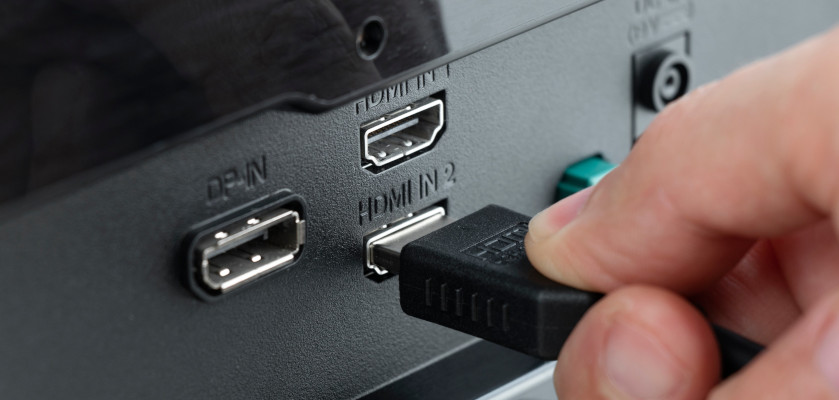
Zastanawiasz się, jak podłączyć dwa monitory do jednego komputera? Sprawdź!
Zastanawiasz się, jak podłączyć dwa monitory do jednego komputera? Proces ten jest prostszy, niż może się wydawać. Oto kroki, które musisz podjąć.
Podłącz monitory
Zacznij od podłączenia monitorów do laptopa za pomocą odpowiednich kabli. W zależności od modelu twojego laptopa i dostępnych portów możesz potrzebować kabli HDMI, DisplayPort czy VGA. Zanim włączysz urządzenia, dokładnie sprawdź, czy wszystkie kable są prawidłowo podłączone, upewniając się przy tym, że połączenia są mocne i bez luzów.
Konfiguracja wielu monitorów z laptopem może znacząco zwiększyć Twoją produktywność, umożliwiając jednoczesną pracę nad różnymi projektami. Kluczem do sukcesu jest prawidłowe podłączenie kabli oraz dostosowanie ustawień ekranu w systemie, aby monitory działały płynnie razem. Pamiętaj, aby zawsze sprawdzić kompatybilność portów i dostępność odpowiednich kabli przed przystąpieniem do podłączania.
Włącz urządzenia
Zalecamy włączenie monitorów przed włączeniem laptopa, co pozwoli komputerowi na rozpoznanie podłączonych ekranów od samego początku. Nowoczesne monitory, wyposażone w wiele wejść, często automatycznie wybierają źródło sygnału. Jeżeli nie dostrzegasz obrazu na monitorze, konieczne może być manualne ustawienie źródła sygnału w monitorze, tak aby odpowiadało ono portowi, do którego podłączony jest kabel z laptopa.
Kluczowe jest również sprawdzenie, czy monitory są prawidłowo zasilane – nie tylko poprzez obserwację świecących się wskaźników zasilania, ale również upewniając się, że nie ma problemów z kablem zasilającym czy gniazdkiem. Dodatkowo zwróć uwagę na ewentualne komunikaty wyświetlane przez monitory, gdyż mogą one sygnalizować problem z połączeniem lub samym urządzeniem.
Dostosuj ustawienia ekranu
Teraz możesz zdecydować, który monitor będzie głównym, co jest szczególnie ważne, gdyż to na nim będą pojawiać się powiadomienia oraz pasek zadań. Przy ustawieniu rozmieszczenia, upewnij się, że monitory są ustawione w taki sposób, aby przesuwanie kursora między nimi było płynne i intuicyjne. Jeżeli jeden z monitorów ma inną rozdzielczość niż drugi, w ustawieniach możesz dostosować skalowanie oraz rozdzielczość dla każdego z ekranów indywidualnie.
Jeżeli masz w planach rozciągnięcie pulpitu na oba ekrany, upewnij się, że wybrałeś opcję „Rozszerz” w sekcji trybów wyświetlania. Dzięki temu zyskasz jedną ciągłą przestrzeń roboczą. Natomiast jeśli chcesz, aby oba monitory wyświetlały to samo, wybierz „Duplikuj”. Opcje „Tylko ekran 1” lub „Tylko ekran 2” pozwalają na pracę na jednym z monitorów, co może być przydatne w określonych sytuacjach, np. podczas prezentacji.
Nie zapomnij również o dostosowaniu orientacji ekranu, zwłaszcza jeśli jeden z monitorów jest ustawiony w pionie. W ustawieniach znajduje się również opcja regulacji jasności i balansu kolorów dla każdego z monitorów oddzielnie, co pozwala na uzyskanie optymalnych warunków pracy.
Po dokonaniu wszystkich zmian zawsze kliknij „Zastosuj”, aby potwierdzić swoje wybory i zobaczyć efekty. Jeśli wszystko jest w porządku, potwierdź zmiany. W przeciwnym razie możesz wrócić do poprzednich ustawień i dostosować je ponownie.
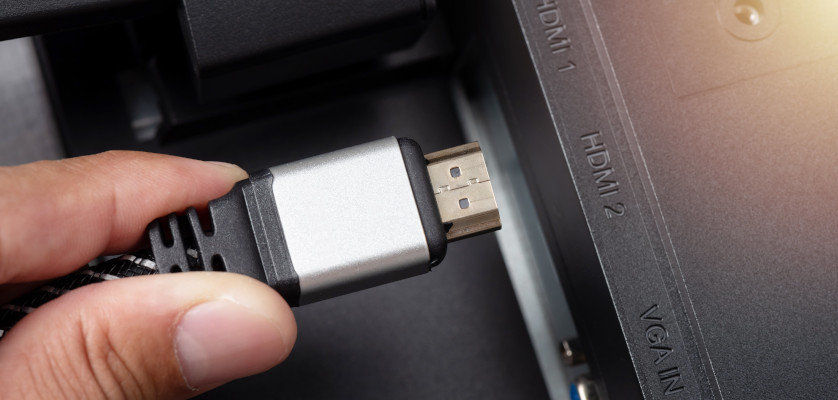
Jak podłączyć dwa monitory do laptopa? Teraz już wiesz!
Podłączanie dwóch monitorów do jednego laptopa może wydawać się skomplikowane, ale dzięki naszym instrukcjom krok po kroku, proces ten staje się prosty i przejrzysty. Dwa ekrany zwiększają efektywność pracy, pozwalają na lepszą organizację zadań i oferują więcej przestrzeni roboczej. Wszystko, czego potrzebujesz, to odpowiednie kable, trochę wiedzy na temat ustawień ekranu i chęci do eksperymentowania z różnymi konfiguracjami.
Jeśli rozważasz zakup nowych monitorów lub akcesoriów, które pomogą Ci w podłączeniu sprzętu, odwiedź sklepy Neonet! Oferujemy szeroką gamę produktów najwyższej jakości, które z pewnością spełnią Twoje oczekiwania. Sprawdź naszą ofertę już dziś i zdecyduj się na komfort i efektywność w codziennej pracy. Neonet – zawsze o krok przed konkurencją.