Jak podłączyć pada Xbox One do PC? Prosta konfiguracja w kilku krokach

Gaming zyskuje coraz większą popularność w branży rozrywkowej. Decydując się na konsolę, nie musisz rezygnować z platformy PC. Wystarczy, że przepniesz kontroler, by zacząć przygodę! Sprawdź, jak podłączyć pada Xbox One do PC.
Pad Xbox One – praktyczny gadżet dla gracza
Xbox One to sprzęt, który zasłynął ze względu na świetną jakość, wysoką wygodę użytkowania i solidne wykonanie. Właśnie dlatego mimo swojego wieku wciąż jest często wybierany przez graczy. Kontrolowanie ruchu w grze na konsoli odbywa się jednak zupełnie inaczej niż w przypadku komputera. Do poruszania się swoim avatarem służy tutaj pad Xbox One. Jak podłączyć do PC tego typu kontroler?
Posługiwanie się padem dla wielu osób jest intuicyjne i bardzo wygodne. Aby to zrozumieć, należałoby na chwilę pochylić się nad różnicami dotyczącymi kontroli w grach dedykowanych różnym platformom. W przypadku PC sterowanie odbywa się za pomocą klawiatury i myszki.
Określone przyciski mają przypisane akcje, np. ruch w konkretnym kierunku, skok, unik czy strzał. Domyślne ustawienia zwykle orientują się na tej części klawiatury, która znajduje się w zasięgu lewej ręki. Tradycyjnie klawisze W, S, A i D odpowiadają za ruch na płaszczyźnie, natomiast sąsiadujące przyciski służą do wykonywania innych akcji. Ustawienia te zazwyczaj można modyfikować i personalizować w zależności od swoich preferencji bądź przyzwyczajeń.
Tymczasem pad, który początkowo przypominał bardziej trzymanego poziomo pilota TV, zamienił się na niezwykle ergonomiczne formy. Najnowocześniejsze modele dopasowują się do dłoni tak, aby nie powodować najmniejszego dyskomfortu nawet po godzinach grania. Warto zwrócić uwagę, że trzymanie kontrolera jest dla ludzkich rąk dużo bardziej naturalne niż korzystanie z klawiatury – zarówno pod względem pozycji dłoni czy ramion, jak i całego ciała.
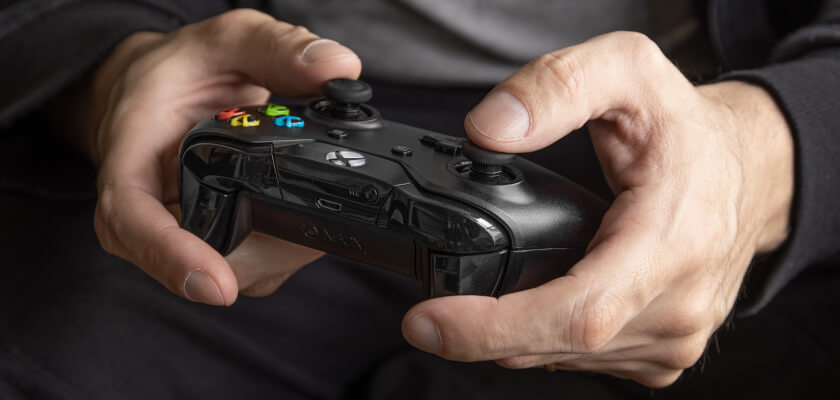
Z tego względu wielu fanów konsoli nie chce rezygnować z tej formy, korzystając z gier dostępnych tylko na platformie PC. Zmiana urządzenia nie musi przecież oznaczać utraty komfortu! Co ciekawe, coraz więcej graczy PC również decyduje się, aby podłączyć pad do komputera, nie mając przedtem większego doświadczenia z konsolą. Wiele osób uważa, że to po prostu wygodniejsza opcja w przypadku określonych typów gier.
Dla osób, które po raz pierwszy podłączają kontroler do komputera, sporym ułatwieniem mogą być aplikacje przeznaczone do przypisywania określonych akcji przyciskom. Jeśli ustawienia sterowania nie są dla Ciebie intuicyjne, a menu gry nie umożliwia ich zmiany, skorzystaj z tego typu programu.
W Twoim wyposażeniu znajduje się pad Xbox One? Jak podłączyć do PC Twój kontroler? Stworzyliśmy dla Ciebie krótki poradnik, z którego dowiesz się o wszystkich dostępnych metodach podłączenia oraz poznasz ścieżkę konfiguracji w każdym przypadku.
Jak podłączyć pada Xbox One do PC? Poznaj dostępne sposoby
Swojego pada Xbox One możesz podłączyć zarówno do komputera stacjonarnego, jak i laptopa. Forma urządzenia nie ma tu większego znaczenia – decyduje o tym kompatybilność oprogramowania. Aby kontroler funkcjonował poprawnie, podłącz pad do komputera z systemem Windows 10 – ta wersja systemu otrzymuje największe wsparcie w zakresie współpracy z urządzeniami dedykowanymi platformie Xbox One.
Jak podłączyć pada Xbox One do PC? Do dyspozycji masz kilka możliwości, które różnią się pod wieloma względami. Niektóre mogą wymagać zaopatrzenia się w dodatkowe akcesoria. Dostępne rozwiązania są też zróżnicowane pod kątem oferowanej wygody. Nietrudno przecież zgadnąć, że podłączenie kontrolera metodą bezprzewodową zapewnia znacznie więcej swobody ruchu niż w przypadku kabla o określonej długości.
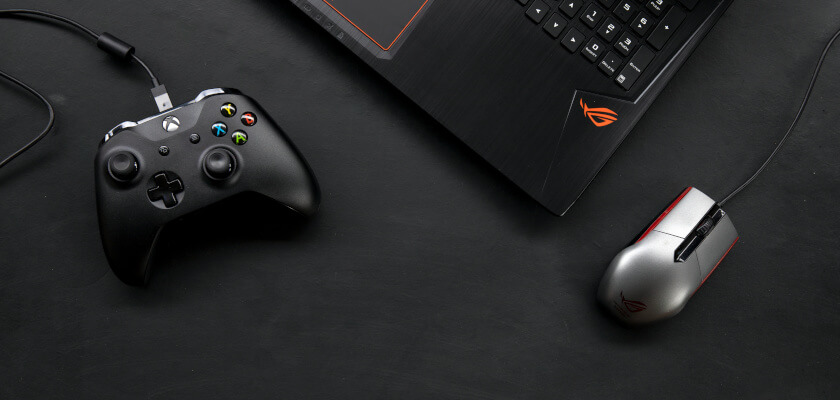
Sposoby podłączenia pada Xbox One do komputera można podzielić przede wszystkim na warianty bezprzewodowe i przewodowe, ale nie tylko. Kontroler możesz podpiąć przy pomocy kabla USB, a także połączyć poprzez specjalny adapter lub funkcję Bluetooth.
Zastanawiasz się, którą z tych opcji wybrać? W następnych akapitach szczegółowo omówimy każdą z tych metod, wskazując Ci elementy potrzebne do wykonania podłączenia. Sprawdź dostępne możliwości i zdecyduj się na tę, która zapewni Ci maksymalny komfort!
Kabel USB – najłatwiejsza metoda podłączenia
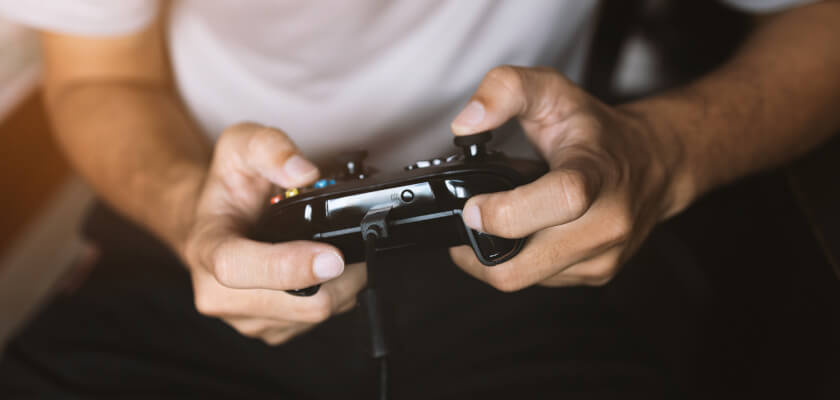
Jedną z najpopularniejszych metod podłączenia pada do komputera jest kabel USB. W przypadku kontrolera z zestawu Xbox one może się okazać, że urządzenie jest bezprzewodowe. W takim razie kabel powinien być dołączony do opakowania (warto odszukać oryginalny przewód – jest zoptymalizowany właśnie do zadania, jakim jest podłączenie pada do komputera). Inne kontrolery korzystają zazwyczaj z rozwidlonego przewodu, na którym znajdują się dwie końcówki – jedną z nich jest właśnie USB.
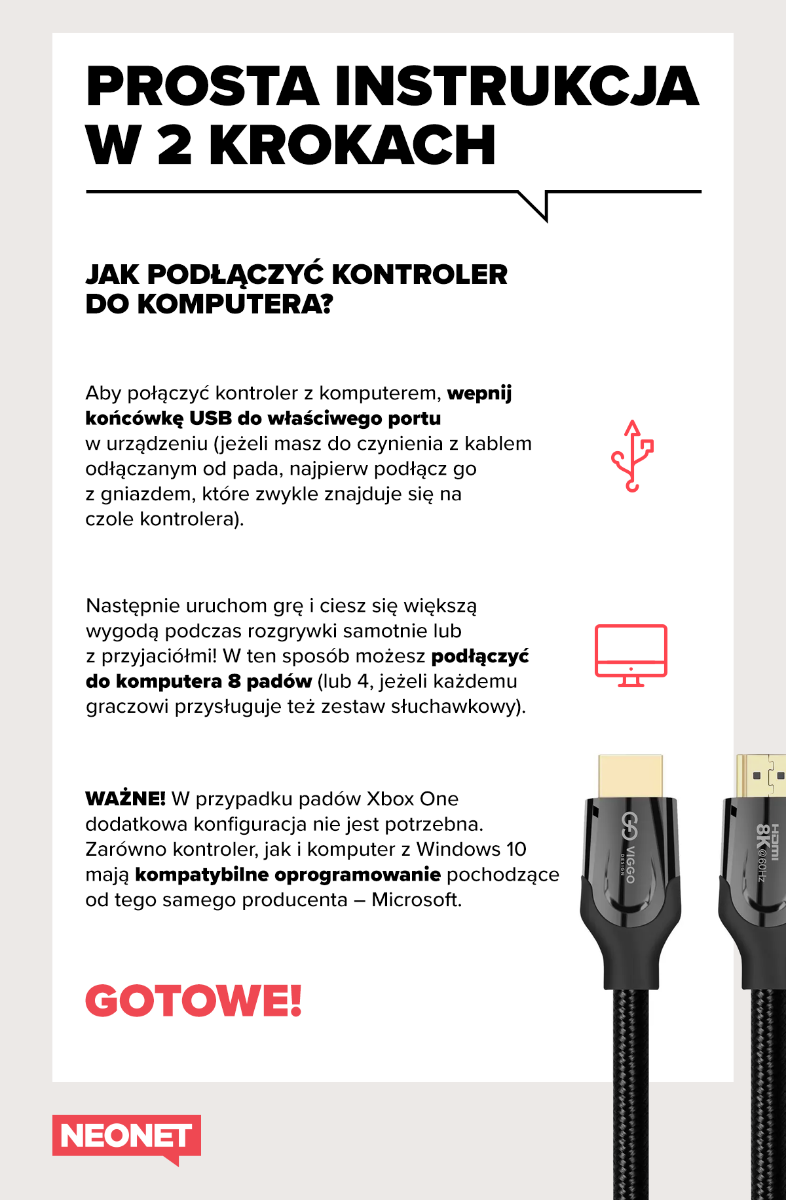
Aby połączyć kontroler z komputerem, wepnij końcówkę USB do właściwego portu w urządzeniu (jeżeli masz do czynienia z kablem odłączanym od pada, najpierw go podłącz z gniazdem, które zwykle znajduje się na czole kontrolera). Następnie uruchom grę i ciesz się większą wygodą podczas rozgrywki samotnie lub z przyjaciółmi! Do swojego komputera możesz podłączyć w ten sposób 8 padów (lub 4, jeżeli każdemu graczowi przysługuje też zestaw słuchawkowy).
W przypadku padów Xbox One dodatkowa konfiguracja nie jest potrzebna. Zarówno kontroler, jak i komputer z Windows 10 mają kompatybilne oprogramowanie pochodzące od tego samego producenta – Microsoft. Jeżeli jednak podłączasz innego pada, komputer może nie odczytać jego ustawień automatycznie. W takiej sytuacji pomocne są dodatkowe aplikacje, które umożliwiają przypisywanie funkcji przyciskom. Proces nie trwa długo i nie jest zbyt trudny, a pozwala na cieszenie się z zalet dowolnego kontrolera na komputerze.
Jak podłączyć kontroler do komputera bezprzewodowo?
Istnieje również możliwość podłączenia pada Xbox One w sposób bezprzewodowy (bez konieczności uruchamiania funkcji Bluetooth). Aby to zrobić, potrzebujesz komputera bądź laptopa z systemem Windows 10 oraz specjalnego adaptera-odbiornika, który jest podłączany do portu USB w Twoim urządzeniu.
Bezprzewodowy adapter do kontrolera może znajdować się w Twoim zestawie. W innym wypadku wiąże się z wydatkiem rzędu około 100-150 zł – to jednak niewielka cena za możliwość korzystania z pada Xbox One, który ma oficjalne wsparcie systemowe w wersji Windows 10.
Aby podłączyć kontroler Xbox One do komputera tą metodą, wystarczy wpiąć adapter do gniazda USB. Konfiguracja urządzeń korzystających z oprogramowania od Microsoftu odbędzie się automatycznie. W ten sposób możesz podłączyć do swojego komputera 8 padów (4 z zestawami słuchawkowymi lub 2 – jeśli słuchawki korzystają z funkcji stereo).
Podłącz pada do komputera przez Bluetooth
Nowoczesne komputery i laptopy często są wyposażone w port Bluetooth. Niektóre pady Xbox One również korzystają z tej funkcji. Jeżeli oba Twoje urządzenia korzystają z tego protokołu, możesz podpiąć kontroler do komputera przy pomocy bezprzewodowego połączenia Bluetooth. Jak tego dokonać?
Zanim zaczniesz, sprawdź, czy komputer i kontroler mają najnowsze wersje oprogramowania. Jeżeli np. na drodze problemów podczas parowania okaże się, że trzeba zaktualizować kontroler, możesz to zrobić za pośrednictwem komputera. Wystarczy, że na chwilę podłączysz pada przy pomocy kabla USB. Możesz skorzystać też z bezprzewodowej opcji przy użyciu aplikacji Xbox Accesories.
Następnie włącz pada i naciśnij przycisk wiązania (jeżeli nie pamiętasz, który guzik odpowiada za parowanie, możesz sprawdzić to np. w instrukcji lub na stronie producenta). Aby wywołać proces, zwykle należy przytrzymać klawisz przez około 3 sekundy.
Kolejne kroki odbywają się na komputerze. Wejdź w menu Start, a następnie przejdź do ustawień. Znajdź pozycję odpowiadającą za funkcję Bluetooth. Upewnij się, że protokół jest włączony – wkrótce na ekranie powinna pojawić się nazwa kontrolera (kontroler bezprzewodowy dla konsoli Xbox). Kiedy się wyświetli, kliknij opcję „paruj”, aby powiązać urządzenia. Konfiguracja przebiegnie automatycznie.
Inaczej niż w przypadku innych metod, przez Bluetooth możesz podłączyć tylko jednego pada. W innym wypadku prawidłowe działanie kontrolerów nie będzie zagwarantowane. Nic jednak nie stoi na przeszkodzie, aby korzystać z tej opcji samodzielnie!
Twój PC bądź laptop nie posiada portu Bluetooth, ale poza tym wykazuje kompatybilność? Nie musisz rezygnować z tej opcji podłączenia. Wystarczy, że niewielkim kosztem dokupisz zewnętrzny moduł, np. TP-Link adapter Bluetooth 4.0 UB400 USB Nano lub inny model z naszej oferty. Tego typu urządzenie jest bardzo proste w obsłudze i wielofunkcyjne. Bez trudu podłączysz je do gniazda USB w komputerze, uzyskując możliwość transmisji sygnału Bluetooth nie tylko w celu podłączenia pada. Dzięki temu będziesz mieć opcję przesyłania tym kanałem plików między komputerem a innym urządzeniem, np. Twoim smartfonem. Ten niewielki i niedrogi gadżet znacznie podniesie funkcjonalność Twojego zestawu sprzętów.
Jeden pad – wiele możliwości
Choć w środowisku graczy od lat utrwala się podział na fanów konsoli i miłośników PC, nie brakuje również wzajemnego zrozumienia, które bywa podszyte zazdrością. Platformy mają różne możliwości w wielu aspektach – chodzi nie tylko o samo sterowanie, ale też np. wyświetlanie grafiki. Na rynku istnieje też wiele gier dedykowanych odbiorcom korzystającym z konkretnego typu sprzętu. W praktyce oznacza to, że użytkownik konsoli nieraz musi „przesiąść się” na PC, aby zagrać w dany tytuł, na który ma ochotę.
Możliwość podłączenia pada do komputera wydaje się w tym przypadku nie tyle wygodnicką fanaberią, co koniecznością. Kompatybilność oprogramowania Microsoft jest zatem ukłonem w stronę użytkownika. Współpraca kontrolera Xbox One z systemem Windows 10 ułatwia mu bezproblemową zmianę platformy bez konieczności modyfikacji przyzwyczajeń i naruszania istotnych preferencji.
Będąc w posiadaniu zarówno konsoli Xbox One, jak i komputera opartego na systemie Windows 10, masz do dyspozycji nieograniczone spektrum gier. Przebiera w tytułach i podłączaj swojego pada tam, gdzie aktualnie go potrzebujesz! Szukasz nowych tytułów lub akcesoriów gamingowych? Zajrzyj do naszej oferty i sprawdź, co dla Ciebie przygotowaliśmy!