

Jak ładować AirPods? Sprawdź instrukcję do słuchawek Apple

AirPods – ładowanie i użytkowanie słuchawek
AirPods są słuchawkami bezprzewodowymi marki Apple. Firma wprowadziła je na rynek już kilka lat temu i od tamtej pory produkt cieszy się ogromnym zainteresowaniem. Ten bezprzewodowy model cechuje się bogatym, wysokiej jakości dźwiękiem i gotowością do działania od razu po wyjęciu z etui. Ponadto posiada czip H1, a za pomocą czujników optycznych i przyspieszeniomierzy rozpoznają, kiedy znajdują się w uszach. Zależnie od tego, czy założysz jedną czy obie, czip H1 odpowiednio przekieruje sygnał audio i aktywuje mikrofon.
Czy potrafisz wykorzystać wszystkie funkcje i używać ich prawidłowo? Tak naprawdę jedyne co należy zrobić, by naładować słuchawki AirPods, to umieścić je w przeznaczonym do tego etui. Zapewnia ono wielokrotne, pełne naładowanie słuchawek. Aby słuchawki były zawsze naładowane, wystarczy byś po każdym użyciu odkładał je do etui. Instrukcja jak ładować AirPods jest jednak odrobinę bardziej skomplikowana. Poniżej znajdziesz dokładne wytyczne tego procesu w każdym wariancie.
Znasz już podstawy użytkowania AirPods. Ładowanie samych słuchawek nie wystarczy – musisz też naładować bezprzewodowe etui ładujące. Ładowanie go odbywa się za pomocą podkładki ładującej, zgodnej z certyfikatem Qi. Jedną z nich jest ładowarka indukcyjna MOSHI o wysokiej wydajności pracy i baterii o pojemności 5000 mAh, dzięki czemu działa dwa razy szybciej niż standardowe urządzenia.
Wystarczy, że położysz etui do ładowania AirPods na ładowarce ze wskaźnikiem stanu skierowanym w górę i zamkniętą pokrywą. Wtedy wskaźnik stanu baterii pokaże bieżący poziom naładowania. Będzie go wyświetlał przez 8 sekund. Jeśli jesteś w posiadaniu słuchawek AirPods Pro, istnieje prostsza metoda – możesz stuknąć ładujące się na podkładce etui, by sprawdzić stopień naładowania. Jeśli są w pełni naładowane, pojawi się zielone światło, jeśli nie – pomarańczowe.
Ładowanie etui może się też odbywać przy użyciu połączenia przewodowego. W tym celu możesz użyć Kabla APPLE USB-Lightning MFI o wygodnej długości jednego metra. Połącz przewód Lightning do złącza o tej samej nazwie, znajdującego się w etui. Drugi koniec przewodu podłącz do ładowarki lub portu USB. Etui do ładowania AirPods będzie się ładować bez względu na to, czy w środku są słuchawki. Ładowanie AirPodsbędzie odbywać się najszybciej, jeśli użyjesz ładowarki USB w połączeniu z iPhonem, iPadem lub komputerem Mac.
Jak wynika z przeprowadzonych przez firmę Apple w 2019 r. testów, wydajność baterii zależy od ustawień urządzenia, środowiska, intensywności użytkowania i wielu innych czynników. Ustalone zostały jednak przedziały czasowe działania urządzeń.
AirPods Pro:
- gwarantują do 4,5 godziny słuchania lub do 3,5 godziny rozmowy po naładowaniu do pełna.
- Gwarantują do 1 godziny słuchania lub 1 godziny rozmowy po 5-minutowym ładowaniu.
- Naładowane do pełna etui gwarantuje ponad 24 godziny słuchania lub ponad 18 godzin rozmowy.
AirPods (2. generacji):
- gwarantują do 5 godzin słuchania lub do 3 godzin rozmowy po naładowaniu do pełna.
- Gwarantują do 3 godzin słuchania lub do 2 godzin rozmowy po 15-minutowym ładowaniu.
- Naładowane do pełna etui gwarantuje, tak jak w przypadku AirPods Pro, ponad 24 godziny słuchania lub ponad 18 godzin rozmowy.

Dodatkowe funkcje i ciekawostki dotyczące słuchawek AirPods
Słuchawki Apple domyślnie zaznaczane są na telefonie jako AirPods (imię użytkownika). Oczywiście możesz to zmienić w dowolnym momencie. Wystarczy, że udasz się do sekcji ustawienia- bluetooth. Tam obok AirPods znajdziesz wykrzyknik. Po kliknięciu na niego dotknij opcji nazwa w nowym oknie. Nową nazwę zatwierdzasz klawiszem gotowe.
Jeśli nadchodzi połączenie przychodzące, możesz odebrać je na słuchawkach nie wyciągając iPhone’a, ale jak dowiedzieć się, kto dzwoni? Udaj się do sekcji ustawienia – telefon – ogłaszaj połączenia. W nowym oknie wybierz opcję słuchawki/słuchawki i samochód, możesz też zaznaczyć opcję zawsze. Dzięki temu w momencie połączenia Siri powie Ci, kto z listy kontaktowej do Ciebie dzwoni.
Nawet w bezprzewodowych słuchawkach ukryty jest głośnik. Domyślnie jest on przełączany, ale możesz to zmienić, ponownie udając się do ustawień słuchawek. Tam znajdziesz opcję mikrofon, gdzie zdefiniujesz ustawienie lewego lub prawego AirPods z głośnikiem.
Poświęć chwilę ustawieniom słuchawek, a odkryjesz, że możesz ustawić tam automatyczne wykrywanie ucha, zlokalizować zgubione słuchawki poprzez wydawane przez nie dźwięki, i wiele innych.
Jak ładować AirPods? Instrukcja krok po kroku
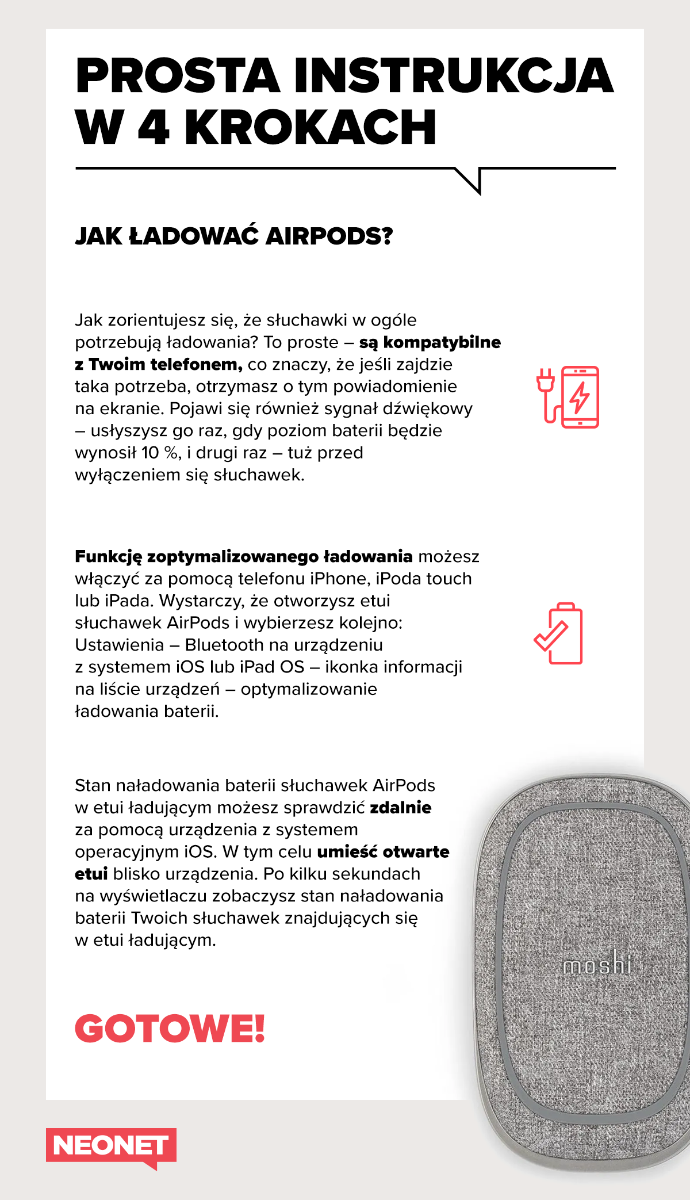
Jak zorientujesz się, że słuchawki w ogóle potrzebują ładowania? To proste – są kompatybilne z Twoim telefonem, co znaczy, że jeśli zajdzie taka potrzeba, otrzymasz o tym powiadomienie na ekranie. Powiadomienia pojawiają się przy krytycznie niskim stanie baterii – 20,10 i 5 procent. Pojawi się również sygnał dźwiękowy – usłyszysz go raz, gdy poziom baterii wynosi 10%, i drugi raz – tuż przed wyłączeniem się słuchawek.
Odkrywamy tajemnice AirPods – jak ładować, aby poprawić żywotność baterii, zmniejszyć jej zużycie, a przy tym do minimum ograniczyć czas, po którym słuchawki są w pełni naładowane? Możesz skorzystać z funkcji zoptymalizowanego ładowania baterii. Słuchawki AirPods Pro, tak jak wszystkie urządzenia z systemem iOS lub iPad OS, analizują Twoje zwyczaje dotyczące ładowania baterii. Zwykle wstrzymują one ładowanie, gdy poziom baterii przekroczy 80%, by zapobiec przegrzewaniu.

Funkcję zoptymalizowanego ładowania możesz włączyć za pomocą telefonu iPhone, iPoda touch lub iPada i jest ona domyślnie włączona po skonfigurowaniu urządzenia lub po uaktualnieniu go do systemu iOS lub iPad OS 14.2 lub nowszego. Jeśli chcesz włączyć tę funkcję, wystarczy że otworzysz etui słuchawek AirPods i powtórzysz wybierzesz kolejno: Ustawienia – Bluetooth na urządzeniu z systemem iOS lub iPad OS – ikonka informacji na liście urządzeń – optymalizowanie ładowania baterii.
Stan naładowania baterii słuchawek AirPods w etui ładującym możesz sprawdzić też zdalnie, za pomocą urządzenia z systemem operacyjnym iOS. W tym celu umieść otwarte etui blisko urządzenia. Po kilku sekundach na wyświetlaczu zobaczysz stan naładowania baterii Twoich słuchawek, znajdujących się w etui ładującym. Na urządzeniu z systemem iOS możesz też sprawdzić stan naładowania baterii słuchawek AirPods za pomocą widżetu Baterie. Tu jest jednak jeden haczyk – stan naładowania etui jest wyświetlany tylko wtedy, gdy znajduje się w nim przynajmniej jedna słuchawka. Ładowanie AirPods okazuje się więc całkiem proste.
Jeśli używasz komputera Mac, musisz otworzyć pokrywę etui i wyjąć z niego słuchawki AirPods. Następnie kliknij ikonę Bluetooth w pasku menu. Przytrzymaj kursor myszy nad słuchawkami AirPods w etui ładującym w menu.
Co zrobić, jeśli słuchawki AirPods się nie ładują?
Istnieje kilka prostych kroków, które należy podjąć, jeżeli nie możesz naładować słuchawek AirPods.
Pierwsze i najważniejsze – sprawdź połączenie! Koniecznie się upewnij, czy przewód ze złącza Lightning na USB został odpowiednio mocno wpięty do etui ładującego oraz zasilacza USB. W kolejnym kroku upewnij się, że zasilacz jest poprawnie podpięty do gniazdka zasilania. Jeżeli używasz ładowarki zgodnej ze standardem Qi, musisz się upewnić, czy przewód jest mocno podłączony do ładowarki, a także że drugi jej koniec jest wpasowany do gniazdka zasilania. Zwróć szczególną uwagę na ładowarkę sieciowa 20W USB-C Power Adapter od Apple – ten zasilacz o mocy 20 W naładuje Twoje urządzenie w domu, w biurze i w podróży.
Być może jesteś zbyt niecierpliwy? Spróbuj włożyć słuchawki AirPods do etui ładującego i zamknij szczelnie pokrywę. Następnie pozwól im ładować się co najmniej 15 minut przy użyciu oryginalnego przewodu, dostarczonego wraz ze słuchawkami AirPods.
Jest jeszcze jeden sposób, który sprawdzi się, jeśli masz bezprzewodowe etui ładujące i ładowarkę zgodną ze standardem Qi. Połóż na ładowarce etui ze wskaźnikiem stanu naładowania skierowanym w górę. Jeśli trwa ładowanie, wskaźnik stanu włączy się na kilka sekund, a następnie wyłączy. Jeśli nie zaobserwujesz migania wskaźnika, popraw ułożenie etui. Jeśli po przejściu tych kroków etui nadal się nie ładuje, spróbuj ładowania z użyciem oryginalnego przewodu, dostarczonego wraz z urządzeniem.
Na tym etapie możesz jeszcze raz sprawdzić stan naładowania. W tym celu otwórz pokrywę etui z słuchawkami AirPods w środku i przytrzymaj je blisko urządzenia z systemem iOS. Ikona ładowania powinna być widoczna pod słuchawkami AirPods, obok ikony baterii.
Jeśli mimo podjęcia wszystkich powyższych kroków nie możesz naładować słuchawek AirPods, konieczny może się okazać kontakt z producentem.
 AirPods etui do ładowania
Już niemal stuprocentowo poznałeś swoje AirPods. Jak ładować i sprawdzać stan naładowania w przypadku dwóch różnych wariantów etui do ładowania: przewodowym i bezprzewodowym? W obu przypadkach wskaźnik stanu naładowania baterii znajduje się w dwóch różnych miejscach – w bezprzewodowym etui jest ono z przodu, na zewnątrz, a w drugim wariancie – w środku, pod pokrywą etui.
Kiedy obie słuchawki AirPods znajdują się w etui, a jego pokrywa jest otwarta, wskaźnik pokazuje stan naładowania słuchawek AirPods. Gdy słuchawki nie znajdują się w etui, wskaźnik pokazuje stan naładowania etui. Analogicznie, w tym wypadku także zielone światło oznacza, że urządzenie zostało już w pełni naładowane, natomiast pomarańczowe- że pozostało mniej niż jedno pełne ładowanie.

Po podłączeniu bezprzewodowego etui ładującego do ładowarki lub położeniu go na podkładce ładującej z certyfikatem Qi, na 8 sekund podświetli się wskaźnik stanu. Jeśli owy wskaźnik miga na biało, oznacza to, że słuchawki AirPods są gotowe do konfiguracji. Może się zdarzyć, że wskaźnik będzie migał na pomarańczowo – będzie to oznaczać, że konieczne jest ponowne skonfigurowanie słuchawek AirPods. Etui do ładowania nie ma przed Tobą więcej tajemnic!
Znasz już słuchawki AirPods na wylot, wiesz, jak z nich korzystać, jak je skonfigurować i jak ładować. AirPods wraz z etui i dedykowaną podkładką to gwarancja niesamowitej wygody na co dzień. Czy wiesz, że w naszym sklepie znajdziesz różne warianty technologiczne i kolorystyczne AirPods? Sprawdź ofertę Neonet.pl już dziś i wybierz bezprzewodowe słuchawki idealne dla Ciebie!