

Jak podłączyć słuchawki bezprzewodowe do komputera?

Obecnie urządzenia bezprzewodowe, również takie jak słuchawki, stają się coraz bardziej popularne. Jesteś posiadaczem takiego gadżetu bez kabla? Jeśli tak, sprawdź, jak podłączyć słuchawki bezprzewodowe do komputera, aby wykorzystywać je w trakcie pracy lub odpoczynku!
Bluetooth zamiast kabla
Dziś technologię Bluetooth wykorzystuje się w wielu urządzeniach elektronicznych. Natomiast w smartfonach stanowi ona już standard wyposażenia. Ponadto to rozwiązanie coraz częściej pojawia się również w komputerach.
Zauważ, że sprzęt bezprzewodowy, właśnie taki jak słuchawki, zyskuje uznanie i nie odbiega parametrami technicznymi od standardowych, przewodowych akcesoriów. W związku z tym coraz więcej osób decyduje się na zakup gadżetów bez kabla. Jednak o ile wiadomo, jak sparować słuchawki bezprzewodowe ze smartfonem, to wciąż wielu użytkowników zadaje sobie pytania: jak podłączyć słuchawki Bluetooth do laptopa? Jak podłączyć słuchawki bluetooth do komputera?
Sposobów na wykonanie tej czynności jest przynajmniej kilka i większość z nich można przeprowadzić bez kupowania dodatkowego sprzętu. W niektórych przypadkach niezbędne jest doposażenie komputera w odpowiedni moduł odpowiedzialny za działanie w technologii Bluetooth. Dziś pokażemy Ci kilka sprawdzonych metod, dzięki którym dowiesz się, jak podłączyć słuchawki Bluetooth do laptopa lub komputera stacjonarnego bez względu na to, czy posiadasz specjalny moduł, czy nie.
Jak podłączyć słuchawki bezprzewodowe do laptopa?
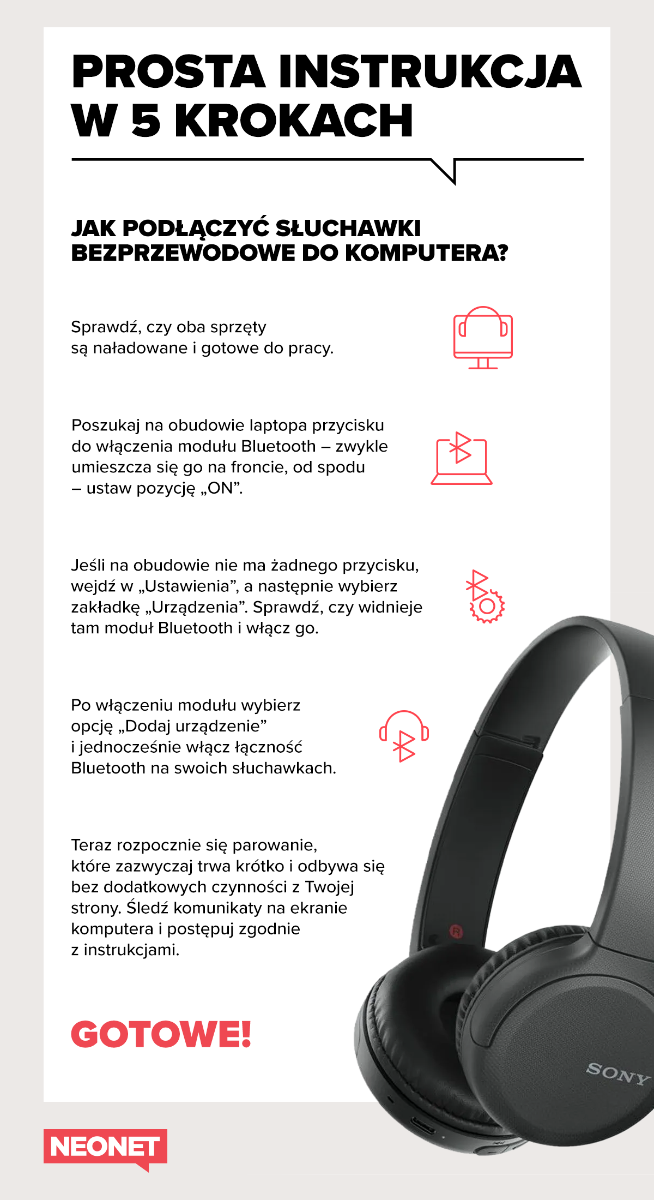
Zazwyczaj konfiguracja słuchawek bezprzewodowych z komputerami przenośnymi jest łatwiejsza, bo częściej są one wyposażone we wbudowany moduł Bluetooth. Do przeprowadzenia tego rodzaju instalacji potrzebny Ci jest laptop, a także słuchawki bezprzewodowe. Upewnij się, że leżą one blisko komputera, najlepiej tuż obok niego. Sprawdź też, czy oba sprzęty są naładowane i gotowe do pracy.
Zanim dowiesz się, jak podłączyć słuchawki Bluetooth do laptopa, zobacz, czy na jego obudowie nie ma przycisku do włączenia modułu. W wielu modelach jest on fabrycznie wyłączony, ponieważ po jego aktywacji urządzenie pobiera więcej energii, a bateria szybciej się rozładowuje. Jeżeli widzisz taki przycisk – zwykle umiejscowiony na froncie, od spodu – ustaw go na pozycję „ON” albo jej odpowiadającą.

Jak podłączyć słuchawki bezprzewodowe do laptopa, jeśli na obudowie nie ma żadnego przycisku? Wejdź w „Ustawienia”, a następnie wybierz zakładkę „Urządzenia”. Sprawdź, czy widnieje tam moduł Bluetooth. Jeśli tak i jest on wyłączony – włącz go. Jednak jeżeli go nie widzisz – oznacza to, że w komputerze nie ma wbudowanego modułu wewnętrznego.
Po włączeniu modułu wybierz opcję „Dodaj urządzenie” i jednocześnie włącz łączność Bluetooth na swoich słuchawkach. Rozpocznie się parowanie, które zazwyczaj trwa krótko i odbywa się bez dodatkowych czynności z Twojej strony. Śledź komunikaty na ekranie komputera i postępuj zgodnie z instrukcjami. Raz sparowane słuchawki będą widoczne po włączeniu aż do momentu, gdy ich nie usuniesz z dostępnych dla komputera urządzeń.
Teraz już wiesz, jak podłączyć słuchawki bezprzewodowe do laptopa. Parowanie tych dwóch urządzeń zazwyczaj jest proste. Pamiętaj jednak, że instrukcja została przedstawiona dla komputerów w systemie Windows i wyposażonych w moduł wewnętrzny Bluetooth. W sytuacji, gdy komputer mimo posiadania modułu nie widzi słuchawek jako dostępnego urządzenia, sprawdź, czy te mają włączoną łączność Bluetooth oraz, czy są położone dostatecznie blisko Twojego laptopa.
Jak podłączyć słuchawki bezprzewodowe do komputera stacjonarnego?
Większość komputerów stacjonarnych, zwłaszcza tańszych czy tych starego typu, nie została wyposażona we wbudowany moduł Bluetooth. Masz kilkuletni sprzęt i chcesz podłączyć do niego swoje akcesorium bez kabla? Przejdź do akapitu poniżej, aby sprawdzić, jak podłączyć słuchawki bezprzewodowe do komputera stacjonarnego bez wbudowanego modułu. Jest to możliwe, jednak wymaga zakupu dodatkowego sprzętu.
Jak sprawdzić, czy w Twoim komputerze jest dostępny moduł Bluetooth? Jeżeli na obudowie nie ma żadnego przycisku, który służyłby do jego włączenia, wejdź w „Ustawienia”, a następnie wybierz zakładkę „Urządzenia”. W tym miejscu powinieneś móc sprawdzić, czy urządzenie zostało wyposażone w gotowy moduł Bluetooth. Jeśli jest on wyłączony – aktywuj go, aby ten zaczął wykrywać inne urządzenia działające w tej technologii, znajdujące się w pobliżu.
Jak podłączyć słuchawki bezprzewodowe do komputera? Wybierz opcję „Dodaj urządzenie” w tym samym menu, włączając przy tym słuchawki i upewniając się, że działają one w trybie parowania. Sprawdź w instrukcji obsługi, jak według producenta przebiega ten proces – zazwyczaj jest to bardzo sprawne i nie wymaga Twojej ingerencji. Postępuj zgodnie z instrukcjami, które pojawią się na ekranie monitora. Po zakończonym procesie słuchawki będą widoczne dla Twojego komputera tak długo, jak nie usuniesz ich ręcznie ze sparowanych urządzeń.
Jak podłączyć słuchawki bezprzewodowe do komputera bez modułu Bluetooth?
Wiele starszych modeli komputerów stacjonarnych i laptopów, a także urządzeń z niższej półki cenowej nie zostaje wyposażonych we wbudowany moduł Bluetooth. W takim przypadku masz kilka rozwiązań tego problemu. Przede wszystkim, wiedząc o obecności modułu w tylko niektórych sprzętach, możesz wybrać słuchawki bezprzewodowe z opcją podłączenia za pomocą kabla Jack, na przykład takie jak model SONY Nauszne Noise Canseling WH-CH700N Czarne. W ten sposób nie musisz inwestować w dodatkowe urządzenia – wystarczą Ci tylko właściwe słuchawki.
Jednak jak podłączyć słuchawki Bluetooth do komputera bez modułu tej technologii, jeżeli wybrałeś sprzęt wyłącznie bezprzewodowy, na przykład taki jak SONY WH-CH510B (Czarne)? W takiej sytuacji pozostaje Ci zakup dodatkowego, zewnętrznego modułu Bluetooth.
Zazwyczaj jest to nieduże urządzenie, które wyglądem przypomina naprawdę mały pendrive. Montuje się je do portu USB w komputerze. Ten gadżet instaluje się automatycznie od razu po włożeniu. Wówczas ikona Bluetooth powinna być widoczna na pasku zadań, w prawym dolnym rogu ekranu. Tam możesz też włączać i wyłączać moduł.
Jak wybrać moduł zewnętrzny Bluetooth?
Jak wybrać moduł zewnętrzny, aby mieć pewność, że będzie on dobrze działał? W sprzedaży dostępne są różne urządzenia. Jednak większość z nich obsługuje popularne standardy, więc parowanie ze słuchawkami nie przysporzy Ci problemów. Pamiętaj jednak, że aby zapewnić sobie wysoką jakość przesyłanych multimediów, moduł powinien wyróżniać się wysoką jakością i trwałością podzespołów. Wybieraj zatem urządzenia sprawdzonych marek.
Jak podłączyć słuchawki bezprzewodowe do laptopa albo komputera stacjonarnego, jeżeli chcesz z nich korzystać nie tylko, siedząc przy sprzęcie, ale również będąc w innym pomieszczeniu? Zazwyczaj moduł Bluetooth działa w promieniu około 10 metrów do urządzenia. Takie produkty oznaczane są klasą III.
Aby korzystać z łączności w tej technologii również na większym dystansie, wybierz moduł oznaczony klasą I. Jego cena jest wyższa, ale idzie za tym również o wiele większy zasięg, sięgający nawet do 100 metrów, zależnie od danego modelu.
Jeżeli chcesz podłączyć za pomocą Bluetooth więcej urządzeń niż tylko słuchawki, wybierz sprzęt, który obsługuje kilka kanałów. W przeciwnym razie będziesz mógł w jednej chwili łączyć ze swoim komputerem tylko jedno urządzenie.
Jak sparować słuchawki bluetooth z komputerem wyposażonym w moduł?
Konfiguracja słuchawek bezprzewodowych w takiej sytuacji jest bardzo intuicyjna. Na początek upewnij się, że zarówno w komputerze, jak i słuchawkach technologia Bluetooth jest aktywna. Następnie wybierz na sprzęcie menu „Ustawienia”, a potem zakładkę „Urządzenia” i opcję „Dodaj urządzenie”. Słuchawki powinny pojawić się na liście dostępnych sprzętów.
Po wybraniu słuchawek z listy postępuj według zaleceń, które pojawiają się na ekranie monitora. Jeśli napotkasz jakieś problemy i nie będziesz wiedział, jak sparować słuchawki Bluetooth z komputerem, zajrzyj do ich instrukcji obsługi.
W niektórych modelach producent wymaga wpisaniu na klawiaturze komputera specjalnego kodu, który szyfruje połączenie i gwarantuje jego wyłączność. Jednak zazwyczaj instalacja przebiega bez żadnych problemów. Po prostu postępuj zgodnie z informacjami pojawiającymi się na ekranie, a wszystko pójdzie po Twojej myśli.
 Poznaj najczęstsze problemy związane z parowaniem słuchawek w technologii Bluetooth
Nawet jeżeli wiesz, jak podłączyć słuchawki Bluetooth do komputera, może zdarzyć się, że konfiguracja przebiegnie nie tak, jak sobie to wyobrażałeś. Na szczęście zazwyczaj są to problemy, które da się rozwiązać szybko i sprawnie, bez sięgania po pomoc specjalistów. Jakie kłopoty mogą Cię spotkać? Sprawdź kilka z nich i dowiedz się, jak sobie z nimi radzić!
Komputer nie wykrywa słuchawek na liście urządzeń
Wówczas zobacz, czy moduł Bluetooth w komputerze jest aktywny. Upewnij się, czy słuchawki są naładowane oraz włączone. Niektóre urządzenia wymagają dodatkowo naciśnięcia przycisku dłużej, aby wejść w tryb parowania – sprawdź, co na ten temat mówi w instrukcji obsługi producent danego modelu. Połóż słuchawki bliżej komputera, aby mieć pewność, że nawet słabszy moduł je wykryje.
Na komputerze pojawia się monit o hasło
W tej sytuacji Twój komputer potrzebuje dodatkowej autoryzacji. Sprawdź w instrukcji obsługi słuchawek, czy hasło możesz nadać samodzielnie, czy jest ono fabrycznie przypisane do danego urządzenia – to zdarza się o wiele częściej.
Upewnij się, że wprowadzone przez Ciebie hasło jest prawidłowe, na przykład wielkość i liczba liter jest odpowiednia. Jeżeli kopiujesz hasło z innego miejsca, na przykład poczty internetowej, zobacz, czy nie ma w nim dodatkowych znaków, choćby takich jak spacje czy inne symbole specjalne.
Mimo sparowania słuchawki nie działają
To może oznaczać błąd połączenia. Spróbuj wyłączyć i ponownie włączyć moduły technologii Bluetooth zarówno w słuchawkach, jak i komputerze. Jeżeli to nie pomoże, odinstaluj słuchawki i sparuj je ponownie ze swoim urządzeniem.
Komputer wykrywa bardzo dużo urządzeń i parowanie nie kończy się pomyślnie
Może to oznaczać, że na tej samej częstotliwości działa dużo sprzętów, na przykład klawiatura, telefon czy nawet produkty RTV i AGD, które masz w domu. Postaraj się wyłączyć łączność Bluetooth w tych urządzeniach, z których nie korzystasz. Zauważ, że wpłynie to również na zmniejszenie poboru energii. Następnie wybierz słuchawki i spróbuj ponownie je sparować. Jeżeli nie możesz wyłączyć wielu urządzeń, zrób to tymczasowo, tylko na czas parowania.
Wiesz już, jak podłączyć słuchawki bezprzewodowe do komputera?
Mamy nadzieje, że nasz wskazówki okażą się cenne, kiedy będziesz próbował sparować swój bezprzewodowy gad
żet z laptopem czy PC. Dzięki temu poradnikowi dowiedziałeś się, jak połączyć swoje słuchawki w technologii Bluetooth z komputerem. Umiesz skonfigurować połączenie za pomocą wbudowanego modułu zarówno w laptopie, jak i komputerze stacjonarnym. Wiesz, na co zwrócić uwagę, wybierając moduł zewnętrzny, a także jak sparować go ze słuchawkami.
Wybierz metodę, która sprawdzi się najlepiej w przypadku posiadanych przez Ciebie urządzeń, a następnie ciesz się świetnym brzmieniem muzyki w słuchawkach bezprzewodowych!
Jeśli interesują Cię inne modele słuchawek bezprzewodowych, sprawdź ofertę Neonet! Znajdziesz tu wiele produktów o odmiennych parametrach i z różnych półek cenowych!