

Telefon jako router? To możliwe! Wyjaśniamy, jak udostępnić Internet z telefonu

Zdarzyła Ci się kiedyś sytuacja, w której sieć przestała działać w najbardziej nieodpowiednim momencie? Wiemy, jak zaradzić temu w przyszłości! W naszym artykule dowiesz się, jak udostępnić Internet z telefonu – w szybki i prosty sposób.
Smartfon jako źródło Internetu
Choć wielu nie ma o tym pojęcia, smartfon z dostępem do Internetu może pomóc w uratowaniu wielu kryzysowych sytuacji. Awarie łącza zdarzają się często – zarówno w domu, jak i w pracy. W wielu przypadkach sieć okazuje się niezbędnym narzędziem do komunikacji lub wykonywania swoich codziennych zadań oraz obowiązków. Nasuwa się zatem pytanie: jak udostępniać Internet z telefonu? Na szczęście nie jest to żadna filozofia – potrzebujesz zaledwie kilku minut! Nie musisz przy tym pobierać specjalnych aplikacji ani uruchamiać żadnych skomplikowanych opcji.
Niezależnie od tego, czy korzystasz z laptopa, komputera stacjonarnego, tabletu czy chcesz użyć telefonu jako routera, we wszystkich przypadkach schemat wygląda podobnie i równie prosty. Możesz śmiało udostępnić Internet w większości smartfonach dostępnych na rynku – tych z systemem Android oraz modeli z iOS. Jeżeli sprzęt docelowy, taki jak laptop lub komputer, nie posiada funkcji Wi-Fi istnieją inne sposoby, które bynajmniej nie wymagają posiadania specjalistycznego sprzętu.
Jak zrobić hotspot z telefonu? Zanim zaczniesz
Wyróżniamy 3 metody na to, aby sprawnie udostępnić Internet z telefonu. Na początku upewnij się, czy Twój smartfon posiada opcję hotspotu. Najprostszym rozwiązaniem będzie wpisanie w wyszukiwarkę modelu telefonu wraz z hasłem „hotspot” lub „tethering”.
Wybierając najnowsze modele smartfonów, np. takie jak SAMSUNG G991B Galaxy S21 5G, otrzymujesz gwarancję dostępności tej funkcji. Istotne okaże się także sprawdzenie, czy wciąż posiadasz wolne dane mobilne możliwe do udostępnienia.
Jeżeli Twój smartfon spełnia wyżej wymienione wytyczne, nie potrzebujesz już niczego innego. Udostępniając z niego Internet wszystkie urządzenia wyposażone w Wi-Fi od razu wychwycą Twój telefon.
Internet z telefonu na laptop
Zastanawiasz się, jak z telefonu udostępnić Internet na laptopa? W przypadku starszych wersji komputerów potrzebujesz niezbędnego kabla micro USB, który pozwoli na szybką transmisję danych. Jeśli z kolei posiadasz telefon z funkcją Dual SIM, taki jak XIAOMI REDMI NOTE 9 Pro 6/128GB, możesz w prosty sposób zamienić swój smartfon w router – z chęcią pomożemy Ci dowiedzieć się, jak udostępnić Internet z telefonu na router!
Sprawdź, jak udostępnić Internet z telefonu
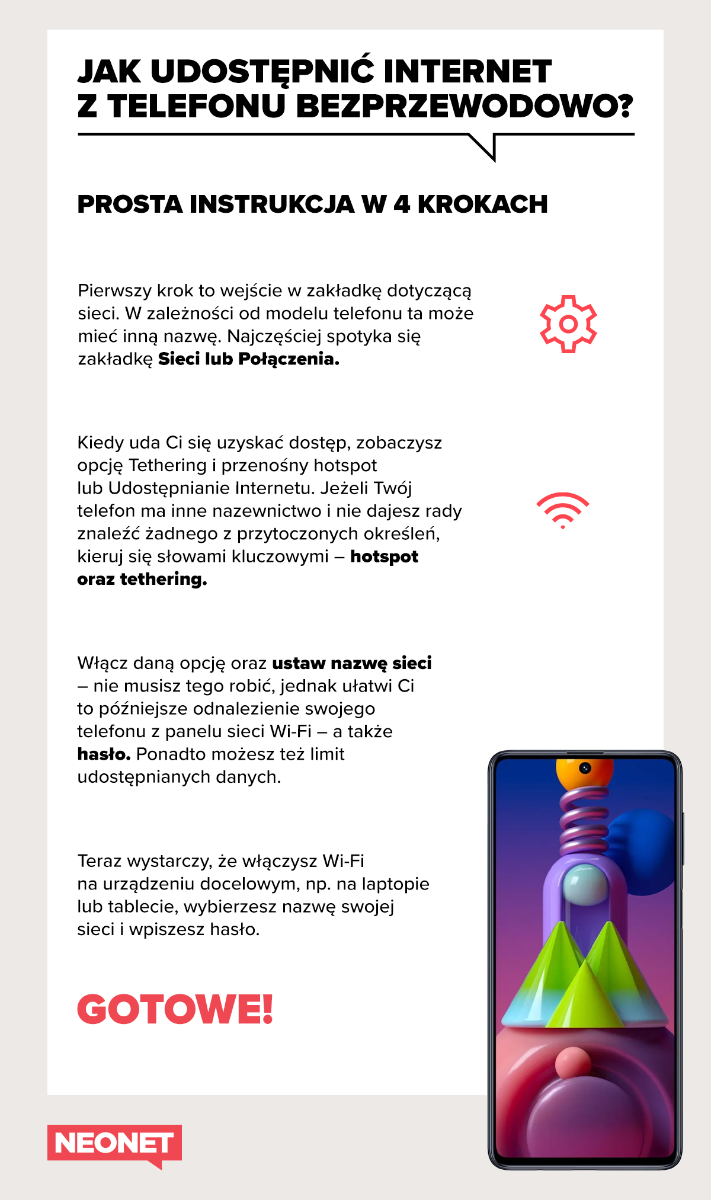
Ponieważ obecnie większość dostępnych na rynku urządzeń wyposaża się w funkcję hotspotu oraz Wi-Fi, w pierwszej kolejności uzyskasz odpowiedź na pytanie: jak udostępnić Internet z telefonu na tablet, laptopa lub PC? Poniżej przygotowaliśmy dla Ciebie najszybszą i najprostszą metodę! Zobacz, jak zrobić hotspot z telefonu w prosty sposób!
Krok 1.
Pierwszy krok to wejście w zakładkę dotyczącą sieci. W zależności od modelu telefonu ta może mieć inną nazwę. Najczęściej spotyka się zakładkę pod określeniem „Sieci” lub „Połączenia”.
Krok 2.
Kiedy uda Ci się uzyskać dostęp, ujrzysz opcję o nazwie „Tethering i przenośny hotspot” lub „Udostępnianie Internetu”. Jeżeli Twój telefon posiada inne nazewnictwo i nie dajesz rady znaleźć żadnej z przytoczonych, kieruj się słowami kluczowymi. W tym przypadku są to „hotspot” oraz „tethering”.
Krok 3.
Włącz daną opcję oraz ustaw nazwę sieci – nie musisz tego robić, jednak ułatwi Ci to późniejsze odnalezienie swojego telefonu z panelu sieci Wi-Fi – oraz hasło. To zabezpieczy Twój internet przed połączeniem się z nim niepowołanych osób. Określisz także limit udostępnianych danych, jeżeli chcesz, aby Twój hotspot wyłączył się po zużyciu określonej ilości Internetu. Ale jeżeli nie przywiązujesz do tego wagi, zaznacz opcję „Brak limitu”. Ta zapewni sprawne i nieprzerwane łącze.
Istnieje również sposobność określenia czasu, po którym funkcja hotspotu wyłączy się automatycznie. Takie rozwiązanie pomoże Ci oszczędzić mobilne dane w przypadku, gdy zapomnisz o ręcznym dezaktywowaniu funkcji. Zauważ, że wszystkie z wybranych przez Ciebie ustawień zostaną zapamiętane. W przyszłości będziesz mógł więc uruchomić hotspot jednym kliknięciem.
Krok 4.
Teraz wystarczy, że włączysz Wi-Fi na urządzeniu docelowym, np. na laptopie lub tablecie, wybierzesz nazwę swojej sieci, wpiszesz hasło i gotowe. Jeżeli Twój sprzęt nie działa albo komputer nie widzi Twojej sieci, poniżej przedstawiliśmy porady, jak udostępnić Internet z telefonu na PC za pomocą kabla USB.
Warto wiedzieć, że we wszystkich rodzajach systemów operacyjnych schemat jest niemal identyczny. Zatem z pewnością poradzisz sobie z włączeniem funkcji hotspotu zarówno w smartfonie z Androidem, jak i iOS’em.
 Jak udostępniać internet z telefonu przy użyciu kabla USB?
Jeżeli zastanawiasz się, jak z telefonu udostępnić Internet na laptopa nieposiadającego funkcji łączności Wi-Fi, mamy dla Ciebie rozwiązanie.
Krok 1.
Zaopatrz się w kabel micro USB lub ewentualnie inną przejściówkę, a następnie uruchom w telefonie opcję „Dane mobilne”.
Krok 2.
Potem podłącz smartfona do laptopa lub PC poprzez złącze USB. Znajdź w ustawieniach telefonu zakładkę o nazwie „Udostępnianie Internetu”, „Modem USB” czy „Tethering przez USB”. Określenia mogą być inne w zależności od systemu operacyjnego oraz modelu telefonu.
Krok 3.
Później odszukaj opcję nazwaną „Router USB” lub „Telefon jako modem”. Zaznacz ją, zaakceptuj połączenie z pozycji komputera i ciesz się dostępem do Internetu!
Pamiętaj, że funkcja ta zadziała na wszystkich rodzajów systemów operacyjnych – smartfonów, komputerów stacjonarnych, a także mobilnych.
Jak udostępnić internet z telefonu na PC przy użyciu Bluetooth?
Nie posiadasz kabla mikro USB, a Twój laptop lub komputer nie został wyposażony w Wi-Fi? Nic straconego! Podpowiemy Ci, jak udostępniać Internet z telefonu przy pomocy Bluetooth.
Każdy telefon, np. smartfon SAMSUNG M515F Galaxy M51, oraz zdecydowana większość komputerów i tabletów posiada funkcję Bluetooth. Jeżeli jednak w Twoim laptopie nie możesz jej znaleźć, rozważ zakup niedrogiego adaptera. Ten sprawdzi się także w telewizorze.
Krok 1.
Pierwszy krok to otwarcie ustawień i włączenie opcji Bluetooth.
Krok 2.
Po tym jak funkcja zostanie uruchomiona, przejdź do preferencji, dotykając jej nazwy. Zobaczysz nazwę swojego telefonu. Kliknij na nią – w ten sposób Twój smartfon pozostanie widoczny dla innych urządzeń na określony czas.
Krok 3.
Na komputerze wybierz Menu, czyli „Start” lub „Ekran startowy”, a następnie znajdź „Urządzenia i drukarki”.
Krok 4.
Kliknij „Dodaj urządzenie” – tę zakładkę zobaczysz na pasku górnym. Po jej włączeniu nazwa smartfona powinna wyświetlić się na ekranie, jeżeli wciąż aktywna jest widoczność.
Krok 5.
Wybierz swój smartfon z listy i rozpocznij proces parowania, przepisując widoczny kod – w tym momencie telefon zostanie połączony z komputerem.
Upewnij się, że Bluetooth jest włączony
W tym celu znajdź w ustawieniach zakładkę „Sieci zwykłe i bezprzewodowe” lub „Połączenia” – wytypuj odpowiednią i rozwiń jej preferencję, klikając w okienko „Więcej”. Na liście, którą zobaczysz, zaznacz „Tethering i punkt dostępu” lub „Hotspot”. Odhacz opcję „Tethering/Hotspot przez Bluetooth” oraz odbierz połączenie na urządzeniu docelowym. Na komputerze ponownie wejdź w „Urządzenia i drukarki” i znajdź swój smartfon.
Potem kliknij na niego prawym przyciskiem myszki, wybierając „Połącz, używając”, a następnie „Punkt dostępu”. W tym momencie na Twoim komputerze pojawi się połączenie internetowe z telefonu. Opcja ta działa zarówno w telefonach z systemem Android, jak i w smartfonach iPhone, wyposażonych w iOS.
Dowiedz się, jak udostępnić Internet z telefonu na router – Dual SIM
Funkcja Dual SIM to wyjątkowo innowacyjne i praktyczne rozwiązanie – pozwala nie tylko na rozmowy prywatne i służbowe na jednym urządzeniu, lecz także na szybkie udostępnianie danych mobilnych. Jeżeli zastanawiasz się, jak z telefonu udostępnić Internet przy użyciu karty SIM, zastępując router lub modem, zostań z nami!
Krok 1.
Jeżeli korzystasz z Internetu na kartę oraz posiadasz router lub modem, wystarczy, że przełożysz SIM do swojego sprzętu.
Krok 2.
Następnie stwórz hotspot. Tak jak w poprzednich przypadkach znajdź w ustawieniach opcję „Zarządzanie kartami SIM” oraz zmień transmisję danych na drugą kartę. Tak gwarantujesz każdemu gadżetowi korzystanie z jej zasobów, zastępując tym samym router GSM.
Zwróć uwagę na kilka istotnych kwestii. Jeszcze przed udostępnieniem Internetu Twój telefon musi mieć włączoną opcję transmisji danych. Ważne jest także, aby być szczególnie czujnym podczas wykonywania połączeń – wówczas należy wybierać pierwszą kartę od operatora sieci komórkowej, ponieważ wytypowanie karty z routeru lub modemu może narazić Cię na dodatkowe koszty.
Polecane telefony
3 ważne zasady na koniec
Skoro już wiesz, jak udostępnić Internet z telefonu na tablet, komputer oraz router przy pomocy różnych funkcji, warto, abyś zapamiętał także kilka istotnych rzeczy.
Bateria
Smartfon z włączoną funkcją hotspotu zużywa energię znacznie szybciej. Zatem dobrze mieć przy sobie ładowarkę oraz pamiętać, że jest to wyposażenie dodatkowe, niekoniecznie przeznaczone do codziennego użytku.
Ryzyko przegrzania
Połączony z innym urządzeniem telefon bardzo szybko się przegrzewa. Zwróć na to uwagę, jeżeli Twój smartfon już wcześniej miał z tym problemy.
Bezpieczeństwo
Bardzo istotna kwestia. Korzystanie z hotspota, do którego została podłączona duża liczba użytkowników, niesie za sobą ryzyko kradzieży danych. Zrezygnuj więc wtedy z wysyłania wiadomości, logowania się do portali z użyciem haseł i loginów oraz używania bankowości mobilnej.
Pamiętaj także, że jeżeli Ty udostępniasz Internet, jesteś narażony na niemal identyczne niebezpieczeństwo. Dlatego ustaw silne hasło, tak by to chroniło Twoje dane przed dostaniem się w niepowołane ręce. Weź pod uwagę także fakt, że Internet udostępniany ze smartfona cechuje się gorszą jakością niż ten pochodzący bezpośrednio z łącza lub od dostawcy.

Dostęp do sieci wtedy, kiedy chcesz
Skoro już wiesz, jak z telefonu udostępnić Internet, awarie techniczne nie będą Ci straszne! Możesz śmiało ustawić odpowiednie preferencje już teraz, aby skrócić uruchamianie opcji udostępniania w przyszłości. Korzystając z hotspotu pamiętaj jednak o istotnych kwestiach bezpieczeństwa oraz o tym, że zazwyczaj jest to rozwiązanie tymczasowe i nie powinno być praktykowane na co dzień.
Zwróć uwagę, że udostępniane sieci z telefonu to wygodne rozwiązanie przede wszystkim wtedy, kiedy masz smartfon o dobrej specyfikacji technicznej. Najnowsze modele funkcjonalnych telefonów znajdziesz na stronie sklepu Neonet!