

Co to jest touchpad? Sprawdź, jak działa ta technologia

Laptop coraz częściej zastępuje komputer stacjonarny. Urządzenie nie wymaga dużego biurka, więc możesz na nim pracować, siedząc na kanapie czy łóżku albo jadąc pociągiem. W takiej sytuacji zamiast z myszy komputerowej musisz skorzystać z gładzika. Co to jest touchpad i jak działa?
Co to touchpad, czyli o zastępcy myszki komputerowej
Panele dotykowe już dawno zagościły w wielu urządzeniach domowych. Znajdziesz je nie tylko w tabletach i smartfonach, ale także w sprzętach AGD, takich jak lodówka czy pralka. Zamiast naciskać zwykłe guziki wystarczy jedynie zbliżyć palec do wyświetlacza.
Co to jest touchpad w laptopie? Gadżety mobilne, właśnie takie jak komputer przenośny, charakteryzują się tym, że monitor i klawiatura tworzą jedną całość. Dla producentów wyzwaniem stało się dołączenie do tego zestawu myszki – a raczej jej odpowiednika. Na początku było to pole dotykowe wraz z 2 przyciskami, które wyglądało z góry jak płaska myszka. Z czasem panel przekształcił się w nowoczesny gładzik.
Teraz ten element okazuje się niezastąpiony wszędzie tam, gdzie nie ma opcji podłączenia myszki. Takie rozwiązanie sprawdzi się w podróży, pracy w kawiarni oraz podczas robienia szybkich poprawek w dowolnym miejscu. Poza tym touchpad został w pełni zintegrowany z laptopem – nie stanowi osobnego panelu sterowania, podpinanego do komputera za pomocą np. kabla USB.
Tłumaczymy, co to jest touchpad
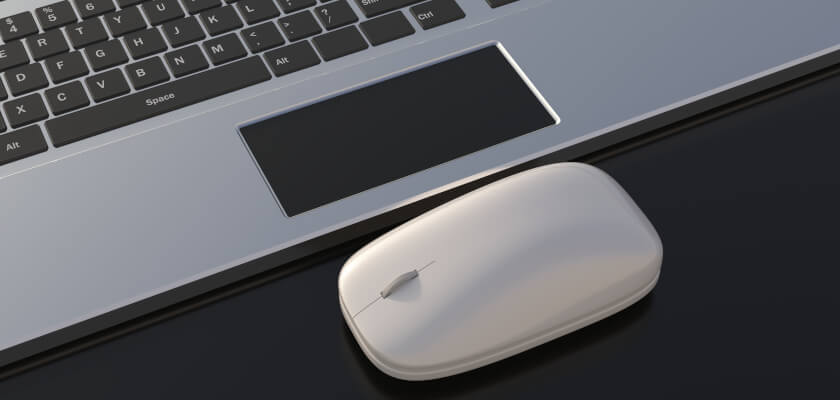
Panel dotykowy, urządzenie wskazujące albo gładzik – tak w języku polskim nazywa się touchpada. Ale co to jest touchpad tak właściwie? Korzystałeś kiedyś z laptopa, prawda? Kojarzysz ten mały prostokąt pod klawiaturą? To właśnie jest gładzik. Jego główne zadanie to zastępowanie myszki komputerowej. Dzięki niemu możesz poruszać kursorem, otwierać menu, zaznaczać, kopiować, wklejać itd.
Ponadto najnowsze gładziki gwarantują sterowanie za pomocą gestów – jednym ruchem powiększasz, pomniejszasz albo otwierasz nowe aplikacje. To wszystko bez żadnego wysiłku – wyłącznie za pośrednictwem ruchów Twoich palców.
Touchpad – co to jest i jaką ma budowę?
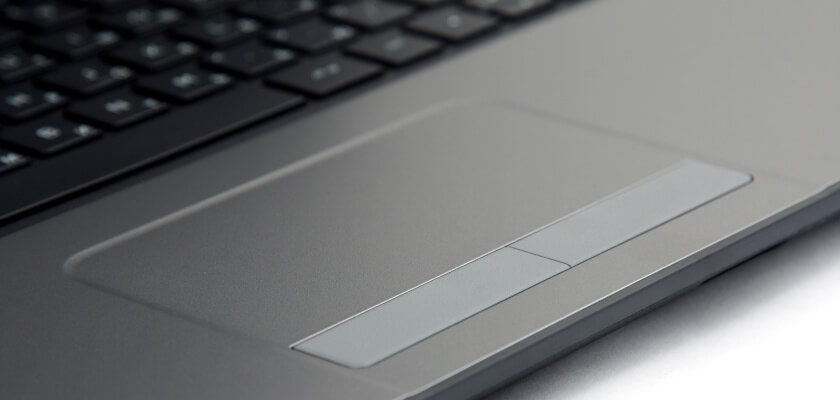
Gładzik najczęściej instaluje się na środku pod klawiaturą. Takie umiejscowienie sprawia, że jego używanie jest bardzo komfortowe. Touchpad zawsze znajduje się w bliskim zasięgu dłoni, a nadgarstki nie dotykają jego powierzchni, więc nie zaburzają pracy czujników. Touchpad ma powierzchnię ok. 30-50 cm² i składa się z płytki dotykowej oraz przycisków. Obecnie najczęściej występują gładziki jednoelementowe, z przyciskami wbudowanymi w powierzchnię. Z kolei w przypadku modeli marki Apple touchpad ma tylko 1 przycisk.
Na płytce dotykowej znajdują się czujniki pojemnościowe, rejestrujące położenia palca oraz kierunek i zakres jego przesunięcia. Te informacje przekładają się na ruch kursora. Gładzik łączy się bezpośrednio z płytą główną komputera za pomocą taśmy sygnałowej. Zauważ, że touchpad jest równie wrażliwy na wilgoć oraz urazy mechaniczne, co klawiatura. Rozlanie wody w okolicach panelu grozi awarią całego laptopa.
A jak działa touchpad?
Gładzik funkcjonuje na tej samej zasadzie, co ekrany dotykowe. W starszych modelach spotkasz ekrany oporowe, reagujące tak samo jak ekrany rezystywne. Jak działa touchpad oporowy? Na panelu dotykowym znajdują się 2 warstwy z siatką elektrod. W chwili położenia palca na gładziku warstwy się stykają i generują punktową zmianę oporności. Czujniki wykrywają położenie punktów i rozpoznają je jako ruchy. Wtedy sterownik touchpada wysyła informacje do innego sterownika. Ten następnie powoduje ruch kursora na ekranie.
W najnowszych modelach spotkasz pojemnościowy touchpad. Co to jest? Podobnie jak w przypadku ekranów oporowych na płytce znajdują się ułożone w pionie i poziomie elektrody, tyle że czujniki wyczulone są na zmiany pojemności elektrycznej. Aby taka zmiana miała miejsce, niezbędny będzie przewodnik. Dla gładzika będą nimi Twoje palce. Gdy dotykasz touchpada, generujesz zmiany pojemności elektrostatycznej w poszczególnych elektrodach. Panele dotykowe zostały przystosowane do właściwości elektrycznych ludzkiego ciała, dlatego nie będą reagowały na rysiki. Co więcej, nie zadziałają, gdy na dłoń nałożysz rękawiczkę.
W najnowszych smartfonach stosuje się ekrany dotykowe oparte na technologii haptycznej. Oznacza to, że przy dotknięciu emitowana jest wibracja, która ma przypominać przyciskanie prawdziwego klawisza. Producenci laptopów na razie nie zdecydowali się na zastosowanie haptyki w touchpadach, jednak wielu z nich rozważa taką opcję w niedalekiej przyszłości.
Co to touchpad? Czy da się go wyłączyć?
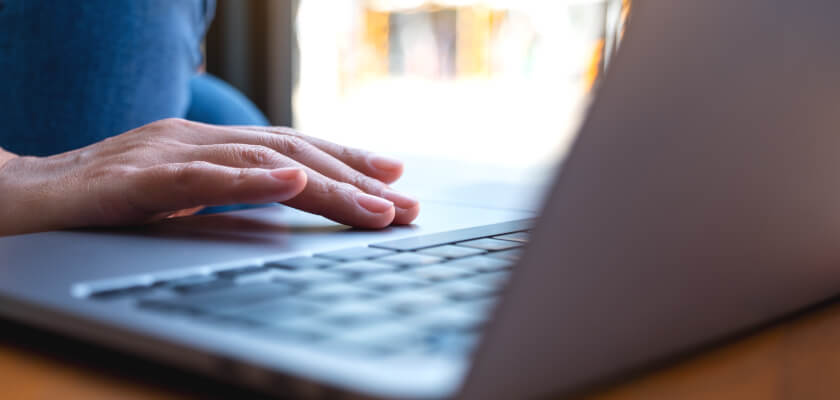
Gładzik bywa bardzo czuły i zamiast pomagać – przeszkadza. Jeśli denerwuje Cię, że podczas gdy niechcący przesuwasz palcem po panelu, kursor ucieka na drugi koniec arkusza, możesz wyłączyć swój touchpad. Jak to zrobić?
Najprościej będzie sprawdzić tę opcję w instrukcji obsługi laptopa. Jeżeli jej nie masz, przyjrzyj się uważnie klawiaturze. Upewnij się, czy nie ma na niej specjalnego przycisku do blokowania gładzika. Guzik powinien być oznaczony piktogramem. W dodatku w wielu przypadkach działa zastosowanie skrótów klawiszowych, np. jednoczesne wciśnięcie przycisków Fn+ i F6.
Inną metodę stanowi dezaktywacja touchpada poprzez panel sterowania systemu operacyjnego. W zależności od sprzętu tę funkcję znajdziesz w zakładce Mysz albo Touchpad. Tylko pamiętaj, aby przed wyłączeniem gładzika zainstalować myszkę komputerową – bez niej z pewnością praca okaże się mniej komfortowa, a powrócenie do poprzednich ustawień zwykle zajmuje trochę czasu.
Touchpad – co to oznacza w laptopie marki Apple?
Oprócz standardowych funkcji wskazywania na gładziku wykonasz gesty stukania, przesuwania, zsuwania i rozsuwania palców w celu zrobienia przydatnych czynności.
Najbardziej popularne operacje to:
- klikanie – stuknij 1 palcem w środek pola touchpada;
- Ctrl+kliknięcie prawym przyciskiem myszy – kliknij lub stuknij 2 palcami;
- powiększanie – stuknij dwukrotnie 2 palcami;
- przewijanie – przeciągnij w górę lub w dół 2 palcami;
- pomniejszanie lub powiększanie obrazu – zsuń lub rozsuń 2 palce;
- obracanie – zakręć 2 palcami wokół siebie;
- przewracanie stron – aby wyświetlić poprzednią lub następną stronę, przesuń po gładziku w lewo lub w prawo 2 palcami;
- otwieranie centrum powiadomień – przesuń od prawej krawędzi w lewo 2 palcami;
- przeciąganie elementów na ekranie – użyj 3 palców, a następnie kliknij lub stuknij, aby upuścić element;
- wyszukiwanie i detektory danych – aby wyszukać słowo lub wykonać działania na danych, stuknij 3 palcami w gładzik;
- wyświetlenie Biurka – rozsuń kciuk i 3 palce;
- wyświetlenie Launchpada – zsuń kciuk i 3 palce;
- Widok Mission Control – przesuń w górę 4 palcami.
- tryb Expose aplikacji – przesuń w dół 4 palcami, aby wyświetlić wszystkie okna używanego programu;
- ziana aplikacji pełnoekranowej – przesuń w lewo lub w prawo na gładziku 4 palcami;
- przechodzenie między biurkami i aplikacjami pełnoekranowymi – przesuwaj 4 palcami w lewo lub w prawo.
Touchpad – co to oznacza w laptopie z systemem Windows?
Firma Apple przoduje w możliwościach wykorzystania gładzika. Jednak od powstania Windows 10, czyli od roku 2015, użytkownicy laptopów z tym systemem operacyjnym również mogą używać gestów, aby wykonać wiele czynności w szybki i prosty sposób. Oto, co zrobisz, mając komputer z interfejsem Windows:
- zaznaczanie elementów – naciśnij palcem touchpada;
- przewijanie – połóż 2 palce na płytce dotykowej i przesuwaj nimi w poziomie lub pionie;
- powiększanie/pomniejszanie – połóż 2 palce na gładziku i rozłączaj je albo złączaj;
- wywołanie takich samych funkcji jak za pomocą użycia prawego przycisku myszy – naciśnij środek płytki 2 palcami lub naciśnij ją w prawym dolnym rogu;
- wyświetlanie wszystkich otwartych okien – umieść 3 palce na gładziku i przesuń je od siebie;
- wyświetlanie pulpitu – połóż 3 palce na touchpadzie i przesuń je do siebie;
- przełączanie między otwartymi oknami – 3 palce leżące na płytce dotykowej przesuwasz w lewo lub w prawo;
- przejście do centrum akcji – stuknij jednocześnie 4 palcami w płytkę, a po chwili otworzy się panel boczny;
- przełączanie pulpitów wirtualnych – umieść 4 palce na płytce dotykowej i przesuń je w lewo lub w prawo.
Laptopy z touchpadem – rekomendowane modele
Laptop do gier LENOVO IdeaPad Gaming 3 15ARH05 Ryzen 7 4800H/8GB/512GB SSD/GTX 1650/15,6"/Win10 Home
To sprzęt stworzony przede wszystkim dla graczy. Wyposażono go w procesor AMD Ryzen 7 4800H, specjalną kartę graficzną Nvidia GeForce GTX 1650 oraz 8 GB pamięci RAM. Zaimplementowane podzespoły sprawiają, że gry nie zacinają się, czyli rozgrywka online odbywa się płynnie i bez żadnych opóźnień.
Aby laptop się nie nagrzewał, zastosowano w nim technologię Q Control, czyli konstrukcję termiczną 5. generacji z 2 wentylatorami oraz systemem wentylacyjnym. To rozwiązanie pozwala na przełączanie szybkości wentylatorów w trybie cichym, zrównoważonym lub wyczynowym – w zależności od tego, do czego akurat wykorzystujesz urządzenie.
IdeaPad Gaming 3 za sprawą ekranu IPS o rozdzielczości FHD (1920 × 1080) oraz częstotliwości odświeżania do 120 Hz oferuje niemalże idealny obraz, zatem bez efektu rozdzierania, i to pod każdym kątem. Dla większego komfortu korzystania z laptopa wbudowano tu ergonomiczną klawiaturę ze specjalnymi klawiszami multimedialnymi, pełnowymiarową klawiaturę numeryczną oraz jednoelementowy touchpad.
Laptop LENOVO 3-15IILK4DX i3-1005G1/8GB/256GB SSD/15,6"/Win10 Grey
Nasza inna propozycja to również produkt marki Lenovo. Ten model ma 15,6'' ekran, procesor Intel z serii Core i3-1005G1, pamięć RAM DDR4 8 GB oraz dysk SSD 256 GB. Przy czym urządzenie waży jedynie 1,85 kg. Idealnie nada się więc, by zabrać je do pracy czy w podróż. Na laptopie możesz z powodzeniem oglądać filmy oraz słuchać muzyki. Producent wprowadził tu technologię dźwięku Dolby Audio oraz antyodblaskowy ekran w wersji FHD.
Sprzęt obsługuje Wi-Fi 802.11 a/b/g/n/ac oraz Bluetooth 5.0. Zadbano tu też o wiele dodatkowych złączy, w tym czytnik kart SD, wejście audio, HDMI, USD 2.0 oraz 2 porty USB 3.1. W modelu zainstalowano jednoelementowy gładzik, który został przesunięty w lewą stronę – takie rozwiązanie ma zapobiec dotykaniu touchpada podczas korzystania z klawiatury, a tym samym zwiększyć komfort pracy. Laptop działa na systemie operacyjnym Windows 10.
Laptop HP 15s-fq1097nw i5-1035G1/8GB/512GB SSD/15,6"/DOS 3.0 Jet Black 28Z75EA
Jeśli szukasz sprzętu uniwersalnego, polecamy ten laptop marki HP. Znajdziesz tu ekran o przekątnej 15,6", 4-rdzeniowy procesor Intel Core i5-1035G1, 8 GB pamięci RAM oraz układ graficzny Intel UHD Graphics G1. Takie parametry gwarantują niezawodność sprzętu zarówno w codziennej pracy z dokumentami, jak i podczas oglądania filmów w wysokiej jakości czy grania w bardziej wymagające gry.
Produkt pozwala na bezproblemową pracę na kilku aplikacjach jednocześnie, płynną grę online czy streamowanie. Wbudowana kamera internetowa HP z obrazem HD o szerokim zakresie dynamiki (WDR) odpowiada za doskonały obraz w trakcie wideokonferencji, nawet gdy jesteś w słabo oświetlonym pomieszczeniu. Komfort pracy zwiększa ponadto ekran Full HD wraz z matową powłoką anti-glare oraz pełnowymiarowa klawiatura z częścią numeryczną.
Z HP 15s-fq1097nw nie musisz obawiać się o swoje dane. W laptop wbudowano moduł TPM (Trusted Platform Module), tworzący klucze szyfrowania. Te da się odszyfrować wyłącznie przy pomocy tego samego modułu. Jest to proste, ale bardzo skuteczne zabezpieczenie. Model obsługuje Wi-Fi 802.11 a/b/g/n/ac oraz Bluetooth 4.2, a także posiada następujące złącza: 2 porty USB 3.1 Gen 1, USB typu C, HDMI i wejście audio combo jack 3,5 mm. W tym komputerze mobilnym touchpad zaprojektowano jako jednoczęściowy, a w dodatku przesunięto go w lewą stronę – dla większego komfortu użytkowania.
Co to jest touchpad w laptopie? Już wiesz!
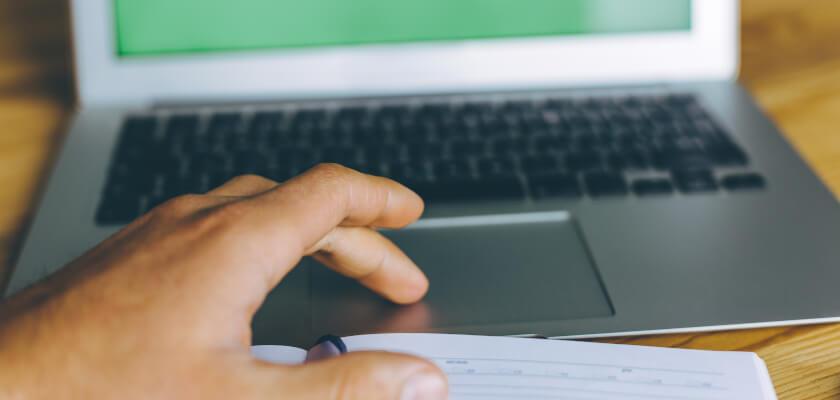
Bez myszki praca na komputerze stacjonarnym okazuje się prawie niewykonalna, a co najmniej uciążliwa. Taka samo jest w przypadku laptopów – niepozorny prostokąt pod klawiaturą kryje wielkie możliwości. Jak prosto wyjaśnić, co to jest touchpad?
Powinieneś zapamiętać ten komponent jako powierzchnię dotykową zastępującą myszkę komputerową. Choć zadanie gładzika wygląda na proste, to touchpad skrywa w sobie o wiele więcej funkcjonalności, niżby mogło Ci się wydawać. Najnowsze laptopy posiadają wyłącznie jednoelementowe gładziki, pozwalające na sterowanie za pomocą prostych gestów. Zaledwie jednym ruchem powiększysz zdjęcie, przejdziesz do kolejnej strony albo przełączysz się z do kolejnej aplikacji.
W starszych urządzeniach oprócz powierzchni dotykowej są też klawisze odpowiadające przyciskom myszy. Wielu przyzwyczajonym do sterowania oddzielnym akcesorium ciężko jest się przestawić na nawigację gestami. Warto jednak spróbować tego rozwiązania, ponieważ ono znacznie oszczędza czas – nie odrywasz ręki od klawiatury ani nie obciążasz dłoni poprzez dodatkowe kliknięcia.
Chcesz poznać więcej modeli mobilnych komputerów wyposażonych w touchpad? Sprawdź ofertę Neonet i skuś się na niezawodne urządzenia!