

Jak podłączyć pada do Xboxa One? Prosta instrukcja w 5 krokach

Bezprzewodowy pad do konsoli Xbox One często przedstawiany jest jako wzór trwałości oraz ergonomii wśród kontrolerów do gier. Jeżeli właśnie stałeś się szczęśliwym posiadaczem takiego urządzenia i zastanawiasz się, jak podłączyć pada do Xboxa One, koniecznie przeczytaj nasz poradnik. W kilku krokach przeprowadzimy Cię przez cały proces.
Jak podłączyć pada do Xboxa One? Najważniejsze informacje
Zakup nowej konsoli Xbox One zawsze wiąże się z koniecznością sparowania z nią kontrolera. Nawet jeżeli oba gadżety zostały zakupione w zestawie i otrzymałeś je w jednym pudełku, po włączeniu konsoli nie będą one ze sobą współpracować. Na szczęście cały proces ich połączenia okazuje się bardzo prosty, a ponadto zajmuje dosłownie kilka sekund.
Zanim dowiesz się, jak podłączyć pada do Xboxa, warto trochę lepiej poznać to akcesorium.
Pad do Xboxa One – charakterystyka
Sam kontroler do Xboxa One to niezwykle intuicyjny sprzęt. Od wielu lat zarówno gracze, jak i eksperci z branży stawiają go jako wzór ergonomii, designu oraz niezawodności. O tym, jak udany jest to projekt, powinien świadczyć fakt, że we wprowadzonych niedawno na rynek konsolach Xbox Series S oraz Series X Microsoft zdecydował się jedynie na niewielkie poprawki w kwestii kontrolerów. Zatem stare pady do Xboxa One pozostają w pełni kompatybilne z nowymi konsolami.
Poruszając kwestię kompatybilności, warto zaznaczyć, że kontrolery do Xboxa One są uniwersalnymi akcesoriami. Oprócz samej konsoli oraz nowych urządzeń Series S oraz Series X możesz podłączyć je np. do komputera PC z systemem operacyjnym Windows 10.
Opcja połączenia pada z komputerem osobistym stanowi wygodne rozwiązaniem dla graczy, którzy nie ograniczają się do używania tylko jednej platformy, ale korzystają również z uroków wirtualnej rozrywki na komputerze. Ponadto wielu gamerów mających wyłącznie PC wybiera często jako alternatywę dla myszki i klawiatury właśnie kontroler z konsoli Xbox One. Jak podłączyć pada do komputera? Jest to bardzo proste, o czym dowiesz się kilka akapitów niżej.
W przypadku pierwszej wersji Xboxa One pady nie były wyposażone w moduł Bluetooth, przez co do ich bezprzewodowego połączenia z komputerem konieczny był specjalny adapter. Z momentem wprowadzenia do sprzedaży Xboxa One S kontrolery zyskały łączność Bluetooth. Dzięki temu ich sparowanie z komputerem stało się jeszcze szybsze i wygodniejsze.
Jak podłączyć pada Xbox One? Niezbędne akcesoria
Aby nawiązać połączenie pomiędzy Twoją konsolą Xbox One a kontrolerem, musisz najpierw zidentyfikować, z jakim typem kontrolera masz do czynienia. Jeżeli jest to bezprzewodowy pad od Microsoftu lub innego producenta, to jedynym dodatkowym wyposażeniem, którego będziesz potrzebował, okaże się źródło zasilania dla kontrolera pod postacią 2 baterii AA lub 2 akumulatorów w tym samym rozmiarze.
Zakupiłeś akcesoryjny kontroler bez opcji łączenia się bez kabla lub z jakiegoś powodu chcesz podłączyć urządzenie bezprzewodowe za pomocą przewodu? Do ustanowienia połączenia pomiędzy padem a konsolą konieczny będzie w tym przypadku kabel micro-USB. Powinien się on znajdować w pudełku razem z kontrolerem. To na pewno mniej wygodna metoda, ponieważ napotkasz ograniczenie warunkowane przez długość przewodu. Pamiętaj jednak, że kabel nie wpłynie w żaden sposób na jakość rozgrywki.
Na tym etapie powinieneś już wiedzieć, z jakim rodzajem kontrolerem masz do czynienia i czego będziesz potrzebował, by podłączyć go do swojej konsoli. Uzbrojony w tę wiedzę możesz przejść do kolejnego kroku, czyli parowania obu urządzeń. Poniżej znajdziesz instrukcję opisującą w prosty sposób, jak podłączyć pada do Xboxa.
Jak podłączyć nowego pada do Xbox One? Łączenie bezprzewodowe
Krok 1.: włącz konsolę Xbox One
Pierwszego uruchomienia konsoli musisz dokonać poprzez przycisk znajdujący się po prawej stronie przedniej ścianki obudowy. Po sparowaniu konsoli z kontrolerem ta sama aktywuje się za każdym razem, gdy włączasz pada. W późniejszym okresie, kiedy już zaznajomisz się z nowym sprzętem, w ustawieniach konsoli będziesz mógł wybrać opcję, by pad uruchamiał również telewizor, kino domowe lub soundbar.
Krok 2.: umieść w kontrolerze baterie AA lub akumulatory
Standardowo kontroler zasilają 2 baterie AA. Jeżeli uznasz, że rozładowują się one zbyt często przy Twojej częstotliwości korzystania z konsoli, rozważ zakup specjalnych akumulatorów. W sprzedaży dostaniesz zestawy z ładowarkami zarówno do oryginalnych kontrolerów, jak i tych akcesoryjnych.
Krok 3: włącz kontroler za pomocą przycisku z logiem Xbox
Po włączeniu kontrolera przycisk Xbox zacznie świecić, a następnie migać. Jego podświetlenie zmieni się na światło ciągłe dopiero wtedy, gdy zostanie on sparowany z konsolą.
Krok 4: naciśnij i zwolnij przycisk parowania na konsoli Xbox One
Jeśli posiadasz konsolę Xbox One S lub Xbox One X, przycisk parowania znajdziesz z prawej strony jej ściany przedniej, zaraz pod przyciskiem zasilania. W przypadku oryginalnej konsoli Xbox One z początku produkcji przycisk parowania mieści się na lewej ścianie obudowy konsoli, tuż obok napędu dysku.
Krok 5: naciśnij i przytrzymaj przycisk parowania na kontrolerze
W ciągu 20 sekund od naciśnięcia przycisku parowania na konsoli naciśnij i przytrzymaj przycisk parowania na kontrolerze. Znajduje się on na górnej ścianie pada po lewej stronie złącza micro-USB. Zwolnij przycisk parowania po tym, jak przycisk Xbox na kontrolerze mignie kilka razy. Będzie to oznaczało, że kontroler wyszukuje konsolę. W momencie nawiązania połączenia przycisk na kontrolerze zacznie świecić światłem ciągłym.
Jeżeli posiadasz więcej niż jeden kontroler, powtórz wszystkie kroki dla każdego z nich. Zauważ, że do jednej konsoli da się podłączyć maksymalnie 8 padów.
Jak podłączyć nowego pada do Xbox One? Łączenie przewodowe
W przypadku połączenia przewodowego cała procedura okazuje się jeszcze prostsza. Punktem wspólnym z łączeniem bezprzewodowym będzie jedynie krok 1., czyli uruchomienie konsoli. Z racji tego, że kontroler jest zasilany za pomocą kabla micro-USB, nie potrzebujesz baterie ani akumulatorów.
Po włączeniu Xboxa One wepnij wtyczkę USB przewodu do portu znajdującego się na przedniej ściance obudowy po lewej stronie urządzenia. Drugi koniec kabla micro-USB podłącz natomiast do kontrolera. Następnie włącz pada za pomocą przycisku Xbox. Na tym kończy się już konfiguracja połączenia przewodowego.
Jak podłączyć pada Xbox One? Najczęstsze problemy
Wykonałeś wszystkie kroki z naszego poradnika, ale mimo to Twój kontroler nadal nie jest poprawnie połączony z konsolą? Najczęstszą przyczyną takiego stanu rzeczy bywa problem z zasilaniem kontrolera. Spróbuj wymienić baterie lub podładować akumulatory, jeżeli z takich korzystasz.
Jeśli Twój kontroler jest aktywny, a Ty masz pewność, że to nie zasilanie stanowi problem w połączeniu pada z Xboxem, może się okazać, że znajdujesz się zbyt daleko od konsoli. Technologia Bluetooth, z której korzysta kontroler, ma co prawda duży zasięg, ale sygnał bywa zakłócany np. przez metalowe przedmioty zgromadzone w pomieszczeniu.
W przypadku gdy wykluczyłeś obie wymienione wyżej przyczyny, najprostszym sposobem na sprawdzenie poprawności działania kontrolera okaże się podpięcie go do konsoli za pomocą przewodu micro-USB. Jeżeli mimo to pad nie działa, to niestety być może został on uszkodzony lub posiada wadę fabryczną. Wówczas konieczna będzie jego naprawa lub wymiana.
Rodzaje kontrolerów do Xboxa One
Sam Xbox One istnieje na rynku już od kilku lat. Dlatego też wybór kontrolerów kompatybilnych z tą konsolą jest obecnie naprawdę szeroki. W sklepach spotkasz nie tylko oryginalne pady od Microsoftu, ale też wiele urządzeń akcesoryjnych innych firm produkujących sprzęt elektroniczny.
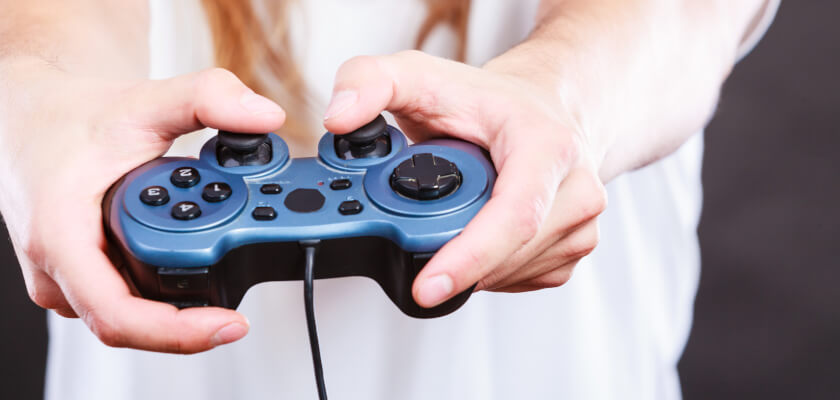
Patrząc na kontrolery pod kątem tego, w jaki sposób łączą się one z konsolą, wyróżnia się ich 2 grupy: pady bezprzewodowe oraz pady przewodowe. Jeżeli zdecydowałeś się na zakup oryginalnego produktu firmy Microsoft, to na pewno będzie to urządzenie bezprzewodowe, czyli zasilane bateriami lub akumulatorem, w dodatku z dostępną opcją podłączenia go do konsoli za pomocą kabla micro-USB. Stanowi to wygodne rozwiązanie, w przypadku gdy baterie w kontrolerze ulegają wyczerpaniu, a Ty nie masz akurat pod ręką zapasowego zestawu.
Seria Elite
Na szczególną uwagę wśród padów produkowanych przez Microsoft z pewnością zasługuje rodzina kontrolerów Elite. Jak sama nazwa wskazuje, są to akcesoria zaprojektowane z myślą o najbardziej wymagających graczach. Zostały one wykonane z materiałów wyższej jakości, co przekłada się na ich dużą trwałość. Ponadto posiadają dodatkowe przyciski, które względem wersji standardowej poprawiają ergonomię oraz wygodę korzystania. Wszystkie te usprawnienia przekładają się oczywiście na cenę. Za kontroler Elite zapłacisz kilkakrotnie więcej niż za podstawowego pada.
Kontrolery innych marek
Jeżeli chodzi o kontrolery akcesoryjne innych producentów, to bardzo często najtańszych modeli nie wyposaża się w moduł łączności bezprzewodowej, więc ich jedyną opcją na komunikację z konsolą pozostaje przewód USB. Z tego powodu warto uważnie czytać specyfikację akcesoryjnego kontrolera przed jego zakupem. W ten sposób unikniesz nieporozumień i rozczarowania w momencie podłączenia go do swojej konsoli Xbox One. Jak podłączyć pada za pomocą przewodu? O tym również napiszemy, ale w dalszej części artykułu.
Kolorowe pady
Warto pamiętać o tym, że przy wyborze kontrolera nie jesteś z góry skazany na podstawowe barwy. Co prawda najczęściej spotykanymi wariantami kolorystycznymi są wersje białe lub czarne, ale nie będą to jedyne opcje. W sklepach bez problemu znajdziesz warianty zielone, czerwone lub niebieskie. Dzięki temu możesz dopasować swojego pada do wystroju pomieszczenia lub po prostu odróżnić go od kontrolerów innych domowników.

Wiesz już, jak podłączyć pada do Xbox One?
Parowanie nowego kontrolera z konsolą Xbox One nie należy do trudnych zadań. Bez problemu poradzi sobie z nim nawet laik. Czasami jednak mnogość wariantów kontrolerów jest w stanie wprowadzić w błąd nawet doświadczonego użytkownika konsoli firmy Microsoft. Dlatego też przed zakupem pada dokładnie przeczytaj jego specyfikację, tak by wiedzieć, czy masz do czynienia z typem bezprzewodowym czy tym wymagającym użycia kabla. To pozwoli Ci określić jakiego rodzaju akcesoriów potrzebujesz do sparowania kontrolera z konsolą.
Decydując się na wariant bezprzewodowy, powinieneś od razu zadbać o jego zasilanie, kupując baterie AA lub zestaw specjalnych akumulatorów. Pozwoli Ci to cieszyć się nowym padem od razu po wyjęciu go z pudełka, bez konieczności dodatkowej wizyty w sklepie celem zakupu niezbędnego źródła zasilania.
W przypadku gdy zdecydujesz się na kontroler z kablem, jedynym koniecznym dodatkiem okaże się przewód micro-USB. Zwykle znajduje się on w zestawie z kontrolerem.
Jeżeli już wiesz, jak podłączyć pada do Xbox One, zapoznaj się z ofertą sklepu Neonet, gdzie znajdziesz szeroki wybór akcesoriów gamingowych oraz najnowszych gier.