

Pierwsze uruchomienie laptopa. Instrukcja krok po kroku

Konfiguracja laptopa po zakupie
W przypadku większości sprzętów elektronicznych szczególnie istotną czynnością jest ich pierwsze uruchomienie. Wpływa ono na przykład na późniejsze prawidłowe działanie poszczególnych podzespołów czy dostosowanie ustawień obowiązujących w trakcie dalszej pracy sprzętu.
Właściwa konfiguracja nowego laptopa nie jest trudna do przeprowadzenia. Opis większości procesów znajdziesz w instrukcji obsługi danego modelu, a bardziej skomplikowane rzeczy, na przykład instalację gotowego systemu, zwykle automatycznie przeprowadza zainstalowany już kreator. Istnieją jednak podstawowe, uniwersalne zasady, które sprawdzą się przy urządzeniu każdej marki.
Pierwsze uruchomienie to zarówno wykonanie czynności sprawdzających stan techniczny urządzenia po transporcie, jak i podłączenie niezbędnych przewodów. Następnie wykonywana jest automatyczna instalacja systemu. Ten bywa dołączony do zestawu albo dostępny do kupienia osobno. Dopiero po wprowadzeniu indywidualnych ustawień, a także określeniu własnych preferencji pracy laptopa, można bezpiecznie z niego korzystać.
Pierwsze uruchomienie laptopa – o co zadbać?

Zakup nowego komputera często jest poprzedzone skrupulatnymi poszukiwaniami, zwłaszcza jeśli mamy na myśli model o świetnych parametrach technicznych. Nieważne, czy ma on służyć do pracy z multimediami, sprawdzić się podczas podróży służbowych czy być po prostu pierwszym takim sprzętem do codziennego użytku – nowy komputer zawsze stanowi przyczynę wielu emocji. Każdy użytkownik pragnie bowiem, by dopiero co zakupiony produkt działał bez najmniejszych problemów.
Pierwsze włączenie laptopa to sprawa kluczowa, bowiem warunkuje bezawaryjne działanie sprzętu w przyszłości. Z tego powodu warto wiedzieć, czego absolutnie nie robić, a co będzie konieczne, by urządzenie zachowało swoją funkcjonalność i tym samym służyło Ci przez najbliższe lata.
Zanim rozpoczniesz pierwsze uruchomienie laptopa Lenovo czy innej firmy, zapoznaj się z informacjami producenta. To niezbędny etap, ponieważ często właśnie tam kryją się szczegółowe wskazówki odnośnie całego procesu. Dowiesz się wówczas, w jakiej kolejności wykonywać wszystkie kroki oraz na co zwrócić uwagę. Poniżej przeczytasz, w jaki sposób zazwyczaj przebiega konfiguracja laptopa.
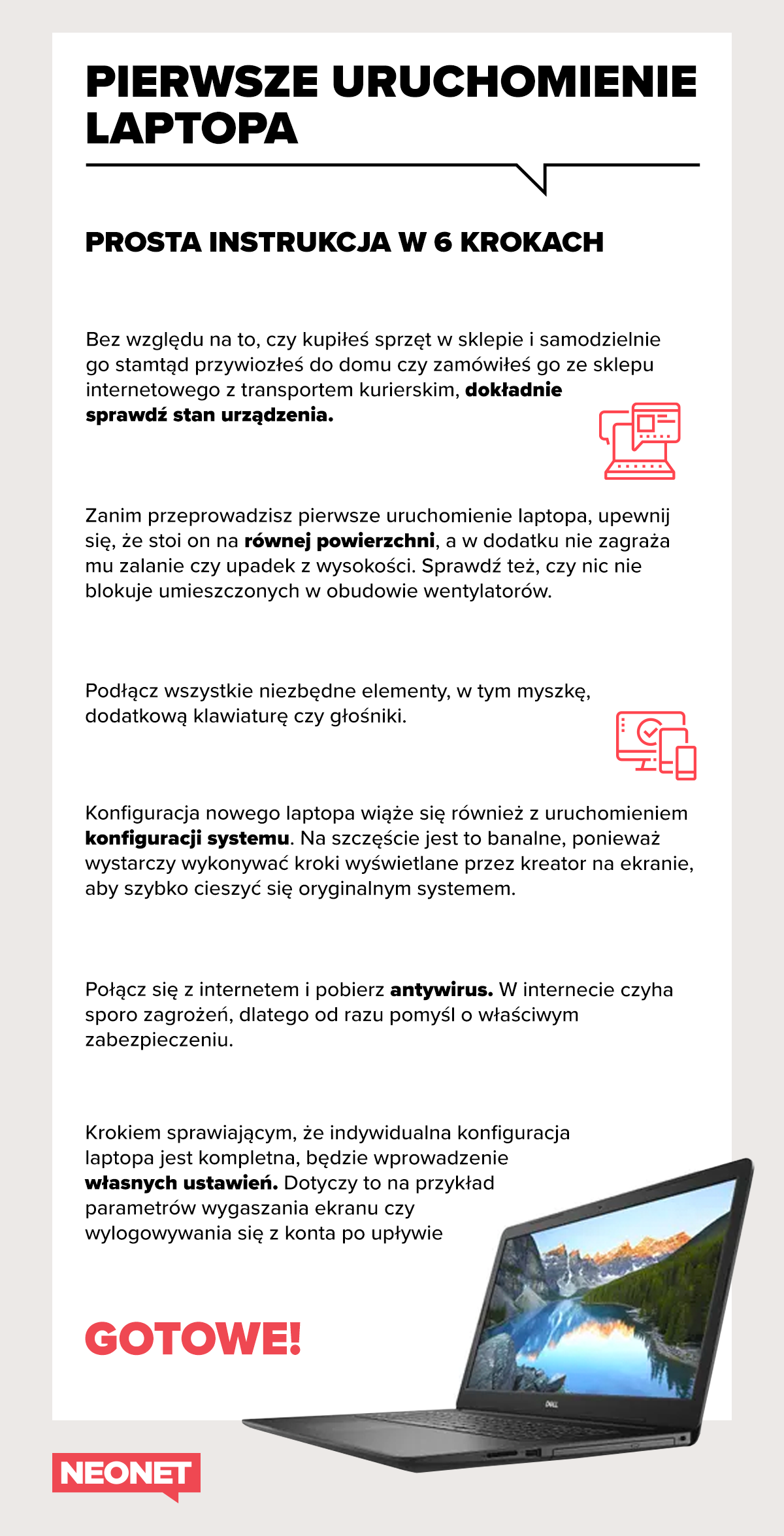
Jak uruchomić nowego laptopa? Wykonaj te 6 kroków

Jak już wiesz, pierwsze uruchomienie laptopa okaże się kluczowe dla jego funkcjonalności. Od czego zatem zacząć?
1. Sprawdź, czy laptop jest kompletny i nie ma uszkodzeń
Bez względu na to, czy kupiłeś sprzęt w sklepie i samodzielnie go stamtąd przywiozłeś do domu czy zamówiłeś go ze sklepu internetowego z transportem kurierskim, dokładnie sprawdź stan urządzenia. Zanim zdecydujesz się na pierwsze uruchomienie laptopa Lenovo, marki Acer czy Asus, obejrzyj go dokładnie i oceń, czy nie ma żadnych uszkodzeń zarówno na matrycy, jak i obudowie. Zobacz też, czy akcesoria dodatkowe zostały dostarczone w całości. Przykładowo zwróć uwagę, czy przewody nie są naderwane.
Jeśli kupiłeś sprzęt zimą albo po prostu w gorszą pogodę, to po wyjęciu go z opakowania poczekaj, aż osiągnie on temperaturę pokojową. To szczególnie istotne w przypadku urządzeń z zasilaniem akumulatorowym, czyli właśnie laptopów. Dzięki temu bateria nie zostanie nadwyrężona już na starcie. Okaże się to kluczowe również dla funkcjonowania matrycy, zwłaszcza gdy próbujesz włączyć urządzenie, które przez kilka godzin leżało w temperaturze bliskiej 0°C.
2. Umieść sprzęt w odpowiednim miejscu
Następny krok to wybór odpowiedniego miejsca, w którym będzie stał Twój komputer. Dotyczy to zwłaszcza modelu stacjonarnego, ale może być ważne też w przypadku laptopów, szczególnie tych przeznaczonych do pracy. Zanim przeprowadzisz pierwsze uruchomienie laptopa, upewnij się, że stoi on na równej powierzchni, a w dodatku nie zagraża mu zalanie czy upadek z wysokości. Oczywiście sprzęt będziesz prawdopodobnie przenosił, ale warto zagospodarować dla niego odpowiednie miejsce, choćby do codziennego przechowywania.
Przed włączeniem sprawdź, czy nic nie blokuje wentylatorów zamontowanych w obudowie. Nadmierne grzanie się urządzenia może wywołać awarię. Dotyczy to zwłaszcza przypadków, gdy laptop stoi na miękkim podłożu, blokującym bezpieczne odprowadzanie gorącego powietrza z podzespołów. Jeśli masz w planie użytkować komputer na kolanach czy na łóżku, wyposaż się w podstawkę – z opcją wentylacji albo bez niej. Za jej pośrednictwem zredukujesz ryzyko przegrzania się laptopa.
3. Podłącz wszystkie niezbędne elementy

W przypadku laptopów sprawa wygląda prosto, bo wymaga jedynie podłączenia modelu do zasilania. Jednak komplikacje pojawiają się, gdy korzystasz z innych urządzeń zewnętrznych. Co okaże się przydatne? Wszystkie czynności związane z tym, jak uruchomić nowego laptopa, będą o wiele łatwiejsze do wykonania, jeżeli do sprzętu podłączysz myszkę. W przypadku wersji przewodowej po prostu wkładasz wtyczkę do gniazda USB. Mysz bezprzewodową podłącza się natomiast za pomocą specjalnej końcówki do USB, która zwykle znajduje się wewnątrz akcesorium.
Drugim przydatnym elementem będą przykładowo głośniki komputerowe. Te fabrycznie wbudowane w laptopa zwykle nadają się do zwykłego słuchania muzyki czy oglądania filmów. Jeśli zależy Ci na przestrzennym dźwięku, wybierz głośniki wolnostojące – najlepiej takie z subwooferem. Ich podłączenie, podobnie jak zestawu słuchawek z mikrofonem, najczęściej przebiega za pomocą przewodów z końcówką mini Jack. Jeśli planujesz prowadzić spotkania online albo w nich uczestniczyć, a nowy komputer nie posiada kamerki internetowe, pamiętaj o jej dokupieniu. Trzeba ją zwykle także zainstalować – tę czynność wykonasz już jednak po konfiguracji laptopa.
4. Przejdź kolejne kroki z kreatorem instalacji systemu
Większość laptopów dostępnych w ofercie ma zainstalowany system operacyjny. Z tego powodu konfiguracja nowego laptopa wiąże się również z uruchomieniem konfiguracji systemu. Na szczęście jest to banalne, ponieważ wystarczy wykonywać kroki wyświetlane przez kreator na ekranie, aby szybko cieszyć się oryginalnym systemem.
Warto pamiętać, że wówczas dokonuje się indywidualna konfiguracja laptopa. Aby mieć pewność, że wszystkie ustawienia zostały odpowiednio dobrane, warto zalogować się na własny adres e-mail. To pomoże Ci od razu uzyskać dostępu do Chmury, na której przechowywana jest kopia zapasowa dysków. Podczas instalacji można też ustawić własne preferencje, dotyczące na przykład aktualizacji systemu. Te przysługują Ci automatycznie po zakupie laptopa wyposażonego w Windows 10.
Jeśli kupiłeś komputer bez systemu, musisz samodzielnie go dobrać i zainstalować. W przypadku laptopów bez napędu optycznego, coraz częściej obecnych na rynku, warto mieć system zapisany gdzieś na dysku zewnętrznym. Pamiętaj, że powinna być to oryginalna wersja. To gwarantuje bowiem bezpieczeństwo Twoich danych, a ponadto stanowi oczywiście jedyne rozwiązanie zgodne z prawem.
5. Połącz się z internetem i pobierz antywirus

Twój system już działa? W takim razie połącz się z Internetem. Możesz dokonać tego na kilka sposobów, na przykład poprzez kabel z wtyczką Ethernet. Metoda ta nieco ograniczy Twój zasięg, jeśli chodzi o opcję przemieszczania się z komputerem, ale jest preferowana, gdy zależy Ci na ciągłości przesyłu informacji. Jeżeli posiadasz przewód z taką wtyczką, ale nie dostrzegasz odpowiedniego wejścia w obudowie komputera, zdecyduj się na adapter z wtykiem Ethernet z jednej i wtyczką USB z drugiej strony.
W znacznej większości przypadków nowy laptop będzie wyposażony w kartę Wi-Fi. Wówczas wystarczy przeprowadzić bezprzewodowy proces łączenia z siecią. W poszczególnych przypadkach parowanie przypada nieco wcześniej, to znaczy w momencie, gdy odbywa się konfiguracja laptopa. Pamiętaj, że do uzyskania połączenia z Internetem niezbędne okażą się nazwa sieci oraz hasło do niej.
W internecie czyha sporo zagrożeń, dlatego od razu pomyśl o programie antywirusowym. Wiele urządzeń ma wbudowaną wersję takiego oprogramowania na 30 dni, dlatego nie musisz się tym martwić. Jeśli jednak nie widzisz żadnego antywirusa, wybierz jeden ze sprawdzonych programów w wersji darmowej albo opłać licencję konkretnego systemu, któremu najbardziej ufasz.
6. Spersonalizuj ustawienia i zaktualizuj programy
Krokiem sprawiającym, że indywidualna konfiguracja laptopa jest kompletna, będzie wprowadzenie własnych ustawień. Dotyczy to na przykład parametrów wygaszania ekranu czy wylogowywania się z konta po upływie określonego czasu. Na tym etapie zadbaj ponadto o aktualne wersje wszystkich programów. Chodzi tu zarówno p system Windows (tutaj aktualizacje mogą przebiegać automatycznie), jak i sterowniki karty graficznej, dźwiękowej lub innych elementów.
Dobrą praktykę stanowi rejestracja swojego urządzenia na stronie producenta. W poszczególnych przypadkach ułatwia to chociażby przeprowadzenie procesu gwarancyjnego. W innych daje natomiast dostęp do aktualnego oprogramowania oraz sterowników dla danego modelu sprzętu. Opcja ta pomoże również wtedy, gdy padniesz ofiarą kradzieży. Będzie bowiem dowodem na to, że konkretny komputer należy właśnie do Ciebie.
Pierwsze włączenie laptopa – wykonaj je szybko i właściwie

Jak w przypadku większości urządzeń elektronicznych również w laptopach bardzo ważne jest to, jak przebiega ich pierwsze włączenie. Teraz już wiesz, jak uruchomić nowego laptopa oraz o co szczególnie zadbać, zanim zaczniesz na nim pracować. Dzięki właściwie przeprowadzonemu procesowi oraz dokładnej inspekcji sprzętu będziesz cieszyć się jego wieloletnim użytkowaniem.
Powyższe rady przydadzą się bez względu na to, jaki laptop wybierzesz. Jesteś jeszcze na etapie szukania? W takim razie sprawdź ofertę sklepu Neonet i zdecyduj się na model spełniający Twoje oczekiwania.