

Jak podłączyć słuchawki z mikrofonem do komputera? Nasza instrukcja

Jak podłączyć słuchawki z mikrofonem do komputera?
W dobie dzisiejszej technologii słuchawki z mikrofonem należą do podstawowego wyposażenie każdego komputera. Sięgasz po nie w pracy, podczas zajęć online czy rozmów z bliskimi. Nic dziwnego, że coraz więcej osób poszukuje wysokiej jakości sprzętu, który zapewni im doskonały dźwięk i możliwość prowadzenia spotkań w sieci. Jednak nawet wybór najlepszych słuchawek nie gwarantuje, że będą one działać. Dlatego też dowiedz się, jak podłączyć słuchawki z mikrofonem do komputera. Odpowiednie wskazówki znajdziesz w tym artykule!
Słuchawki z mikrofonem do komputera – jak podłączyć i kiedy się przydadzą?
Podczas pracy zdalnej wielokrotnie musisz wziąć udział w wideokonferencjach. Spotkania online są dziś powszechnie praktykowane. Wówczas sięgasz po swoje ulubione słuchawki i próbujesz podłączyć je do laptopa. Co się okazuje? Słuchawki mają czasem dwa wejścia: osobno na słuchawki i na mikrofon. Niestety w najnowszych laptopach znajdziesz tylko jedno wejście audio. Jak sobie z tym poradzić?
Problemy piętrzą się także u posiadaczy słuchawek do telefonu. Ten model słuchawek najczęściej ma jedno wejście, więc przy laptopach powinien działać. Jednak przy komputerze znajdziesz już dwa wejścia. Zatem jak podłączyć słuchawki z mikrofonem do telefonu do komputera? Taka prosta rzecz, a już na początku może mocno zniechęcić i uprzykrzyć życie.
Co więcej, nie tylko w pracy napotkasz podobne problemy. W czasie wolnym, kiedy chcesz dać się pochłonąć rozgrywce online lub obejrzeć film na laptopie, gdy pozostali domownicy śpią, słuchawki okażą się niezbędne. Ich prawidłowe podłączenie pozwoli Ci bez przeszkód oddać się ulubionej rozrywce. Teraz doskonale już wiesz, jak ważne są słuchawki z mikrofonem do komputera. Tylko jak podłączyć poszczególne modele do komputera i laptopa? Istnieje kilka rozwiązań wartych wypróbowania.
Dobierz odpowiedni model słuchawek do komputera

Jeśli korzystasz głównie z jednego komputera lub laptopa, wybierz słuchawki, które będą z nim kompatybilne. W tym wypadku zwróć uwagę na rodzaj wtyczki słuchawek. Poszczególne słuchawki mogą mieć wejście USB, USB typu C, a także popularnego minijacka 3,5 mm pojedynczego lub podwójnego. Jak widzisz, możliwości jest wiele.
Sprawdź ponadto, jakie wejścia ma Twój komputer. Modele stacjonarne zazwyczaj wyposażone są we wszystkie wejścia, ale w laptopach, szczególnie tych o mniejszych rozmiarach, ich liczba okaże się ograniczona. Uniwersalnym rozwiązaniem będą więc słuchawki TRUST GXT450 BLIZZ 7.1 RGB 347555, zakończone standardowym wejściem USB. Bez przeszkód podłączysz je do komputera i laptopa.
Ostatnie kryterium wyboru stanowi kompatybilność z systemem operacyjnym. Poszczególne słuchawki pasują tylko do sprzętu firmy Apple, a inne są uniwersalne i działają zarówno w systemie iOS, jak i Windows. Słuchawki przeznaczone do MacBooka oraz podłączone do komputera z Windowsem mogą nie działać w ogóle lub w ograniczonym zakresie. Najczęściej występują wtedy problemy z regulacją głośności na kablu.
Użyj specjalnego adaptera audio
Jak podłączyć słuchawki z mikrofonem do laptopa z jednym wejściem? Pytanie to zadaje sobie stoi wiele osób posiadających słuchawki gamingowe z podwójnym wtykiem. Jeśli nie zależy Ci na mikrofonie, możesz podłączyć jedynie zielony przewód, odpowiadający za przekaz audio. W większości sytuacji dźwięk powinien być dobrze słyszalny. Jeśli jednak zależy Ci także na mikrofonie – koniecznie użyj odpowiedniego adaptera.
Takie słuchawki jak na przykład SPC GEAR Gaming Headphones VIRO 360800 dostaniesz zestawie. Znajdziesz w nim dodatkowe złącza, które pozwolą Ci podłączyć sprzęt do wejścia zarówno z podwójnym minijackiem, jak i z pojedynczym. Dzięki odpowiednim adapterom możesz spokojnie podłączyć swoje słuchawki gamingowe do służbowego laptopa.
Pomiń kable – wybierz Bluetooth
Sposobem na pominięcie problemów z kablami i wejściami w komputerze okaże się wybór słuchawek bezprzewodowych. Większość modeli da się swobodnie sparować z komputerem, laptopem, tabletem czy zegarkiem. Wystarczy do tego odpowiednie oprogramowanie i moduł Bluetooth.
Nieco więcej problemów może wyniknąć podczas parowania słuchawek Bluetooth z komputerem stacjonarnym. Jak podłączyć słuchawki z mikrofonem od telefonu do komputera w trybie bezprzewodowym? Postępuj tak samo, jak z każdym innym sprzętem, jednak upewnij się, że Twój komputer został wyposażony w moduł Bluetooth. Jeśli go nie ma, użyj odpowiedniego adaptera.
Jak podłączyć słuchawki z mikrofonem do laptopa lub komputera?
Masz już słuchawki z mikrofonem do komputera. Jak podłączyć przykładowo model JBL Quantum 200? W tym wariancie znajdziesz jedno wejście minijack, pomimo że słuchawki posiadają mikrofon. Dzięki temu jest to model idealny do urządzeń mobilnych i laptopów. Jeśli chcesz je podłączyć do komputera, w którym są dwa wejścia osobno na mikrofon i słuchawki, wówczas mogą zostać nierozpoznane przez komputer. Co wtedy?
Zanim zaczniesz działać, upewnij się, gdzie podłączyć słuchawki z mikrofonem do komputera. Odpowiednich wejść szukaj z przodu lub z tyłu jednostki centralnej. W komputerach stacjonarnych zazwyczaj istnieją dwa wejścia minijack, dlatego będziesz potrzebował także specjalnego adaptera w przypadku słuchawek z jedną końcówką.
A jak podłączyć słuchawki z mikrofonem do laptopa z jednym wejściem? Jeśli chodzi o modele słuchawek z dwoma końcówkami minijack, to również niezbędny okaże się specjalny adaptera audio.
Jeżeli chcesz podłączyć słuchawki bezprzewodowe, a Twój komputer nie ma wbudowanego modułu Bluetooth, możesz podłączyć go na zewnątrz. Zazwyczaj jest on zakończony USB, dzięki czemu da się go wpiąć do pustego slotu w obudowie komputera.
Przed podłączeniem słuchawek upewnij się, że Twój komputer ma podłączenie do Internetu. Wybrane warianty słuchawek wymagają najnowszych sterowników do karty dźwiękowej. Ściągniesz je automatycznie przy pomocy kreatora w komputerze.
Zastanawiasz się, jak podłączyć słuchawki z mikrofonem do laptopa z jednym wejściem? Sprawdź!

Czas rozwiać wszelkie wątpliwości. Zobacz, jak podłączyć słuchawki i mikrofon do laptopa z jednym wejściem. Nie przejmuj się, jeśli Twój model słuchawek ma dwie wtyczki minijack. Skorzystasz z nich także w pracy przy laptopie.
Krok 1.
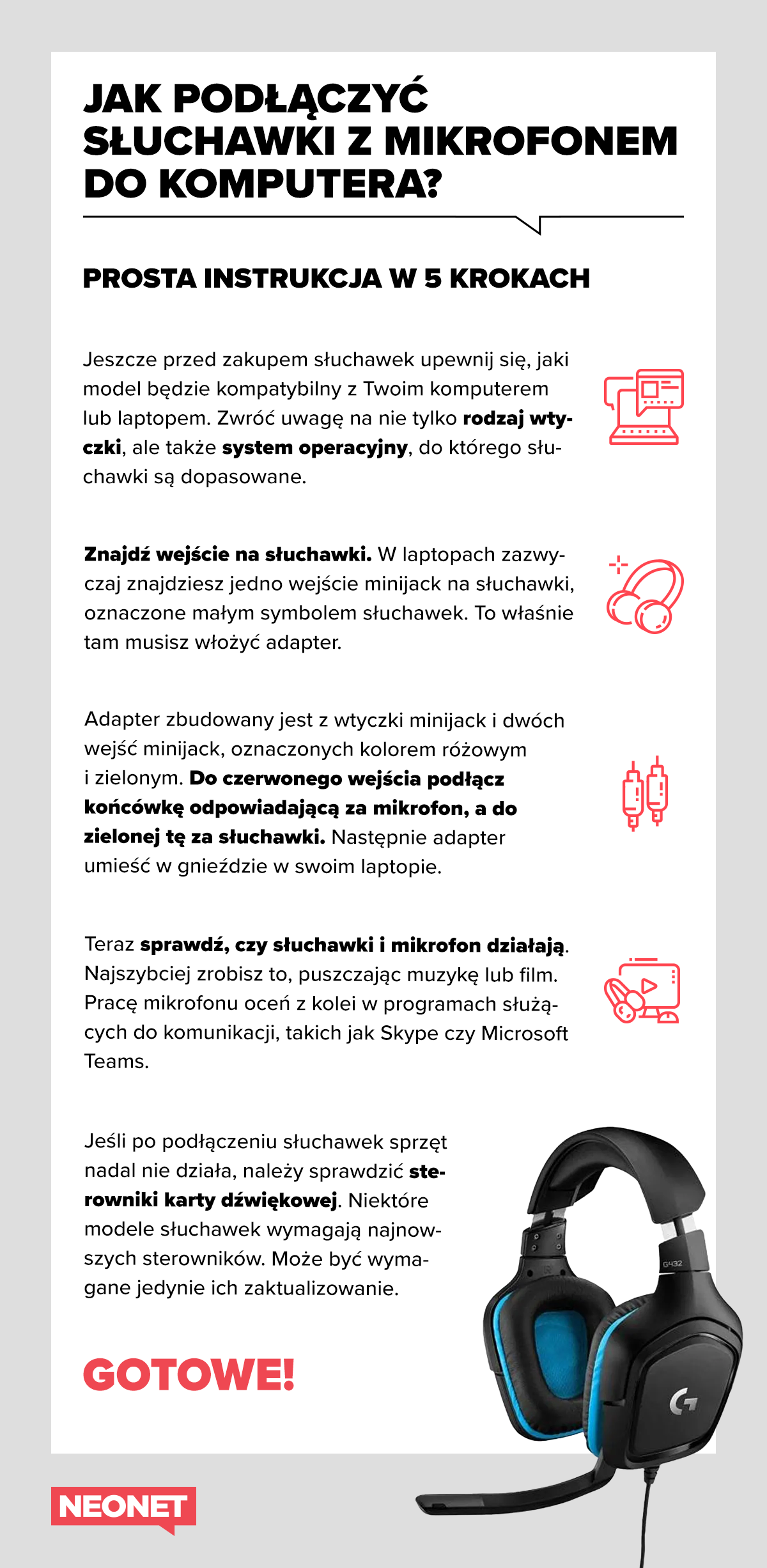
Znajdź wejście na słuchawki. W laptopach zazwyczaj znajdujesz jedno wejście minijack na słuchawki, oznaczone małym symbolem słuchawek. To właśnie tam musisz włożyć adapter. Użyj adaptera minijack. Zbudowany jest on z jednej wtyczki minijack i dwóch wejść minijack, oznaczonych kolorem różowym i zielonym. Dopasuj kolory do końcówek w swoich słuchawkach. Do czerwonego wejścia podłącz końcówkę odpowiadającą za mikrofon, a do zielonej tę za słuchawki. Następnie adapter umieść w gnieździe w swoim laptopie.
Do podłączenia tego typu słuchawek możesz użyć także adaptera minijack USB. Dzięki temu słuchawki będzie się dało podłączyć do wolnego gniazda USB w laptopie.
Krok 2.
Następnie sprawdź, czy słuchawki i mikrofon działają. Najszybciej zrobisz to, uruchamiając jakikolwiek program audio i puszczając muzykę lub film. Pracę mikrofonu oceń z kolei w programach służących do komunikacji, takich jak Skype czy Microsoft Teams.
Działanie słuchawek zweryfikujesz także w opcjach systemowych. Aby to zrobić, wejdź do Panelu sterowania, wybierz sekcję Sprzęt i dźwięk, a następnie Dźwięk. Zobaczysz tam, czy system wykrył podłączone słuchawki jako domyśle i czy Twój mikrofon działa poprawnie.
Krok 3.
Jeśli po podłączeniu słuchawek sprzęt nadal nie działa, należy sprawdzić sterowniki karty dźwiękowej. Niektóre modele słuchawek wymagają najnowszych sterowników. Może być wymagane jedynie ich zaktualizowanie. Aby się o tym przekonać, otwórz Menagera urządzeń przez wciśniecie kombinacji klawiszy Win+R i wprowadź do okienka polecenie devmgmt.msc. Następnie wybierz zakładkę Kontrolery dźwięku, wideo i gier. Powinna się w niej znajdywać nazwa Twojej karty dźwiękowej. Jeśli zobaczysz się przy niej żółty wykrzyknik, oznacza to, że nie masz wgranych sterowników.
Aby zaktualizować sterowniki, wystarczy, że naciśniesz prawym przyciskiem myszy nazwę swojej karty dźwiękowej i wybierzesz właściwości. Następnie przejdź do zakładki Sterowniki. Tam wybierz Aktualizuj sterownik i naciśnij jego automatyczną instalację. W tym samym miejscu znajdziesz opcję instalacji sterowników, jeśli nie masz ich w ogóle zainstalowanych na komputerze. W przypadku problemów z automatyczną instalacją pobierz sterowniki ze strony producenta karty, a potem zainstaluj je samodzielnie.
Krok 4.
O tym, jak podłączyć słuchawki z mikrofonem do laptopa, decyduje nie tylko sam model słuchawek, ale też wewnętrzne oprogramowanie komputera. Jeśli jednak prawidłowo podłączyłeś słuchawki i zainstalowałeś najnowsze sterowniki, a Twoje słuchawki nadal nie działają, koniecznie sprawdź poziom głośności. Przyczyna bardzo prozaiczna, ale również często spotykana. Głośność słuchawek może być obniżona do minimum zarówno w systemie, jak i w urządzeniu.
Regulacja głośności zazwyczaj znajduje się na kablu słuchawek. Zobacz, czy pokrętło nie zostało ustawione na głośność minimalną. Jeśli jest w porządku, sprawdź głośność na komputerze. W tym celu najlepiej kliknąć prawym przyciskiem myszy na ikonkę głośnika znajdującą się w prawym dolnym rogu ekranu na pasku zadań. Następnie z menu wybierz opcję Otwórz mikser głośności. W panelu tym masz dostęp do regulacji głośności ogólnej głośników i słuchawek, a także tej dla poszczególnych aplikacji.
Jak podłączyć słuchawki z mikrofonem do komputera? To prostsze, niż myślisz!
Teraz już wiesz, jak podłączyć słuchawki z mikrofonem do laptopa lub PC. Nic nie przeszkodzi Ci w pracy czy wieczornym oglądaniu filmów. Pamiętaj przede wszystkim o dopasowaniu wtyczki słuchawek do dostępnych wejść w komputerze. Następnie upewnij się, że masz zaktualizowane najnowsze sterowniki karty dźwiękowej. Na sam koniec sprawdź poziom głośności na słuchawkach i w systemie. Podłączanie słuchawek z mikrofonem nie jest trudnym zadaniem. Przekonaj się o tym sam!
A jeśli szukasz prostych słuchawek z mikrofonem, zajrzyj do oferty Neonet. Mamy dla Ciebie wiele ciekawych modeli w korzystnych cenach.