

Ustawienia Asystenta Google w Twoim smartfonie

Czy wiesz, że możesz mieć osobistego asystenta na każde zawołanie? Właśnie takie usługi świadczy Google Assistant, czyli wirtualny pomocnik w smartfonie. Dzisiaj dowiesz się, jakie ustawienia Asystenta Google są najważniejsze i jak przeprowadzić jego konfigurację!
Twój prywatny asystent w zasięgu ręki
Asystent Google, przedstawiciel sztucznej inteligencji, to niezwykle pomocna funkcja w smartfonach z system Android. Aplikacja podnosi komfort życia, ułatwia wykonywanie codziennych obowiązków, a także dostarcza mnóstwo rozrywki. Google Assistant błyskawicznie odpowiada na pytania oraz wyszukuje informacje.
Musisz wiedzieć, że Asystent Google zrobi dla Ciebie zakupy w internecie, znajdzie bilet na koncert czy zaplanuje spotkanie w kalendarzu. Zawsze gotowy odpowie na przeróżne pytania, na przykład: gdzie znajduje się najbliższy sklep Neonet?, jaka będzie jutro pogoda w Krakowie? albo jak dojechać do Szczecina?. Widzisz zatem, że Asystent Google ułatwia codzienne funkcjonowanie w wielu sferach.
Z wirtualnym pomocnikiem porozmawiasz na praktycznie każdy temat – o pogodzie, polityce, muzyce, historii czy kosmosie. Google Assistant zaśpiewa dla Ciebie Macarenę, wyrecytuje wiersz Juliana Tuwima lub opowie kawał na dowolny temat.
Oczywiście nie jest to nieomylna aplikacja, ponieważ czasami pomocnik traci kontekst, gubi się lub zmienia wątek. Asystent okazuje się jednak niezwykle przydatny, więc zdecydowanie warto skorzystać z jego wsparcia. Zaraz dowiesz się, jak przebiega konfiguracja Asystenta Google i jakie jeszcze funkcje on oferuje.
Ustawienia Asystenta Google w smartfonie

Czy wiesz, że Google Assistant to jeden z nielicznych wirtualnych pomocników dostępnych w polskojęzycznej wersji? Pojawił się w 2019 roku i od razu podbił serca pasjonatów technologicznych nowinek. Google Assistant stanowi odpowiednik asystentki Siri w iPhone’ach oraz Alexy od Amazona. Warto przy tym zwrócić uwagę, że w przeciwieństwie do nich został on idealnie przystosowany do obsługi w polskim języku.
Asystent Google jest nieustannie wzbogacany w nowoczesne funkcjonalności. Mimo że już na początku rozpoznawał mnóstwo komend, lista poleceń stale się powiększa. Konfiguracja Asystenta Google daje zatem dostęp do coraz ciekawszych, a czasem zaskakujących funkcji. W jakich dziedzinach będzie on pomocny?
- Żywność – możesz sprawdzić, ile kalorii mają dane produkty spożywcze lub napoje, a nawet ile witaminy A znajduje się w marchewce.
- Edukacja – interesuje Cię historia Polski, równania matematyczne, tłumaczenie z języka serbskiego, pragniesz dowiedzieć się, ile kolorów ma tęcza? Google Asystent to kopalnia wiedzy z każdej dziedziny!
- Finanse – notowania giełdowe, przelicznik waluty, kurs akcji BioWare – wszystkie informacje o finansach znajdują się w oprogramowaniu Twojego wirtualnego pomocnika w smartfonie.
- Rozrywka – chcesz posłuchać dobrego kawału, ukochanej piosenki, zobaczyć ciekawego mema lub uruchomić film z Netflixa? Wystarczy wydać odpowiednie komendy swojemu Asystentowi.
- Muzyka – musisz wiedzieć, że Google Asystent znajdzie dla Ciebie każdą piosenkę, przedstawi najnowsze listy przebojów lub zaproponuje losowy utwór z Twojego ulubionego gatunku muzycznego. Wyobraź sobie, ile nowych utworów poznasz dzięki osobistemu pomocnikowi.
- Podróże – Google Assistant to świetny nawigator. Wystarczy, że poprosisz go o wyznaczenie trasy, by cieszyć się przyjemną i bezproblemową jazdą. Wirtualny pomocnik podpowie, gdzie znajdują się najbliższe stacje benzynowe lub sklepy, a nawet poinformuje o korkach.
- Pogoda – nie chcesz, by w środku dnia zaskoczyła Cię ulewa? Zapytaj Asystenta, czy warto wziąć ze sobą parasol. Szybko dowiesz się, czy możesz spodziewać się opadów. Poza tym w każdej chwili zapytasz go o pogodę na najbliższy weekend, przewidywaną siłę wiatru, a nawet ciśnienie atmosferyczne.
- Organizacja – Google Assistant zapisze dla Ciebie listę zakupów, termin ważnego spotkania czy obowiązki na dany tydzień. Chętnie też przypomni o ważnych wydarzeniach. Wystarczy, że zapytasz: co mam zaplanowane na dzisiaj?, z kim jestem umówiony? czy o której mam zarezerwowany stolik w restauracji?.
- Kontakty – dzwoń przy użyciu komendy głosowej, dyktuj maile, SMS-y lub wiadomości na Messengerze. Ustawienia Asystenta pozwolą Ci szybko i bezdotykowo komunikować się z rodziną i przyjaciółmi. Wystarczy, że powiesz: zadzwoń do taty albo wyślij wiadomość do Eli: będę u Ciebie po godzinie 15 i gotowe!
- Inteligentny dom – z Google Assistant będziesz swobodnie zarządzać urządzeniami w domu. Włączysz telewizor, zasuniesz rolety, otworzysz bramę, uruchomisz ekspres do kawy – możliwości są nieograniczone.
- Zdrowie – jeśli chcesz poznać wskazówki na temat diety, BMI czy ćwiczeń, Google Assistant szybko wyszuka dla Ciebie informacje. Dzięki niemu dobrze zaplanujesz swoje treningi, a nawet ułożysz jadłospis.
- Zakupy – odpowiednio skonfigurowane ustawienia Asystenta pozwalają znaleźć najlepsze sklepy online, a nawet złożyć w nich zamówienia poprzez komendy głosowe. To ogromna oszczędność czasu!
Zauważ, jak dużo opcji oferuje Google Assistant. Jest pomocny w wielu dziedzinach życia, więc każdy znajdzie coś dla siebie wśród jego funkcjonalności. By jednak w pełni korzystać z wirtualnego wsparcia, musisz skonfigurować ustawienia. Google Asystent w tej kwestii jest prosty w obsłudze. W kolejnej części wpisu powiemy więcej na ten temat.
Asystent Google – ustawienia. O czym pamiętać?

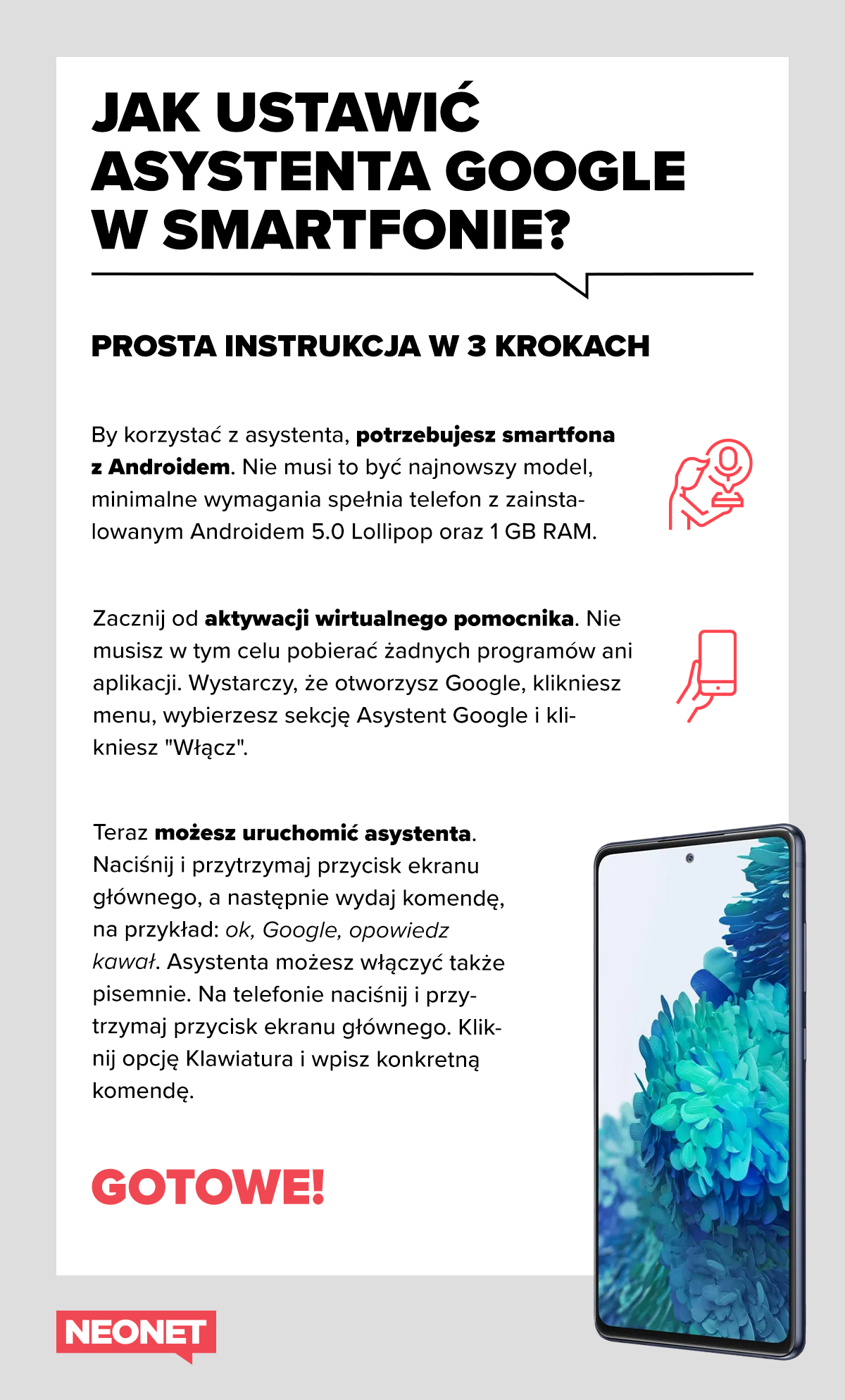
Jak ustawić Google Asystent? Od czego zacząć? Oczywiście od aktywacji wirtualnego pomocnika. Nie musisz w tym celu pobierać żadnych programów ani aplikacji. Wystarczy, że:
- otworzysz Google,
- klikniesz menu (trzy poziome kropeczki, umieszczone zazwyczaj na środku dolnego ekranu),
- wybierzesz sekcję Asystent Google,
- klikniesz Włącz.
Gotowe! Teraz możesz uruchomić asystenta. Naciśnij i przytrzymaj przycisk ekranu głównego, a następnie wydaj komendę, na przykład: ok, Google, opowiedz kawał.
By jednak korzystać z asystenta, potrzebujesz smartfona z Androidem. Oczywiście nie musi to być najnowszy flagowiec za kilka tysięcy złotych. Minimalne wymagania spełnia telefon z zainstalowanym Androidem 5.0 Lollipop oraz 1 GB RAM.
Asystent Google – smartfony, w których go znajdziesz
A może dopiero szukasz smartfona, który pozwoli Ci cieszyć się funkcjami Google Asystenta? Jeśli tak, poniżej przedstawiamy 3 popularne modele od renomowanych producentów!
Smartfon SAMSUNG Galaxy M11
Potrzebujesz niedrogiego smartfona z najważniejszymi funkcjami? Przedstawiamy model Galaxy M11 tylko za około 500 zł! Wyposażony w baterię 5000 mAh wystarczy na co najmniej kilkanaście godzin intensywnego korzystania z aplikacji, grania w gry lub słuchania muzyki. Musisz wiedzieć, że smartfon ten ma wbudowane 3 aparaty, w tym główny 13 MP. Rejestruje on wyraźne zdjęcia zarówno w dzień, jak i w nocy.
Nie lubisz, kiedy telefon się zacina? Galaxy M11 wyposażono w ośmiordzeniowy procesor Snapdragon 450 i 3 GB pamięci RAM, dzięki którym sprzęt działa płynnie nawet w trakcie grania w najnowsze gry. Dodatkową zaletę Galaxy M11 stanowi duży wyświetlacz z technologią HD+, gwarantujący doskonałą jakość obrazu na wyświetlaczu.
Smartfon POCO X3 PRO 8/256 GB
A może jesteś fanem najlepszej jakości zdjęć, więc przy zakupie telefonu zwracasz szczególną uwagę na aparat? Model X3 Pro spełni Twoje oczekiwania w każdym detalu. Smartfon wyposażono w poczwórny aparat: 48 MP główny, 8 MP z obiektywem ultraszerokokątnym, 2 MP z czujnikiem głębi obrazu oraz 2 MP aparat z obiektywem makro. Dzięki temu Twoje każde zdjęcie będzie wyglądało niezwykle profesjonalnie!
X3 Pro wyróżnia też flagowy procesor 4G oraz prędkość zapisu danych UFS 3.1, które sprawiają, że wszystkie aplikacje i gry działają ultrapłynnie. Do tego nowoczesna konstrukcja chłodząca obniża temperaturę wewnątrz o kilka stopni, więc zapobiega przegrzaniu się urządzenia. To również wpływa na wysoką wydajność tego smartfona.
Smartfon SAMSUNG Galaxy S20FE
Przy wyborze telefonu kluczową rolę odgrywa dla Ciebie bateria? Galaxy S20FE wyposażono w pojemny akumulator 4500 mAh z funkcją błyskawicznego ładowania. Za pomocą superszybkiej ładowarki 25 W uzupełnisz poziom naładowania o 50% w mniej niż 30 minut. Co istotne, telefon ma funkcję dzielenia się energią PowerShare, dzięki której bezpośrednio naładujesz smartwatcha lub inny telefon przez swój Galaxy S20FE.
Smartfon od SAMSUNGA to urządzenie dla aktywnych użytkowników. Spełnia normę IP68, w efekcie czego jest odporny na wodę, kurz i zabrudzenia. Poza tym specjalna platforma Samsung Knox zabezpiecza telefon przed złośliwym oprogramowaniem.
Jeśli lubisz robić zdjęcia wysokiej jakości, Galaxy S20FE Cię nie zawiedzie. 3 aparaty z obiektywem szerokokątnym, ultraszerokokątnym i teleobiektywem pozwolą Ci uchwycić każdą chwilę, zarówno z bliska, jak i z najdalszych odległości. Zwłaszcza dzięki funkcji 3-krotnego zoomu optycznego, który zbliży do Ciebie fotografowany obiekt z zachowaniem ostrości.
Asystent Google – ustawienia na kilka sposobów
Gdy już masz odpowiedniego smartfona do obsługi Asystenta Google i wiesz, jak pierwszy raz włączyć go w telefonie, pora na dalsze wskazówki. Poniżej opiszemy, jak da się uruchomić asystenta na dwa najpopularniejsze sposoby.
Głosowo
Na smartfonie naciśnij i przytrzymaj przycisk ekranu głównego lub powiedz: ok, Google. Następnie wydaj konkretną komendę, na przykład: ok, Google, jaka pogoda będzie dzisiaj w Kaliszu?
Co ciekawe, na smartfonach z Androidem 8.0 lub nowszym da się włączyć Asystenta także wtedy, gdy urządzenie jest zablokowane. Wystarczy, że wydasz komendę: ok, Google….
Pisemnie
Na telefonie naciśnij i przytrzymaj przycisk ekranu głównego. Kliknij opcję Klawiatura i wpisz konkretną komendę. Gotowe!
Ustawienia Google Asystent – dostosuj je do swoich potrzeb
Teraz już wiesz, jak zmienić ustawienia asystenta Google i jak dokładnie przebiega konfiguracja wirtualnego pomocnika. Mamy nadzieję, że będziesz korzystać z tego udogodnienia!