

Pierwsze uruchomienie telefonu Xiaomi krok po kroku

Kupiłeś nowy telefon Xiaomi? Pierwszy raz masz smartfona tej marki? Nie wiesz, jak przenieść dane ze starego modelu? Podpowiadamy, co zrobić, aby pierwsze uruchomienie telefonu Xiaomi przebiegło prawidłowo i bez problemów!
Smartfon Xiaomi i jego pierwsze uruchomienie
Gdy wybierasz nowy smartfon, to najczęściej chcesz, by był on lepszy od poprzedniego. Wiele osób decyduje się też na zmianę producenta. Jeśli postanowiłeś kupić model pracujący na takim samym oprogramowaniu, to pierwsze uruchomienie smartfona będzie dla Ciebie o wiele łatwiejsze. Znasz już bowiem proces, wiesz, gdzie są poszczególne zakładki w menu. Niemniej jednak najnowsze modele mogą różnić się od siebie wymaganiami co do typu karty SIM, jej umiejscowieniem oraz liczby możliwych zabezpieczeń. Stąd wiele osób obawia się, że utraci swoje kontakty, zapisane w telefonie zdjęcia oraz dane. Aby tak się nie stało, warto wcześniej zadbać o kopie zapasowe i pamiętać o kilku podstawowych krokach, które trzeba zrobić przed uruchomieniem nowego telefonu.
Pierwsze uruchomienie telefonu Xiaomi – o co zadbać?
Zanim zaczniesz korzystać ze swojego nowego smartfona, należy go to tego przygotować. Jeśli jest to Twój pierwszy telefon Xiaomi, pierwsze uruchomienie powinieneś wykonać po zapoznaniu się z instrukcją obsługi. W niej znajdziesz opis wszystkich przycisków oraz zalecenia producenta co do korzystania z telefonu. Niemniej jednak są pewne standardowe kroki, jakie trzeba wykonać przed włączenie nowego urządzenia Co to za czynności?
Dopasuj format karty SIM

Pierwsze uruchomienie telefonu Xiaomi musi być poprzedzone weryfikacją, czy Twoja karta SIM pasuje do gniazda w smartfonie. Jak to zrobić? Najpierw upewnij się, że telefon jest wyłączony. Następnie zlokalizuj umiejscowienie szuflady na kartę SIM. Przeważnie znajduje się ona w lewym lub w prawym górnym rogu telefonu. Za pomocą dołączonej do sprzętu igły otwórz szufladę, naciskając odpowiednie miejsce na obudowie smartfona. Po otwarciu sprawdź format karty SIM – jeśli pasuje, możesz ją włożyć i zamknąć szufladę.
Aktualnie spotyka się 3 rodzaje kart.
- MiniSIM jest kartą drugiej generacji, która pojawiła się na rynku w 1996 r. Jej wymiary wynoszą: długość – 25 mm, szerokość – 15 mm i grubość – 0,76 mm. Znajdziesz ją w starych aparatach.
- MicroSIM została wprowadzona w 2003 r. Wymiary karty zmniejszyły się do wielkości: 15 × 12 mm. Grubość została taka sama.
- NanoSIM to najnowsze rozwiązanie, dostępne od 2012 r. Karta 4. generacji ma rozmiary: 12,3 × 8,8 × 0,67 mm. Zatem jest sporo mniejsza i cieńsza od poprzedniczek. Do tego ulepszono sposób i zwiększono prędkość zapisu na niej danych. NanoSIM wykorzystuje się w większości najnowszych smartfonów.
Jeśli Twoja karta nie pasuje do gniazda, musisz udać się do swojego operatora i poprosić o duplikat karty dostosowany do nowego telefonu.
Przeprowadź test sprawności
Niby oczywista rzecz, ale często się o niej zapomina. Po pierwsze obejrzyj telefon z każdej strony. Zobacz, czy obudowa i wyświetlacz nie są uszkodzone albo porysowane. Przyciski powinny się bez problemowo naciskać. Przetestuj też dotykowy wyświetlacz w każdym punkcie oraz poziom głośności. Gdy wszystko jest w porządku, przejdź do kolejnego kroku.
Naładuj baterię
Aby pierwsze uruchomienie telefonu Xiaomi Redmi 9 lub wybranego innego modelu było skuteczne, należy go naładować. Konfiguracja zwykle trwa długo, a wyłączenie się smartfona przed jej ukończeniem może spowodować nieprawidłową pracę niektórych aplikacji. W zestawie ze smartfonem powinna być ładowarka. Podłącz ją do prądu i naładuj baterię do pełna. Przy okazji sprawdź, czy sprzęt działa prawidłowo. Jeśli producent deklaruje, że dołączona ładowarka ma tryb szybkiego ładowania, po połączeniu do prądu na ekranie powinien pojawić się odpowiedni komunikat wraz z informacją, ile czasu pozostało do napełnienia baterii.
Załóż konto Google
Serwis Google oferuje wiele narzędzi: pocztę e-mail, dysk w chmurze, kalendarz, mapy i wiele innych. Po zalogowaniu ze wszystkich możesz korzystać na smartfonie oraz na komputerze. Jeśli jeszcze nie masz konta w tym serwisie, załóż je. Pamiętaj, że oprócz znanych aplikacji masz do dyspozycji sklep Google Play. W nim znajdziesz mnóstwo gier, programów oraz widżetów, które pomogą Ci spersonalizować swojego smartfona.
Xiaomi – pierwsze uruchomienie w 7 krokach

Bateria naładowana, telefon działa i jest w pełni sprawny, karta SIM pasuje. O tym, co dalej, powiemy na przykładzie Xiaomi Redmi 7A. Pierwsze uruchomienie zaczyna się od wyboru języka, regionu, zaakceptowania regulaminów producenta smartfona oraz Google. Pamiętaj, że pierwsze uruchomienie telefonu Xiaomi Redmi 9 wygląda podobnie jak w innych modelach tej marki. Zanim jednak zaczniesz surfować po sieci albo robić piękne zdjęcia, musisz przejść przez konfigurację urządzenia. Jakie czynności trzeba wykonać?
Włóż kartę SIM i pamięci
Jeśli już sprawdziłeś, że karta SIM pasuje do smartfona, musisz ją do niego włożyć. Zauważ, że niektóre warianty mają miejsce na 2 karty SIM. Dobry przykład stanowi tu Xiaomi 11T. W tym modelu w szufladzie są puste 3 miejsca: 2 na karty SIM oraz 1 na kartę pamięci SD. Takie rozwiązaniem okazuje się bardzo wygodne w porównaniu z innymi telefonami, gdzie włożenie drugiej karty SIM zabiera miejsce na kartę SD. W tym wypadku zmieści się wszystko, czego potrzebujesz. Wykonując te czynności, pamiętaj, aby nie dotykać palcami spodniej części kart, by nie uszkodzić delikatnych przewodników.
Ustawienie blokady ekranu
Jak wspominaliśmy, pierwsze uruchomienie telefonu Xiaomi od razu wymaga od Ciebie wyboru języka, regionu, strefy czasowej oraz akceptacji regulaminów. Po tych czynnościach przeważnie pojawia się informacja o konieczności ustawienia blokady. Najlepiej jest to zrobić od razu, ponieważ potem po prostu możesz o tym zapomnieć. Dzięki blokadzie nikt niepowołany nie skorzysta z Twojego telefonu.
Jeśli komunikat o aktywacji blokady się nie pojawił, da się ją włączyć samemu. Jak to zrobić? Na przykład w popularnym Xiaomi Redmi Note 10S musisz najpierw wejść w ikonę Ustawienia, następnie Zabezpieczenia, i Ekran blokady. W tej zakładce wybierasz interesujący Cię tryb. Będzie to chociażby kod PIN, diagram wizualny, czyli rysujesz palcem swój znak na ekranie, odczyt linii papilarnych albo rozpoznawanie twarzy. To, jakie typy blokady możesz ustawić, zależy od modelu.
Konfiguracja połączenia Wi-Fi
Aby nie zużywać do reszty płatnego pakietu danych, skonfiguruj telefon z siecią Wi-Fi. Po tym, jak klikniesz ikonę sieci bezprzewodowej, telefon powinien pokazać Ci wszystkie dostępne opcje. Wybierasz swoją sieć, podajesz hasło i się łączysz. W wielu modelach jest też opcja połączenia się z siecią za pomocą przycisku WPS. Wtedy naciskasz guzik na routerze oraz w telefonie. Urządzenia powinny połączyć się automatycznie.
Aktualizacja oprogramowania
Bywa, że pierwsze uruchomienie telefonu i połączenie go z Internetem wymaga zaakceptowania dostępnych aktualizacji oprogramowania. Zaleca się wyrażenie zgody na te czynności, ponieważ wnoszą one najczęściej ulepszenia wzmacniające poziom bezpieczeństwa oprogramowania. Musisz się jednak liczyć z tym, że aktualizacja zajmie trochę czasu.
Przeniesienie danych ze starego telefonu na nowy
Najprościej będzie w tym przypadku z telefonem tego samego producenta. Jak to zrobić w przypadku na przykład Xiaomi Redmi 7A? Pierwsze uruchomienie smartfona przebiega tu przez następujące etapy: wejście w menu Ustawienia, dalej w Dodatkowe ustawienia, a następnie w zakładkę Przenoszenie danych (MIUI 11). Procedura jest prosta i wymaga tylko wykonywanie poleceń, jakie ukazują się na ekranie telefonu.
Inną możliwość stanowi wcześniejsze zrobienie zapasowej kopii danych w chmurze Google. Dzięki temu zachowane zostaną kontakty, SMS-y, informacje z kalendarza, historia połączeń, zdjęcia Google, aplikacje oraz zawarte w nich dane, a nawet zapamiętane hasła. Pamiętaj jednak, że nie wszystkie aplikacje zezwalają na zapis danych w chmurze. Pierwsze uruchomienie smartfona praz zalogowanie się do konta Gogle spowoduje, wyświetlenie komunikatu z pytaniem o przywrócenie kopii zapasowej.
Wybierz przycisk Kopiuj dane. Potem zostaniesz przeniesiony do opcji Kopia zapasowa z chmury. Tutaj wskazujesz konkretną datę kopii i dane, jakie chcesz przenieść. Po zatwierdzeniu wyboru dane zaczną się przenosić. W zależności od ich rozmiaru będzie to trwało od kilku do kilkudziesięciu minut. Po tym czasie sprawdź, czy masz wszystkie kontakty, wiadomości e-mail, mapy Google oraz dane z kalendarza.
Instalacja aplikacji
W telefonach takich jak np. Xiaomi Redmi Note 9 istnieje wiele aplikacji instalowanych fabrycznie, jednak nie wszystkie mogą Ci się przydać. Zatem odinstaluj te niepotrzebne i ściągnij programy, z których korzystasz. Część z nich mogła się już przenieść z przywróconej kopii zapasowe. Usunięcie niechcianych aplikacji poprawi wydajność telefonu – będzie on zużywał nieco mniej baterii.
Personalizacja ustawień
Pierwsze uruchomienie telefonu Xiaomi kończy personalizacja ustawień. Teraz jest czas na wybór wielkości czcionki, dzwonka, tapety oraz widżetów. W zależności od upodobań możesz aplikacje pogrupować w oddzielnych folderach i je nazwać. Takie rozwiązanie sprawi, że szybciej znajdziesz odpowiedni program. Na tym etapie ustaw ponadto limity transferu danych oraz powiadomienia o jego przekroczeniu.
Nie zapomnij o włączeniu opcji wykonywania kopii zapasowej w chmurze oraz synchronizacji konta Google. Dzięki temu będziesz miał takie same dane na wszystkich urządzenia, na których się zalogujesz. Kopia zapasowa daje pewność, że nie utracisz bezpowrotnie swoich danych.
Jeśli masz zamiar robić dużo zdjęć, od razu wybierz sposób ich zapisywania. Do wyboru masz pamięć telefonu albo kartę SD. Warto też zaznaczyć, aby fotografie zapisywały się w Zdjęciach Google w chmurze.
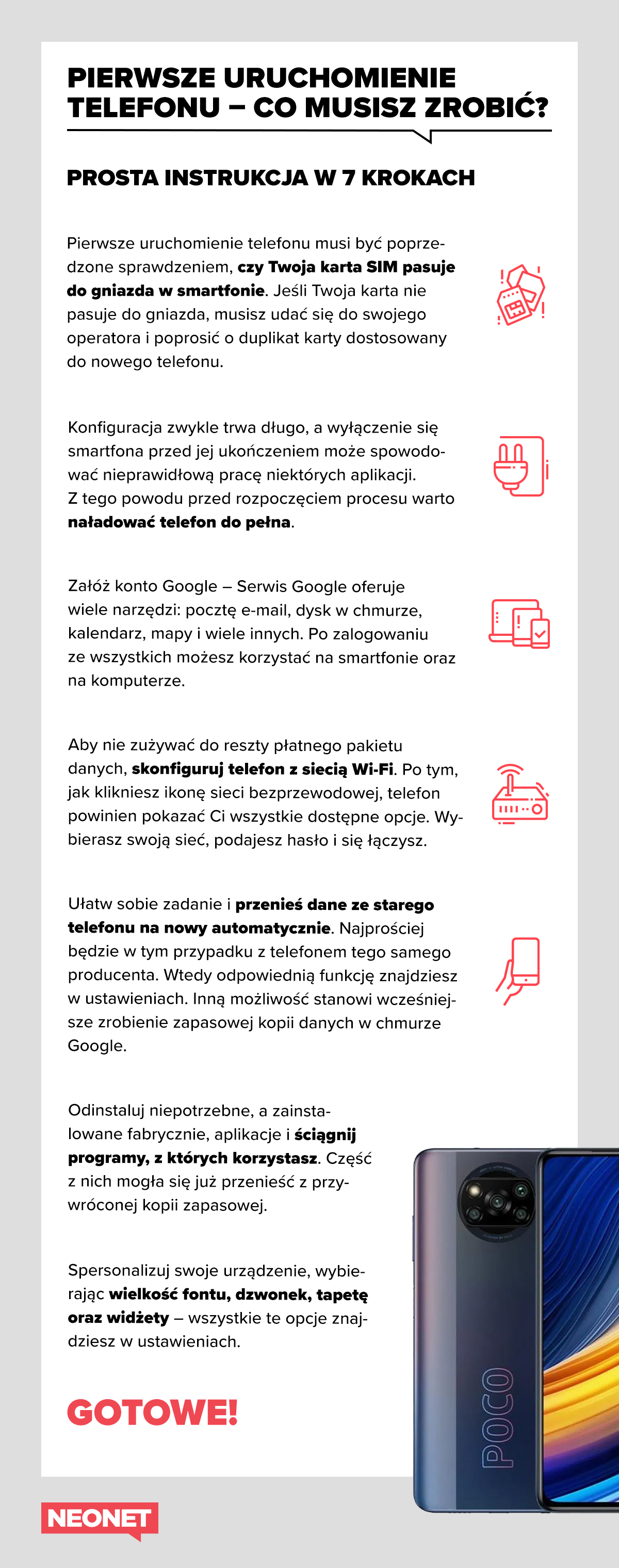
Xiaomi – pierwsze uruchomienie tego telefonu nie będzie problematyczne!
Wystarczy 7 prostych kroków, aby pierwsze uruchomienie telefonu Xiaomi Redmi 9, 7A albo Note 10 przebiegło z sukcesem. Konfiguracja wprawdzie zajmuje trochę czasu, ale potem nie musisz już zastanawiać się, gdzie są zapisane zdjęcia, czy wystarczy Ci pamięci albo czy dobrze ustawiłeś blokadę ekranu. Nie zapomnij też o dodaniu nowego urządzenia do aplikacji bankowych. W przeciwnym razie możesz nie uzyskać dostępu do swojego konta z poziomu telefonu.
Szukasz nowego telefonu? Sprawdź ofertę sklepu Neonet i wybierz swój idealny smartfon.