

Ustawienia monitora – jak dostosować nowy ekran do swoich potrzeb?

Czy zdarza Ci się czuć zmęczenie po dłuższym czasie spędzonym przed komputerem? To wcale nie musi być oznaka przepracowania. Kluczowe mogą się okazać ustawienia monitora. Bardzo często nie zwraca się na nie uwagi, choć warto o nich pamiętać podczas organizacji swojego stanowiska pracy. Radzimy więc, jak je poprawić!
Dlaczego ustawienia monitora są istotne?
Praca w biurze potrafi być naprawdę wyczerpująca, mimo że nie wymaga zbyt dużej aktywności fizycznej. Co zatem jest przyczyną takiego stanu rzeczy? Najczęstsze dolegliwości, na które skarżą się pracownicy biurowi, to bóle pleców oraz oczu. I choć są to dwa zupełnie różne obszary, ich nadwyrężenia okazują się być bardziej powiązane, niż mogłoby Ci się wydawać. Dobre ułożenie pleców przy biurku zależy bowiem od odpowiedniego ustawienia monitora.
Jak ustawić monitor? Stanowisko pracy biurowej
Żeby poradzić sobie z narastającym zmęczeniem, stworzono zbiór zasad, których należy przestrzegać, projektując miejsce pracy. Ergonomiczne stanowisko charakteryzuje się odpowiednią pozycją, czyli taką nienadwyrężającą nadmiernie kręgosłupa (w biurze będzie to postawa siedząca) z oparciem odchylonym nieco do tyłu, by nie siedzieć z plecami prostopadłymi do podłogi. Ponadto należy pamiętać, żeby zadbać o przestrzeń pod biurkiem – nogi powinny zginać się pod kątem 90°, nie mniejszym, co pozwala na sprawny przepływ krwi. Zmniejsza to w dodatku prawdopodobieństwo powstania żylaków.
Stosowanie tych zasad sprawi, że nie będziesz musiał wytężać wzroku podczas pracy na komputerze – tylko na tym skorzystasz. Jednak dobra postawa to nie wszystko. Bez odpowiednio ustawionego ekranu po dłuższej sesji Twoje oczy wciąż mogą być zmęczone. Dlatego też dbałość o obie rzeczy jest tak ważna – to bowiem długotrwała inwestycja w swoje zdrowie.
Ustawienia monitora a efektywność pracy
Pomijając aspekty zdrowotne, prawidłowa kalibracja monitora ma wpływ również na jakość Twojej pracy, a nawet na odpoczynek. Wszyscy – od montażystów filmowych, przez grafików komputerowych, aż po zwykłych użytkowników – mogą spotkać się z automatycznie zachodzącymi zmianami w ustawieniach wyświetlacza. W trakcie przesyłania plików z jednego sprzętu zmianie ulegają czasem kolory czy ostrość obrazu. W efekcie film, który oglądasz, okazuje się zbyt ciemny lub za jasny. To tylko wybrane z problemów powstających przez źle dostrojony monitor. Jak to naprawić? Najprościej będzie przeprowadzić prostą kalibrację wyświetlacza.
Kalibracja monitora – o czym musisz pamiętać?
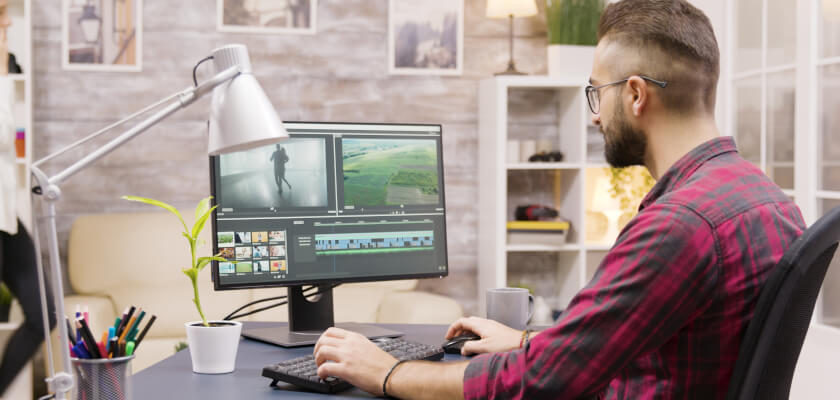
Czym tak naprawdę jest kalibracja monitora? Mówiąc krótko, jest to proces dostosowywania kolorów w ten sposób, by były one zgodne ze standardem RGB. Ten stosuje się przy produkcji wyświetlaczy, a także dodaje się do informacji kolorystycznej zawartych w plikach. Zanim jednak przystąpisz do działania, należy pamiętać, że każda metoda kalibracji, która nie wykorzystuje zewnętrznych narzędzi, będzie subiektywna, czyli nie będzie prezentować faktycznego stanu obrazu.
Dla zwykłego użytkownika nie stanowi to problemu, jednak w przypadku kiedy pliki powstałe na Twoim sprzęcie mają być przeznaczone do odtwarzania na innych urządzeniach, powinieneś zadbać o odpowiednie ustawienie wyświetlacza. Jeden ze sposobów, który nie jest dostępny dla przeciętnego użytkownika (głównie przez swoją cenę), stanowi wykorzystanie kolorymetru. Kupno takiego urządzenia to z reguły wydatek rzędu kilkuset złotych.
Kalibracja sprzętowa
Wysoka cena okazuje się jednak uzasadniona. Nie ma obecnie dokładniejszego sposobu niwelowania różnic pomiędzy obrazem wyświetlanym a tym oczekiwanym. Podczas kalibracji sprzętowej wykorzystuje się kolorymetr (zdecydowanie bardziej popularny) lub spektrofotometr.
Ten pierwszy przyrząd o rozmiarach komputerowej myszki po podłączeniu do komputera umieszcza się bezpośrednio na ekranie, którego ustawienia zamierzasz zmienić. Wykorzystuje on wgrane oprogramowanie kalibracyjne, by wyszukać i zapisać dane dotyczące różnic w wyświetlaniu kolorów. Zebrane w ten sposób informacje pomagają stworzyć tzw. profil barw, właściwy tylko Twojemu wyświetlaczowi. Profil ten wykorzystuje się następnie do ustawienia odpowiednich odcieni.
Jak skalibrować monitor za pomocą kolorymetru?
- W ustawieniach ekranu wybierz domyślny tryb pracy i upewnij się, że monitor jest dostatecznie rozgrzany (wystarczy, by był uruchomiony od ok. 30 minut). W tym czasie wyczyść matrycę, żeby ułatwić pracę urządzenia.
- Zainstaluj oprogramowanie kalibracyjne, z którego będzie korzystać kolorymetr.
- Sprawdź, czy Twój monitor wyposażono w oddzielne czujniki kolorów, wykorzystywane do sterowania poszczególnymi kanałami RGB. Zobacz ponadto, czy w zainstalowanym programie również istnieje taka opcja. Ma to na celu jak najdokładniejsze odwzorowanie kolorów.
- Wykonuj polecenia wyświetlane na ekranie. Program ma za zadanie przeprowadzić Cię przez cały proces kalibracji. Ten pozwoli stworzyć Twój własny profil barw.
Kolorymetr jest zdecydowanie bardziej dostępny ze względu nie tylko na swoje gabaryty, ale również na cenę. Mimo że nie jest ona niska, zdecydowanie różni się od ceny zakupu spektrofotometru. To drugie urządzenie wykorzystuje się bowiem również do pomiarów nośników odbijających światło. Może okazać się użyteczne dla osób chcących wiedzieć, jak bardzo dany obiekt będzie się różnił, kiedy utrwali się go na danym nośniku. Sprzęt ten gwarantuje wysoką dokładność odwzorowania obrazu, więc często okazuje się przydatny np. fotografom.
Jak skalibrować monitor? Kalibracja programowa
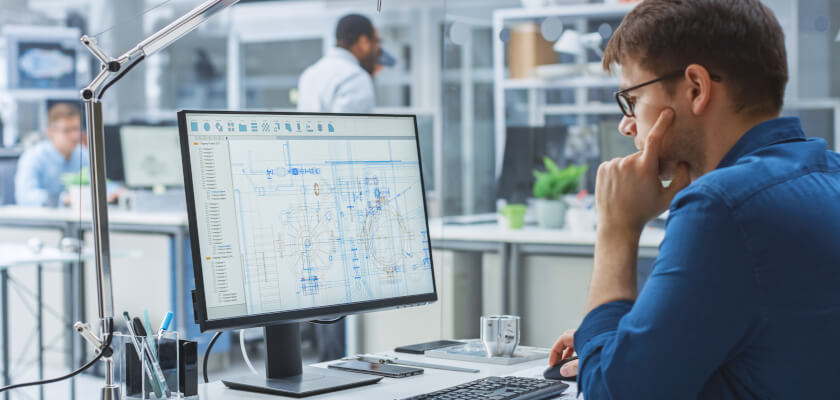
Wiele ogólnodostępnych monitorów nie posiada opcji kalibracji sprzętowej, dlatego jedyną możliwością dostrojenia sprzętu pozostaje metoda programowa, polegająca na zmniejszaniu różnic między wartościami, które otrzymujesz na ekranie, a wartościami natywnymi. Chodzi tu przede wszystkim o poziomy jasności, kontrastu oraz temperatury barwy bieli. Kalibrację programową przeprowadza się na linii monitor - karta graficzna, ponieważ to właśnie ona odpowiada za wyświetlanie barw na naszym ekranie.
By dobrze skalibrować monitor, musisz wyznaczyć docelowe parametry, do których Twój monitor będzie się zbliżać. Na co należy zwrócić szczególną uwagę w tym wypadku? Najważniejsze okażą się tu gamma, czyli funkcja przejścia z czerni do bieli, głębia czerni oraz wspomniane wcześniej jasność i kontrast. Następnym krokiem powinno być ustawienie wszystkich ustalonych wcześniej elementów to pożądanej wartości. Należy zrobić to w ten sposób, by jak najmniej zmian trafiło finalnie do tablicy LUT karty graficznej.
Po zakończeniu konfiguracji należy wygenerować profil zawierający parametry wyświetlania monitora. Podczas kalibracji programowej polega to po prostu na dopisaniu to tablicy LUT modyfikacji wprowadzonych przez użytkownika. Ostatnim etapem będzie sprawdzenie, czy udało się osiągnąć planowany rezultat. Jeśli nie jesteś zadowolony z efektu, możesz spróbować nieco zmienić wymagania dotyczące kalibracji. Być może Twój monitor nie jest w stanie im sprostać.
Czas na podsumowanie. Etapy konfiguracji programowej da się wydzielić w następujący sposób:
- wyznaczenie parametrów, do których chcesz dostroić monitor,
- ustawienie monitora tak, by dostosować się do ustalonego standardu,
- generacja profilu i aktualizacja tablicy LUT karty graficznej,
- weryfikacja wprowadzonych zmian i ocena dopasowania wyświetlania barw do ustalonego standardu.
Nieistotne, do czego wykorzystujesz ekran swojego komputera – dobrze skalibrowany obraz to w dzisiejszych czasach podstawa. Popularne marki posiadają w swoim asortymencie różne rodzaje matryc instalowanych w monitorach. Przykładowo znajdziesz wyświetlacze z matrycą IPS, polecane grafikom lub kinomanom dzięki znakomitemu odwzorowaniu kolorów, albo te typu VA, charakteryzujące się szerokimi kątami widzenia i szybkim czasem reakcji, sprawdzające się w przypadku graczy.
Przykładem monitora z zastosowaniem pierwszej z wymienionych matryc może być 23-calowy monitor MSI PRO MP242, który da się wykorzystać chociażby jako element konfiguracji wieloekranowej. Jeśli chodzi o dobry ekran z VA, to godnym polecenia okaże się model LG UltraGear 32GN550-B o przekątnej 31,5'' oraz czasie reakcji równym 1 ms.
Jak ustawić monitor w 3 krokach?
A co jeśli Twój problem wcale nie polega na jakości obrazu czy niedokładnym wyświetlaniu kolorów? Czy nowy monitor nie pokazuje treści w oczekiwany sposób? Powodów takiego stanu rzeczy może być kilka. Winowajcy warto doszukiwać się np. w złym ustawieniu rozdzielczości ekranu. Na szczęście jest to parametr, który w łatwy sposób da się poprawić.
Nieprawidłowa rozdzielczość ekranu
Jeśli ekran został źle dostosowany, obraz okazuje się ściśnięty, rozciągnięty lub wydaje się ucięty od pewnego miejsca. Najprawdopodobniej spowodowane będzie to tym, że system nie wykrył natywnej rozdzielczości podłączonego monitora. Trzeba ją więc ustawić ręcznie. Jak zmienić rozdzielczość ekranu? Zajmijmy się najpierw instrukcją dla użytkowników Windowsa.
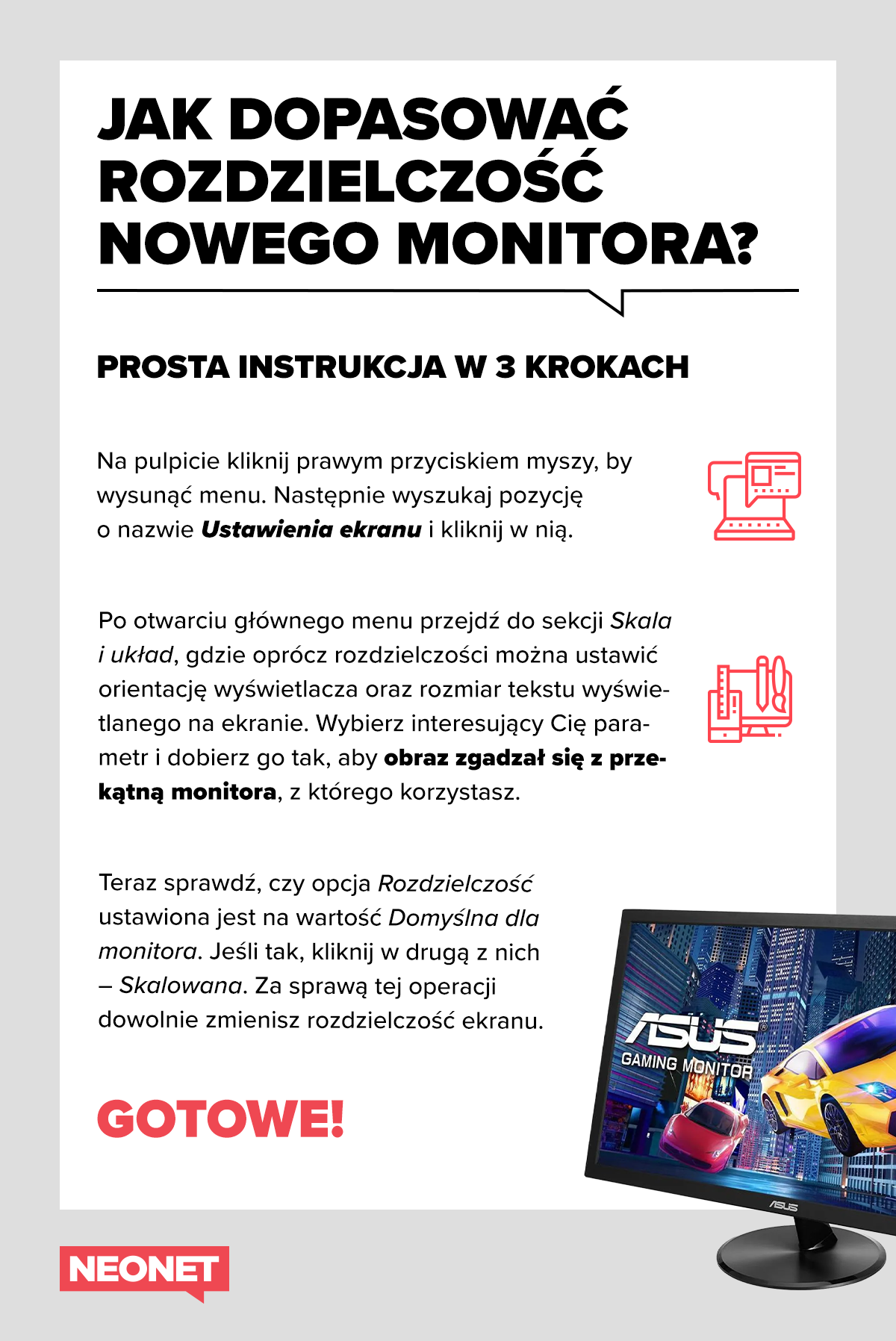
- Na pulpicie kliknij prawym przyciskiem myszy, by wysunąć menu.
- Wyszukaj pozycję o nazwie Ustawienia ekranu i kliknij nią.
- Po otwarciu głównego menu przejdź do sekcji Skala i układ, gdzie oprócz rozdzielczości można ustawić orientację wyświetlacza oraz rozmiar tekstu wyświetlanego na ekranie. Wybierz interesujący Cię parametr i dobierz go tak, aby obraz zgadzał się z przekątną monitora, z którego korzystasz.
Jak to zrobić, korzystając z modeli z systemem iOS?
- Na początku przejdź do Preferencji systemowych. Jeśli nie widzisz tego okna, wyszukaj go w Finderze.
- Następnie kliknij w ikonkę Monitory.
- Teraz sprawdź, czy opcja Rozdzielczość ustawiona jest na wartość Domyślna dla monitora. Jeśli tak, kliknij w drugą z nich – Skalowana. Za sprawą tej operacji da się dowolnie zmienić rozdzielczość ekranu. Tak samo, jak w przypadku komputera z Windowsem masz możliwość zmiany orientacji obrazu, a także dostosowania jego odświeżania.
Brak odpowiednich sterowników
Jeśli Twój monitor wciąż nie wyświetla obrazu prawidłowo, prawdopodobnie chodzi tu o brak sterowników. Czasami producenci dodają do nowego sprzętu płytę CD, na której te są zapisane. Jeżeli jednak nie posiadasz takiej płyty, zostają Ci 3 wyjścia.
- Możesz poszukać na stronie producenta sterowników zgodnych z Twoim modelem, pobrać je i zainstalować.
- Inną metodę stanowi ręczna aktualizacja sterowników monitora. Ścieżka, przedstawiająca lokalizację tej opcji wygląda następująco: Ustawienia
Jak ustawić główny monitor? Dostosuj go do swoich potrzeb!
Osoby, które na co dzień pracują z obróbką zdjęć, retuszem czy grafiką komputerową, twierdzą, że kalibrację monitora należy przeprowadzać raz w miesiącu. Obecnie technologia jest już jednak w takim momencie, że monitory nie zużywają się tak szybko, dzięki czemu balans barw również pozostaje niezmienny na dłużej.
Ustawienia monitora stanowią subiektywną kwestię, jeśli Twoja praca nie polega na działaniu z kolorami. Dlatego też producenci dają tyle możliwości ich zmiany, by każdy mógł znaleźć te pasujące do swoich preferencji. Najważniejsze okaże się ustalenie, do czego chcesz wykorzystać komputer i do czego będzie Ci służył wyświetlacz.
Jeśli są to gry wideo, z pewnością będziesz chciał mieć szybszy czas reakcji, większe kontrasty pomiędzy kolorami, a także większą wartość gamma. Tym, którzy używają komputera do obróbki zdjęć, zdecydowanie bardziej przyda się natomiast mocniejsze nasycenie kolorów. Idealnym kompromisem pomiędzy dwoma światami zdaje się być monitor Acer KG271BMIIX. Posiada on 27-calowy ekran z matrycą LED, pozwalającą doświadczyć niezwykle głębokich czerni. Jego czas reakcji da się porównać z tym w monitorach gamingowych, więc nie doświadczysz tu irytujących opóźnień. Sprawdź ofertę sklepu Neonet, by obejrzeć ten, a także inne polecane monitory!