

Jak włączyć mikrofon w laptopie? Wykonaj te kroki

Nie wiesz, jak włączyć mikrofon w laptopie?
Marzysz o krystalicznie czystym dźwięku w mikrofonie komputerowym? Jest tylko jedno rozwiązanie – musisz odpowiednio skonfigurować urządzenie w laptopie. Dzięki temu żadne zakłócenia nie przeszkodzą Ci w prowadzeniu zdalnych konwersacji.
W pierwszej kolejności jednak zlokalizuj mikrofon w laptopie. W większości przypadków elementy nagłośnienia znajdują się w górnej części obudowy wyświetlacza tuż obok kamerki. Mikrofon ma niewielkie rozmiary, więc na pierwszy rzut oka może być niewidoczny. Jeśli jego odnalezienie sprawia Ci trudności, zajrzyj do instrukcji laptopa, by zapoznać się ze specyfikacją sprzętu.
Niekoniecznie jednak musisz korzystać z mikrofonu wbudowanego w komputerze. Alternatywą jest mikrofon w słuchawkach bezprzewodowych lub przewodowych. To wygodne rozwiązanie, ponieważ przetwornik dźwięku znajduje się wtedy blisko Twoich ust. Dzięki temu rozmówcy słyszą Cię głośno i wyraźnie, a Ty nie musisz pochylać się w kierunku laptopa.
W następnej części wpisu dowiesz się, jak włączyć mikrofon w laptopie krok po kroku. Powiemy Ci też, jaki sprzęt będzie do tego potrzebny. Dzięki temu błyskawicznie uporasz się z konfiguracją!
Jak włączyć mikrofon na laptopie?
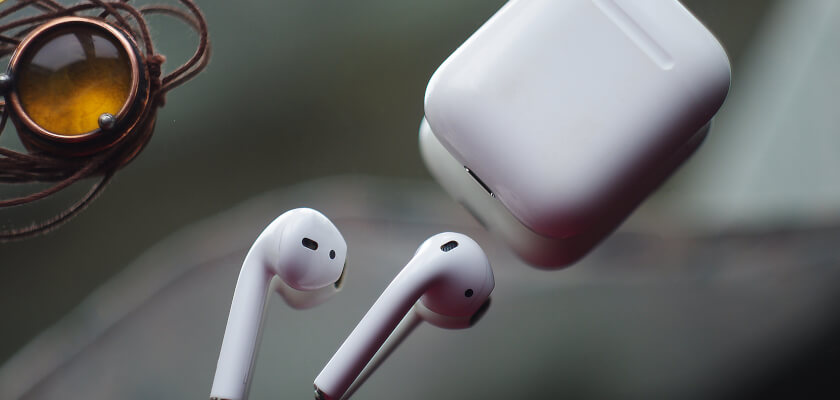
Do ustawienia mikrofonu nie potrzebujesz profesjonalnego sprzętu ani specjalistycznych umiejętności. Z tą czynnością doskonale poradzi sobie nawet osoba, która w ogóle nie interesuje się technologią. Przeczytaj, jak włączyć mikrofon na laptopie krok po kroku!
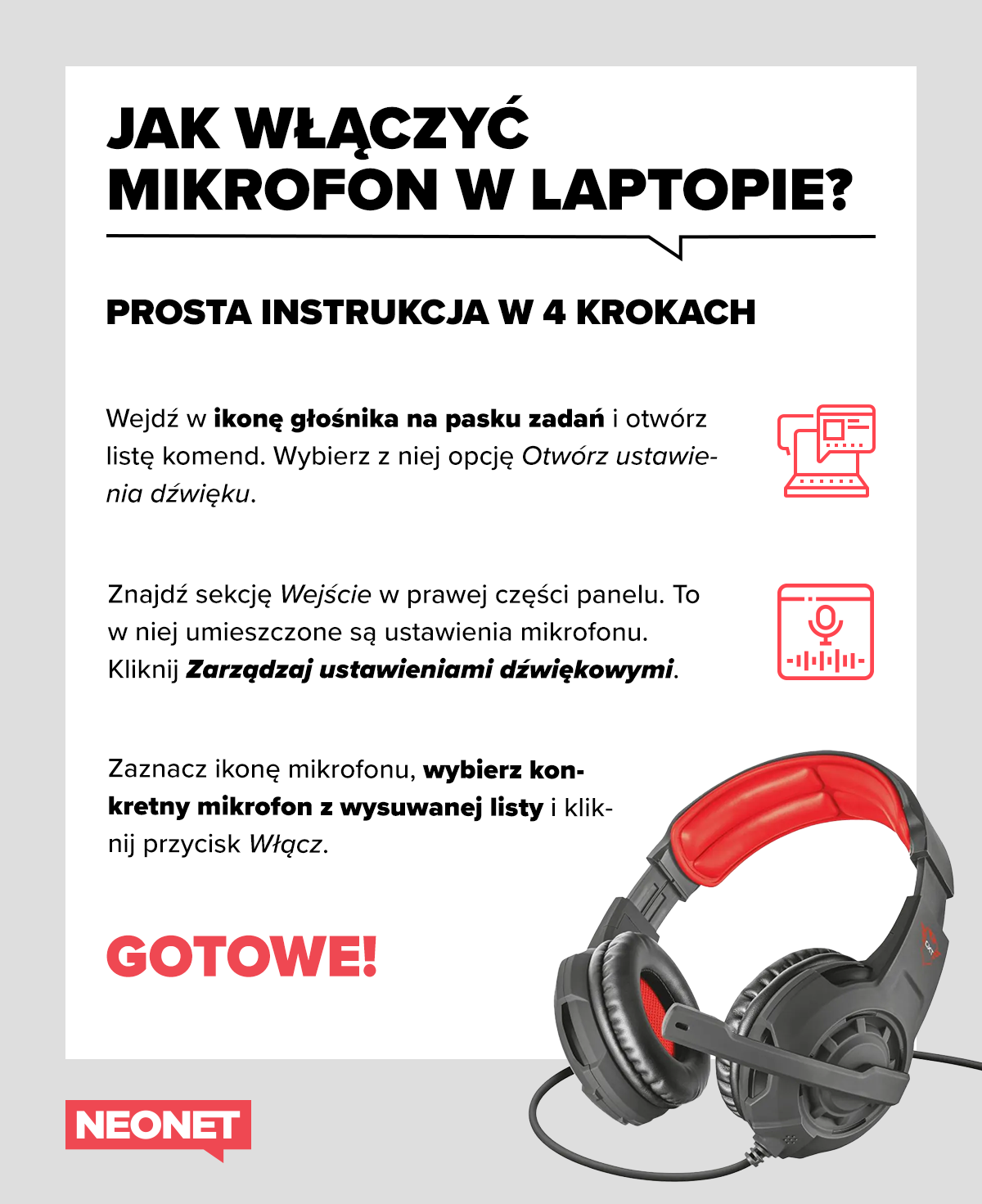
- Najedź kursorem myszki na pasek zadań.
- Znajdź ikonkę głośnika.
- Kliknij lewym lub prawym przyciskiem myszy ikonę głośnika. W najnowszych systemach, na przykład Windows 10, będzie to prawy przycisk. Wtedy pojawi się lista dostępnych komend.
- Wybierz z listy opcję Otwórz ustawienia dźwięku.
- Na pulpicie zobaczysz duże okno zawierające szereg różnych opcji dotyczących urządzeń elektroakustycznych.
- Znajdź sekcję Wejście w prawej części panelu. W niej są umieszczone ustawienia mikrofonu.
- Kliknij komendę Zarządzaj ustawieniami dźwiękowymi.
- Zaznacz ikonę mikrofonu, wybierz konkretny mikrofon z wysuwanej listy i kliknij przycisk Włącz. Gotowe!
- W razie trudności kliknij okienko Rozwiąż problemy. Wówczas system automatycznie wykryje problem i zaproponuje odpowiednie rozwiązania. W zakładce ustawień dźwięku możesz też przetestować mikrofon, co pozwoli Ci określić, czy jakość dźwięku okazuje się zadowalająca.
Teraz już wiesz, jak ustawić mikrofon na laptopie. Nie jest to czasochłonne ani skomplikowane zadanie, więc na pewno doskonale sobie poradzisz. A jak włączyć mikrofon ze słuchawek w laptopie, by korzystać z zewnętrznego przetwornika dźwięku?
Jak włączyć mikrofon ze słuchawek w laptopie?
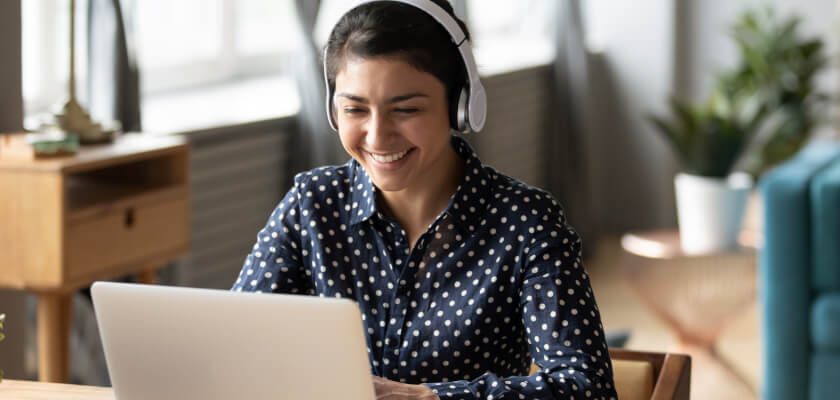
Masz słuchawki przewodowe z wbudowanym mikrofonem i chcesz z nich korzystać w trakcie zdalnych spotkań? Wystarczy, że włożysz końcówkę kabla w odpowiednie wejście w laptopie, a następnie skonfigurujesz urządzenie w panelu, który pojawi się na pulpicie. Konfigurator przeprowadzi Cię przez proces krok po kroku.
A może planujesz połączyć z komputerem słuchawki bezprzewodowe? W tym przypadku włącz słuchawki, a następnie przejdź do ustawień laptopa. Znajdź sekcję Urządzenia Bluetooth i rozpocznij parowanie sprzętów. Wówczas komputer wykryje wszystkie sprzęty dostępne w pobliżu. Wystarczy, że wybierzesz z listy słuchawki i zaczniesz proces konfiguracji, w którego trakcie włączysz mikrofon ze słuchawek bezprzewodowych.
A co jeśli w procesie konfiguracji nie udało się uruchomić mikrofonu ze słuchawek? Nie straconego! Podobnie jak podczas ustawiania mikrofonu wbudowanego w laptopie:
- wejdź w ikonę głośnika na pasku zadań,
- otwórz listę komend,
- wybierz opcję Otwórz ustawienia dźwięku,
- w sekcji Wejście kliknij Zarządzaj ustawieniami dźwiękowymi,
- a następnie wybierz mikrofon w słuchawkach z listy dostępnych mikrofonów. Gotowe!
Już nie musisz zastanawiać się, jak włączyć mikrofon w laptopie Windows 10 lub w innym systemie. Nie jest to bardzo skomplikowane, prawda?
Jak wyłączyć mikrofon w laptopie?
Procedura wyłączania mikrofonu również okazuje się prosta, więc na pewno poradzisz sobie z tą czynnością. Jak wyłączyć mikrofon w laptopie krok po kroku?
- Wybierz ikonę głośnika na pasku zadań.
- Kliknij ikonę lewym lub prawym przyciskiem myszki komputerowej.
- Z listy dostępnych opcji wybierz Otwórz ustawienia dźwięku.
- Skieruj się do sekcji Wejście, w której są umieszczone ustawienia mikrofonu.
- Kliknij Właściwości urządzenia.
- Zaznacz okienko Wyłącz. Gotowe!
Jeśli korzystasz z Discorda lub Zooma możesz wygodnie i szybko wyłączyć mikrofon w panelu programu. Bez problemu wyciszysz się jednym kliknięciem, bez konieczności zmiany dźwięku w ustawieniach laptopa – to naprawdę wygodna opcja.
Szukasz informacji, jak włączyć mikrofon w laptopie Windows 10? Doradzamy!
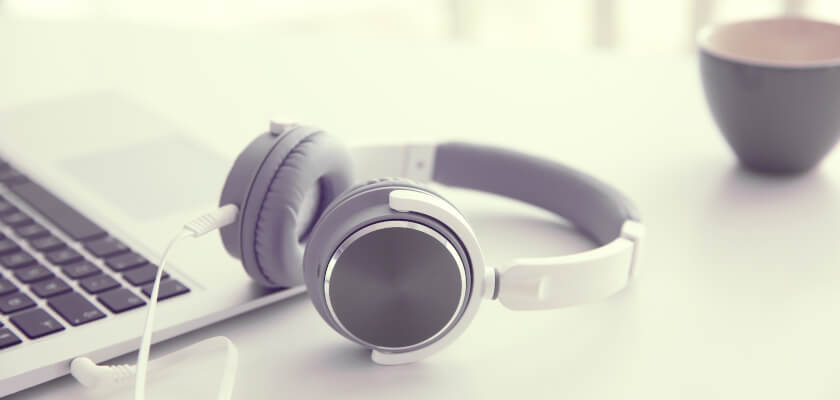
Niezależnie od tego, czy zastanawiasz się, jak włączyć mikrofon w laptopie Lenovo z Windowsem 10 czy z innym systemem, ten proces zawsze przebiega bardzo podobnie. Możesz swobodnie skorzystać z instrukcji ustawiania mikrofonu umieszczonej w poprzedniej części wpisu.
A może szukasz dobrych słuchawek z mikrofonem zapewniających jak najlepszą jakość dźwięku? Poniżej przedstawiamy 3 modele, dzięki którym prowadzenie rozmów zdalnych stanie się czystą przyjemnością!
Słuchawki douszne Xiaomi BT TWS Mi True Wireless EARBUDS BASIC 2
Nie lubisz, gdy słuchawki nauszne powodują nieprzyjemny ucisk głowy? Szukasz lekkich i minimalistycznych słuchawek? Model Xiaomi BT TWS Mi True Wireless EARBUDS BASIC 2 został dla Ciebie stworzony. Słuchawki te są niewielkie – część osób nawet nie zauważy, że masz je w uszach. Słuchawki douszne zapewniają większą przestrzenność dźwięku, są wygodne w obsłudze, a do tego designerskie.
Słuchawki Xiaomi szczelnie otulają kanały uszne, w efekcie czego dźwięk jest bardzo czysty. Mają wbudowany podwójny mikrofon, który umożliwia bezproblemowe prowadzenie rozmów. Słuchawki douszne Xiaomi wyposażono w technologię redukcji szumów środkowych. Odfiltrowuje ona hałasy z otoczenia, dzięki czemu możesz prowadzić konwersacje nawet w głośnym miejscu.
Słuchawki od Xiaomi posłużą Ci nie tylko w trakcie spotkań online. Wykorzystasz je do prowadzenia rozmów telefonicznych czy słuchania muzyki w trakcie joggingu lub spaceru. To wielofunkcyjne urządzenie!
Słuchawki gamingowe Trust GXT 310
A może wolisz tradycyjne nauszne słuchawki przeznaczone nie tylko do spotkań online, ale też do gamingu? Przewodowy model Trust GXT 310 pozwoli Ci cieszyć się dźwiękiem wysokiej jakości w dowolnej sytuacji! Mikrofon umieszczony na wysięgniku ułatwia zarówno swobodne prowadzenie rozmowy, jak i komunikowanie się z pozostałymi graczami w Twojej ulubionej grze.
Zamknięta nauszna konstrukcja doskonale tłumi nawet najdrobniejsze szmery z zewnątrz. Nauszniki wyścielono miękką pianką, która przyjemnie otula uszy, więc nie powoduje dyskomfortu. Trust GXT 310 wyposażono w ruchomy, szeroki pałąk. Dzięki niemu kontakt z rozmówcami będzie jeszcze łatwiejszy i przyjemniejszy.
Nauszne słuchawki stabilnie trzymają się na głowie, oddzielają użytkownika od jakichkolwiek zewnętrznych dźwięków, a przy tym są wygodne w regulacji. Z pewnością spełnią oczekiwania wymagających pasjonatów czystego brzmienia.
Słuchawki z mikrofonem JBL BT T115 BT
A co powiesz na bezprzewodowe słuchawki JBL, które wygodnie połączysz z laptopem przez Bluetooth? Ich lekka konstrukcja i brak długiego przewodu sprawiają, że będziesz cieszyć się wygodą na wysokim poziomie. W trakcie rozmowy online w dowolnym momencie odejdziesz na chwilę od komputera bez konieczności zdejmowania słuchawek. To niezwykle mobilny produkt!
Słuchawki dokanałowe JBL BT T115 BT wyposażono we wbudowany mikrofon Tune 115BT. Dzięki niemu swobodnie przeprowadzisz rozmowy online i telefoniczne, a także wydasz komendy głosowe Asystentowi Google.
Wygoda jest dla Ciebie priorytetem? Model JBL wyróżniają miękkie wkładki douszne i pasek na szyję, który dodatkowo je stabilizuje. Poza tym słuchawki wyposażono w technologię szybkiego 15-minutowego ładowania.
Zauważ, że wybór słuchawek z mikrofonem jest naprawdę ogromny – producenci oferują modele douszne, nauszne i dokanałowe, więc z łatwością dopasujesz konkretny sprzęt do własnych potrzeb.
A może szukasz laptopa, z którymi wyżej opisane słuchawki będą doskonale współpracowały? W ofercie sklepu Neonet znajdziesz zaawansowane technologicznie urządzenia, w tym:
To komputery przeznaczone nie tylko do pracy, wideokonferencji i rozrywki, ale też do rozgrywania wymagających gamingowych potyczek.
Jak ustawić mikrofon w laptopie? Już wiesz!
Od dzisiaj ustawienie mikrofonu w laptopie nie powinno sprawiać Ci problemów. Wystarczy, że będziesz postępować zgodnie z instrukcją umieszczoną we wpisie, a na pewno szybko wykonasz tę czynność bez zbędnego wysiłku. Z nami błyskawicznie włączysz mikrofon wbudowany w laptop lub słuchawki. Będziesz wiedział też, jak wyłączyć mikrofon w ustawieniach komputera.
Jeśli szukasz niezawodnych słuchawek przewodowych lub bezprzewodowych, zapoznaj się z ofertą sklepu Neonet. Do wyboru masz modele douszne, dokanałowe oraz nauszne. Wszystkie słuchawki pochodzą od renomowanych producentów, takich jak Xiaomi oraz JBL, co jest gwarancją wysokiej jakości. Dobre słuchawki z mikrofonem pozwolą Ci czerpać ogrom przyjemności z wideokonferencji, a także rozrywki oraz gamingu.