

Jak podłączyć monitor do laptopa? Nasza instrukcja

Planujesz zwiększyć komfort swojej pracy poprzez podłączenie monitora do laptopa, ale nie wiesz, jak to zrobić? Przychodzimy z pomocą! Mamy dla Ciebie krótką instrukcję, jak podłączyć monitor do laptopa w kilku krokach.
Nie wiesz, jak podłączyć monitor do laptopa? Pomożemy!
Podłączenie monitora do laptopa daje większe możliwości. Drugi ekran powala bowiem na swobodniejszą pracę, a ponadto zwiększa przyjemność z gier czy oglądania filmów. Jak podłączyć monitor do laptopa? Jakie zalety ma takie rozwiązanie? Sprawdź!
Wielozadaniowość
Nie musisz już kupować komputera stacjonarnego z monitorem, by zyskać dodatkową przestrzeń roboczą. Wystarczy dobrej jakości laptop oraz dodatkowy ekran. W ten sposób uda Ci się połączyć mobilność laptopa z wygodą jednostki stacjonarnej. Drugi wyświetlacz pozwala na korzystanie z opcji dzielonego ekranu. Z jej użyciem możesz wykonywać kilka rzeczy jednocześnie bez konieczności nieustannego przełączania się pomiędzy otwartymi aplikacjami.
Taka konfiguracja świetnie sprawdza się w pracy, np. przy uzupełnianiu arkuszy kalkulacyjnych czy prowadzeniu wideorozmów z włączoną funkcją dzielenia ekranu. To również trafione rozwiązanie dla graczy. Wysokiej jakości obraz na dużym monitorze uprzyjemnia wirtualne rozgrywki.
Wygoda i ergonomia
Praca na małym ekranie laptopa nie jest najzdrowsza ani dla wzroku, ani dla kręgosłupa. Korzystając z laptopa, nierzadko musisz się do niego przybliżać. To wymaga z kolei przyjęcia niewygodnej pozycji, która nadwyręża odcinek szyjny kręgosłupa. Dodatkowy monitor niweluje te niedogodności. Da się go bowiem ustawić w optymalnej odległości i regulować jego położenie w zależności od wykonywanych zadań. Do laptopów najczęściej wybiera się duże ekrany. Miłośnicy gier komputerowych chętnie kupują monitory od 32'' wzwyż. Do pracy poleca się natomiast mniejsze modele – np. te z przedziału 24-27''.
Dodatkowe funkcje
Używany obecnie Windows 10 oferuje dwa widoki pulpitu, czyli tradycyjny oraz metro. Posiadając jeden ekran, należy wybrać jeden preferowany widok. Podłączenie monitora do laptopa z Windows 10 daje natomiast opcję korzystania z obu dostępnych widoków pulpitu jednocześnie.
Podłączenie monitora do laptopa – czego potrzebujesz?
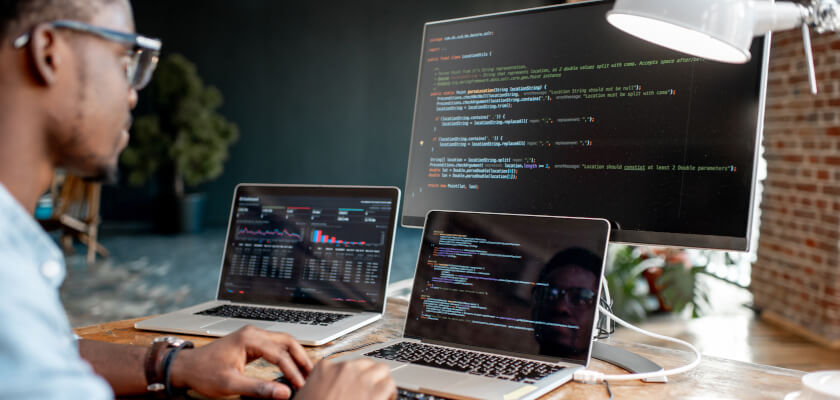
Jak podłączyć monitor do laptopa Windows 10? Wbrew pozorom podłączenie monitora do laptopa wcale nie jest trudne, jednak należy się do tego przygotować. Warto sprawdzić, jakimi portami dysponuje posiadany sprzęt oraz dopasować ustawienia do swoich indywidualnych potrzeb.
Odpowiednie złącze
Monitor da się podłączyć do laptopa, korzystając z kilku opcji. Przed wyborem metody podłączenia i kupnem okablowania upewnij się, że zarówno laptop, jak i monitor posiadają odpowiednie porty. Zawsze możesz także zaopatrzyć się w przejściówkę, która pozwoli na połączenie urządzeń z różnymi typami złącz. Co więcej, do wyboru masz wielofunkcyjny adapter. Jakie są najpopularniejsze typy złącz?
- HDMI – to najpopularniejszy obecnie standard audio/wideo. Pozwala na przesył obrazu i dźwięku w bardzo dobrej jakości. Złącze HDMI jest stosowane w niemal wszystkich nowszych komputerach oraz monitorach. Gwarantuje podłączenie więcej niż jednego monitora do laptopa.
- Display Port – jest najczęściej używanym złączem do podłączenia monitora do laptopa oprócz wymienionego wyżej HDMI. Umożliwia podłączenie kilku monitorów i uzyskanie świetnej jakości obrazu i dźwięku. W poszczególnych modelach laptopów spotkasz mniejszą wersję tego złącza, czyli miniDisplay Port
- Thunderbolt – jedna z najnowszych technologii stosowanych w nowoczesnych urządzeniach. Pozwala na przesył obrazu i dźwięku z ogromną prędkością. Thunderbolt odpowiada za podłączenie dwóch monitorów za pomocą wejść HDMI lub Display Port.
- DVI – złącze umożliwiające przesył danych zarówno analogowo, jak i cyfrowo. Zostało częściowo zastąpione przez nowsze standardy, czyli HDMI i Display Port.
- VGA – ze względu na niewielką liczbę wyświetlanych barw ten analogowy standard nie jest już powszechnie stosowany. Został zastąpiony portami cyfrowymi, choć okaże się pomocny, jeśli chodzi o podłączenie monitora do starszych modeli laptopów.
- D-Sub – to analogowy interfejs używany obecnie jedynie w wybranych laptopach biznesowych.
Ustawienia
Istnieje wiele opcji konfiguracji obrazu na dodatkowym monitorze. Użytkownik ma do dyspozycji kilka poniższych rozwiązań:
- tylko ekran komputera – wówczas obraz wyświetlany jest jedynie na ekranie podstawowym, a drugi ekran pozostaje pusty;
- duplikuj – umożliwia wyświetlanie tego samego obrazu na obu monitorach; funkcja często używana przy prezentacjach multimedialnych;
- rozszerz – w tym przypadku obraz zostaje rozszerzony na powierzchnię obu monitorów; tego trybu najczęściej używa się w pracy;
- tylko drugi ekran – pozwala na korzystanie jedynie z dodatkowego monitora; wykorzystywany przeważnie wtedy, gdy laptop jest zamknięty.
Zastanawiasz się, jak podłączyć drugi monitor do laptopa? Sprawdź!
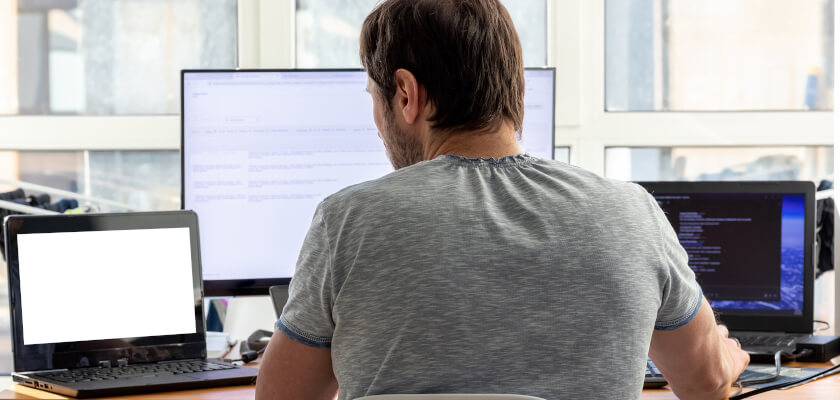
Zobacz, jak podłączyć drugi monitor do laptopa szybko i bezproblemowo. Dzięki naszej instrukcji na pewno unikniesz wpadki!
Podłączanie jednego monitora do laptopa
Krok 1. Sprawdź kompatybilność złącza
Przed przystąpieniem do podłączania monitora do laptopa upewnij się, czy posiadany kabel jest kompatybilny z oboma urządzeniami. Jeśli tak, możesz przejść do następnego kroku. Jeżeli jednak przewód nie pasuje, konieczne będzie zastosowanie odpowiedniej przejściówki lub adaptera.
Krok 2. Podłącz oba urządzenia
Ostrożnie wepnij kabel do obu sprzętów i sprawdź, czy wtyczka została prawidłowo zamocowana. Po właściwym podłączeniu nowy monitor powinien zostać automatycznie wykryty.
Krok 3. Skonfiguruj wyświetlanie obrazu na monitorze
Jeśli posiadasz laptopa z systemem Windows 10, wejdź w Ustawienia > Centrum Akcji > Wyświetlaj na innym ekranie, a następnie wybierz najodpowiedniejszą dla siebie opcję prezentowania obrazu. Aby korzystanie z monitora było jak najbardziej komfortowe, warto ustawić także inne parametry, takie jak jasność, rozdzielczość czy orientację monitora (w pionie lub w poziomie). Żeby przejść do ustawień w systemie Windows 10, należy kliknąć lewym przyciskiem myszy na pulpicie, a potem przejść do Ustawień Ekranu.
Krok 4. Gotowe!
Teraz możesz korzystać ze swojego nowego sprzętu i odkrywać wszystkie udogodnienia, jakie gwarantuje posiadanie dwóch ekranów.
Podłączanie dwóch monitorów do laptopa
Zastanawiasz się, jak podłączyć dwa monitory do laptopa? To łatwe i da się to zrobić w kilku prostych krokach.
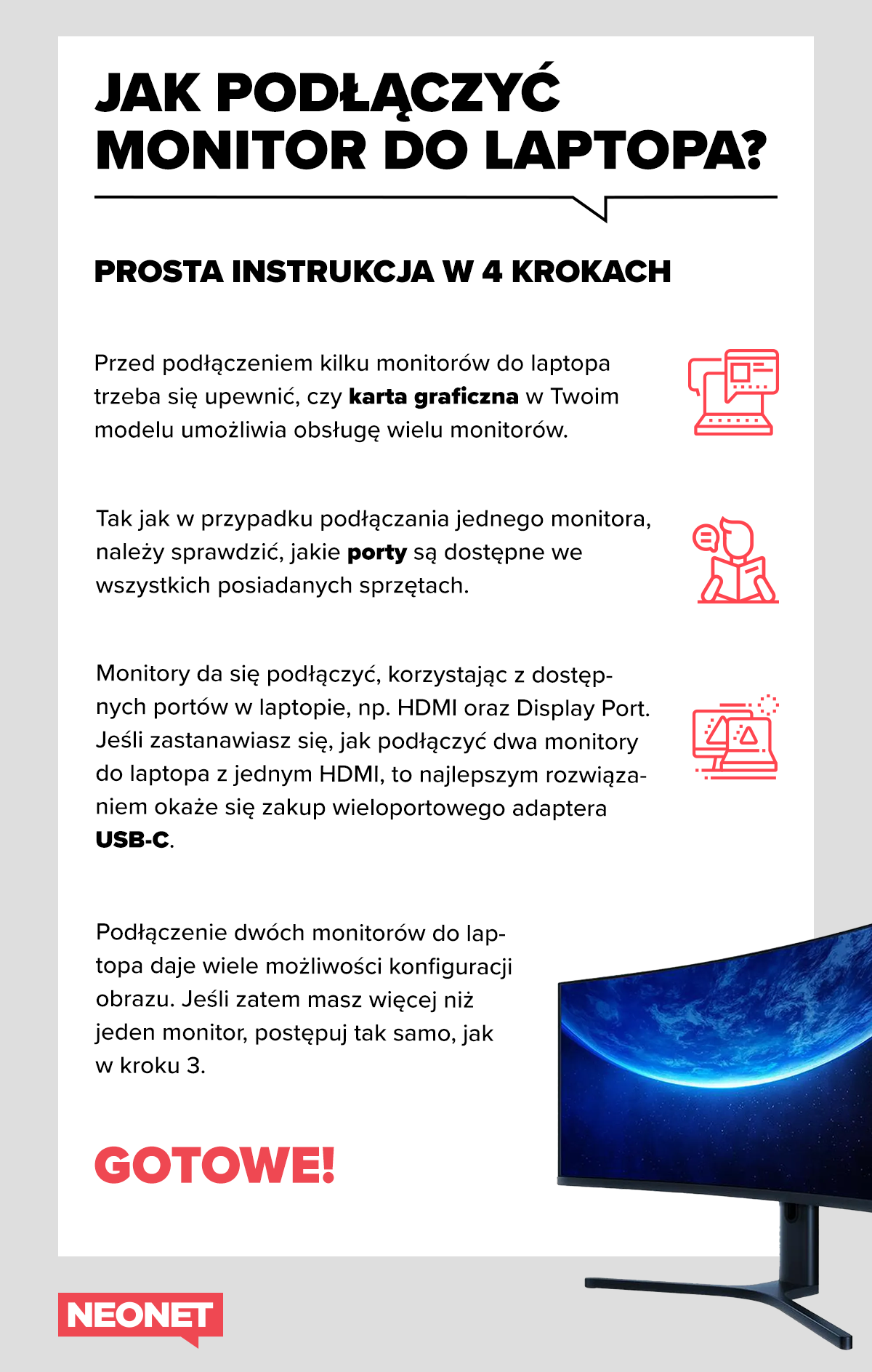
Krok 1. Sprawdź możliwości karty graficznej
Przed podłączeniem kilku monitorów do laptopa trzeba się upewnić, czy karta graficzna w Twoim modelu umożliwia obsługę wielu monitorów. Najłatwiej znaleźć tę informację w specyfikacji urządzenia lub na stronie internetowej producenta.
Krok 2. Sprawdź porty
Tak jak w przypadku podłączania jednego monitora, należy sprawdzić, jakie porty są dostępne we wszystkich posiadanych sprzętach. W ten sposób prawidłowo dopasujesz wszystkie kable.
Krok 3. Podłącz wszystkie urządzenia
Monitory da się podłączyć, korzystając z dostępnych portów w laptopie, np. HDMI oraz Display Port. Jeśli zastanawiasz się, jak podłączyć dwa monitory do laptopa z jednym HDMI, to najlepszym rozwiązaniem okaże się zakup wieloportowego adaptera USB-C. Dzięki niemu podepniesz dwa monitory do swojego laptopa, używając jedynie jednego portu w przenośnym komputerze.
Krok 4. Skonfiguruj wyświetlanie obrazu na kilku monitorach
Podłączenie dwóch monitorów do laptopa daje wiele możliwości konfiguracji obrazu. Jeśli zatem masz więcej niż jeden monitor, postępuj tak samo, jak w kroku 3.
Krok 5. Ciesz się możliwościami!
Twoje monitory są gotowe do pracy. Czas więc korzystać ze wszystkich zalet posiadania dwóch dodatkowych ekranów!
Podłączenie monitora do laptopa – dlaczego to nie działa?
Jeżeli uważnie przeczytałeś naszą instrukcję, jak podłączyć laptop do monitora, to wszystko powinno działać bez zarzutu. Co jednak należy zrobić, gdy mimo to napotykasz problem?
Krok 1. Sprawdź łączność
Najczęstszą przyczynę braku łączności monitora z komputerem stanowi nieodpowiednie podpięcie kabla. Niedostateczna siła zastosowana podczas wpinania kabla może skutkować brakiem sygnału lub miganiem ekranu. W takiej sytuacji należy wyjąć kabel z obu urządzeń i wpiąć go jeszcze raz, upewniając się przy tym, że tym razem został on prawidłowo umieszczony w porcie.
Krok 2. Uruchom ponownie
Podłączanie monitora do laptopa może odbywać się zarówno na włączonych, jak i na wyłączonych urządzeniach. Ta druga opcja okazuje się jednak bardziej rekomendowana. Jeśli urządzenia były włączone, uruchom je ponownie. Monitor powinien zostać automatycznie wykryty zaraz po restarcie laptopa.
Krok 3. Poinformuj system o nowym sprzęcie
Po podłączeniu monitora powinien on zostać wykryty automatycznie przez system Windows. Jeśli jednak ekran nie działa pomimo poprawnego podłączenia, należy kliknąć prawym przyciskiem myszy na pulpit, następnie przejść do Ustawień Ekranu i wybrać Wykryj. System podejmie wtedy próbę połączenia się z monitorem.
Jak podłączyć laptop do monitora? To proste!
Jeśli zastanawiałeś się, jak podłączyć laptop do monitora i czy warto to zrobić, odpowiedź jest oczywista: tak! Procedura ta okazuje się niezwykle prosta, a przy tym gwarantuje opcję rozszerzenia pola widzenia, co przekłada się na większy komfort pracy oraz rozrywki. Dzięki dodatkowemu monitorowi możesz wykorzystać swój komputer osobisty do wielu zadań. Mamy nadzieję, że z pomocą naszej instrukcji wiesz już, jak podpiąć monitor do laptopa, a także jak podłączyć dwa monitory do laptopa z jednym HDMI.
Nie masz jeszcze odpowiedniego sprzętu? Nic straconego! Kup monitor idealnie skrojony pod Twoje potrzeby w sklepie Neonet. Szczególnie polecamy duży i wygodny monitor Xiaomi, który świetnie sprawdzi się do wirtualnej rozrywki. Do mobilnego biura wybierz natomiast 27-calowy wariant marki Samsung lub LG.
Jeżeli z kolei czeka Cię zmiana laptopa, dobrym sprzętem okaże się wielofunkcyjny Lenovo IdeaPad 3 z dużym 17,3-calowym wyświetlaczem, 8 GB pamięci RAM i mocnymi podzespołami AMD. Dla osób preferujących bardziej kompaktowe urządzenia proponujemy natomiast 15,3-calowy Lenovo 3-15IILK4DX. Szybkość oraz wydajność zapewni mu 8 GB pamięci RAM, a także procesor Intel Core i3. Co więcej, obecne tu rozdzielczość Full HD i dźwięk Dolby Audio pozwolą cieszyć się świetnej jakości obrazem oraz dźwiękiem.
Sprawdź szeroką ofertę laptopów oraz monitorów w Neonet i już dziś kup sprzęt dla siebie!