

Jak zeskanować dokumenty? Wskazówki i przydatne sprzęty

Skanowanie dokumentów – kiedy się przydaje?
Skanowanie to proces, podczas którego zamieniasz dokumenty w formie fizycznej na wersję elektroniczną. Najczęściej przydaje się ono w biurach, gdzie konieczne jest ich sprawne przesyłanie innym osobom, kopiowanie albo zabezpieczanie na wypadek zniszczenia wersji papierowej. Skanować da się faktury, pisma urzędowe czy notatki służbowe. W wielu przypadkach wiedza dotycząca tego, jak zeskanować dokument z drukarki na komputer, okazuje się niezbędna do pracy i prawidłowego wykonywania swoich obowiązków.
Twoja praca nie wymaga od Ciebie skanowania? Możesz więc wykorzystać ten proces na różne sposoby również w swoim domowym biurze. Przede wszystkim do łatwego przechowywania ważnych dokumentów, na przykład faktur lub paragonów, które w wersji papierowej często blakną, a przecież nieraz okazują się przydatne m.in. przy składaniu reklamacji. Nie musisz już magazynować ich na półkach, w teczkach bądź grubych segregatorach. Do wszystkiego masz dostęp online, kiedy chcesz i gdziekolwiek jesteś. Ponadto w przypadku podpisywania umów czy wystawiania rachunków nie ma potrzeby, by wydawać pieniądze i tracić czas na odsyłanie ich pocztą. Wystarczy, że wydrukujesz dokument, podpiszesz go, zeskanujesz i odeślesz z powrotem.
Skanując, uchronisz również przed zniszczeniem rodzinne zdjęcia pamiątkowe i dokumenty, stanowiące dużą wartość sentymentalną, a może nawet historyczną. Samodzielne skanowanie nie wymaga dostępu do specjalistycznego sprzętu. Wystarczy, że masz taką funkcję w swojej drukarce. Jeśli wiesz, jak zeskanować dokument na komputer z drukarki, zrobisz to w dosłownie kilka minut. Jeszcze prostszym sposobem będzie skorzystanie ze smartfona i specjalnej aplikacji. Poznaj nasze wskazówki, które Ci w tym pomogą oraz sprawią, że Twoje pliki zaprezentują świetną jakość.

Jak zeskanować dokumenty? Nasze sposoby
Korzystając z naszych prostych porad, dowiesz się, jak zeskanować dokument na komputer z drukarki, jak skanować dokumenty, aby te były wyraźne i dobrej jakości, a także jaki sprzęt wybrać, żeby cieszyć się bezawaryjnym działaniem oraz doskonałym efektami.
Jak zeskanować dokument z drukarki na komputer? 2 sposoby
Jak zeskanować dokument do komputera, używając przeznaczonej do tego aplikacji? Wystarczy, że umieścisz kartkę w skanerze, kierując zadrukowaną stronę do szyby, i uruchomisz aplikację. Wybierz opcję skanowania oraz odpowiedni format, na przykład JPG lub PDF. W podglądzie zobaczysz, jak będzie wyglądał zeskanowany dokument, dzięki czemu odpowiednio go wykadrujesz. Na koniec wystarczy kliknąć Skanuj i zapisać plik.
Drugim sposobem na to, jak zeskanować dokument, jest skorzystanie z panelu na urządzeniu skanującym. Podobnie jak poprzednio, umieść wewnątrz kartkę i wybierz opcję Skanuj. Skaner będzie wymagał wybrania komputera, do którego ma zeskanować dokument. Po wybraniu formatu rozdzielczości i zeskanowaniu zapisz plik na komputerze – gotowe!
Jak zeskanować dokument na laptopa
Cała procedura przebiega prawie jednakowo, jeśli zastanawiasz się nad tym, jak zeskanować dokument na laptopa. W tym wypadku możesz skorzystać z połączenia bezprzewodowego, wykorzystując Wi-Fi, lub podłączyć się kablem typu USB. Zwracaj zawsze uwagę na to, czy drukarka ze skanerem gwarantuje łączność Wi-Fi, co okazuje się przydatne szczególnie wtedy, gdy z jednego urządzenia korzysta kilka osób. Takie rozwiązanie sprawdza się świetnie nie tylko w biurach, ale również w przypadku większej liczby domowników używających sprzętu.
Jak skanować dokumenty, żeby były równe?
Jak zeskanować dokument, żeby wyglądał on profesjonalnie, estetycznie, a przede wszystkim był czytelny? Najważniejsze jest odpowiednie ułożenie papieru w urządzeniu. W większości skanerów zauważysz specjalne ramki, które pomogą Ci wyrównać dokument, tak aby ten idealnie się zeskanował. W razie potrzeby da się także wykadrować go ręcznie. Pamiętaj, że urządzenia mają określony format papieru, jaki mogą skanować. Większość obsługuje maksymalnie dokumenty A4. Jeśli planujesz skanowanie większych kartek, zwróć uwagę na parametry konkretnego modelu.
Jak zeskanować dokumenty, aby były wyraźne i dobrej jakości?
Skanowanie dokumentów nie jest trudne, choć uzyskanie najlepszej jakości wymaga odpowiednich ustawień urządzenia. Przede wszystkim rozdzielczości, która powinna wynosić 300 dpi w przypadku dokumentów czarno-białych. Niższe wartości sprawią, że obraz będzie niewyraźny, z kolei wyższe wydłużą znacznie działanie skanera i zwiększą rozmiar samego pliku. Kolorowe, 24-bitowe dokumenty zeskanowane w rozdzielczości 300 dpi dadzą plik ważący ok. 25 MB. Dwukrotnie wyższa rozdzielczość wygeneruje aż trzy razy dłuższy proces skanowania.
Warto także pamiętać, że czcionka poniżej 9 punktów powinna być skanowana w wyższej rozdzielczość, co zapewni doskonałą czytelność pliku. Unikając ustawień wykorzystujących podczas skanowania półtony, pozbędziesz się ewentualnych trudności z odczytaniem tekstu na dokumentach. Takie funkcje są jednak przydatne przy skanowaniu zdjęć lub grafik.
Skanowanie dokumentów na kolorowym papierze
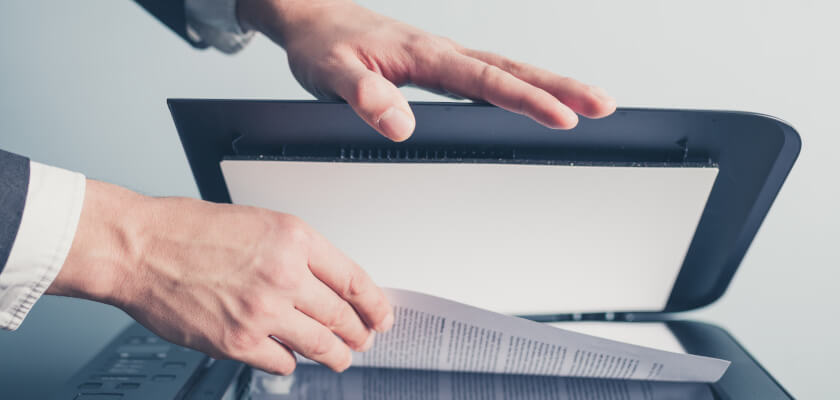
Jak zeskanować dokumenty wydrukowane na kolorowym papierze, aby były wyraźnie i nie okazały się zbyt ciemne? Wystarczy, że w ustawieniach skanera zwiększysz kontrast i jasność o ok. 10-15%. Plik wciąż jest za ciemny? Zwiększ zatem podane wartości jeszcze bardziej. Wybrane urządzenia mają ręczną regulację jasności, wymagającą ustawienia przed samym użyciem. Dzięki temu wszystkie elementy pliku są wyraźne.
Skanowanie dokumentów wymaga odpowiedniego sprzętu
Skanowanie wymaga przede wszystkim odpowiedniego, dobrej jakości sprzętu. Obecnie samodzielne skanery ustępują miejsca urządzeniom wielofunkcyjnym. Te jednocześnie drukują i skanują dokumenty. Na rynku znajdziesz ich naprawdę wiele, a każde z nich wyróżniają inne, wyjątkowe możliwości. Jaki wariant najlepiej wybrać?
Epson EcoTank L3110
Urządzenie marki Epson drukuje dokumenty oraz zdjęcia w technologii atramentowej. W czerni szybkość jego pracy wynosi 10 stron/min., a w kolorze 5 stron/min. Prędkość skanowania to z kolei zaledwie 11 sekund na jeden dokument. Drukarka i skaner obsługują formaty mniejsze oraz równe A4. W podajniku zmieścisz 100 arkuszy papieru, a w tacy odbiorczej 30.
Pixma TS5151 2228C026AA
Model od Pixma to tanie rozwiązanie przeznaczone do domowego użytku. Drukuje w technologii atramentowej – w czerni 15 stron/min., a w kolorze 10 stron/min. Automatyczny druk dwustronny jest dużym ułatwieniem, ponieważ nie musisz samodzielnie obracać kartek. Zeskanujesz w nim dokumenty do formatu A4 oraz wydrukujesz zdjęcia. Biała kolorystyka i niewielkie rozmiary sprawiają, że sprzęt idealnie wpasuje się w każde domowe biuro.
HP Neverstop Laser 1200w
Model ten to bardziej rozbudowane urządzenie laserowe, przeznaczone do niewielkiego biura. Drukuje wysokiej jakości dokumenty w czerni, gwarantując 21 stron/min., oraz skanuje z szybkością 5,5 strony/min. Pojemność podajnika wynosi 150 arkuszy, a tacy odbiorczej aż 100. Drukarka mieści maksymalnie format A4, natomiast zapas tonera wystarcza w niej na zadrukowanie ok. 5000 stron. Sprzęt ma wygodny wyświetlacz, ale możesz sterować nim również za pomocą aplikacji mobilnej na swoim telefonie. Funkcja AirPrint umożliwia w dodatku drukowanie z urządzeń marki Apple, takich jak iMac czy iPhone, bez konieczności instalowania specjalnego oprogramowania.
Epson EcoTank ITS L6190
To wysokiej jakości urządzenie atramentowe drukuje w czerni i kolorze w prędkości kolejno 33 strony/min. oraz 20 stron/min. Pojemny podajnik na arkusze mieści aż 250 kartek, a taca odbiorcza 30. Maksymalny format wydruku oraz skanowania to A4. Dodatkowe udogodnienie stanowi tu wygodny druk dwustronny. Urządzenie ma wbudowany faks z książką telefoniczną, mieszczącą 60 pozycji. Obsługę drukarki ułatwiają czytelny wyświetlacz oraz łączność Wi-Fi. Model EcoTank ITS okazuje się niezwykle wydajny i pomaga obniżyć koszty druku średnio o 90%! Wszystko dzięki wyposażeniu go w pojemny system zasilania w atrament, który eliminuje konieczność korzystania z kartridży.
Samsung Galaxy Z Fold 3 5G 12/256 GB
Samsung Galaxy Z Fold 3 nie jest drukarką ani skanerem – to smartfon. Możesz nim łatwo i wygodnie zeskanować zdjęcia lub dokumenty. Wystarczy, że pobierzesz specjalną aplikację, umożliwiającą Ci wykonanie zdjęcia, a następnie wykadrowanie go i zapisanie w odpowiednim formacie. Jaka aplikacja do skanowania dokumentów telefonem będzie najlepsza? Do wyboru masz kilka opcji. Przykładowo darmowy program Adobe Scan, CamScanner w wersji płatnej i darmowej, Doc Scanner czy Clear Scanner. Wszystkie z nich pozwalają stworzyć dokument PDF, który da się następnie przechowywać w chmurze lub przesłać sprawnie e-mailem.
Innym sposobem, gwarantującym nieco niższą jakość, jest skorzystanie z wbudowanej aplikacji, czyli Dysku Google. Wystarczy, że wejdziesz w nią i klikniesz ikonę plusa w dolnym rogu. Po wybraniu opcji Skanuj wykonasz zdjęcie, a następnie odpowiednio je wykadrujesz. Zapisany dokument możesz przechowywać bezpiecznie na dysku. Dużą rolę w skanowaniu dokumentów telefonem odgrywa aparat, w jaki zostało wyposażone to urządzenie.
Jeśli dodatkowo zechcesz edytować i dodawać odręczne notatki do plików, przyda Ci się duży, wygodny ekran. SAMSUNG Galaxy Z Fold 3 będzie do tego idealny. To innowacyjne rozwiązanie, które oferuje składany, kompaktowy ekran. Po jego rozłożeniu zyskujesz przestrzeń roboczą równą aż 7,6''! To wielkość dotychczas zarezerwowana dla tabletów. Skanowanie dokumentów z takim smartfonem będzie zatem dorównywało wygodą procesowi przeprowadzanemu na skanerze i komputerze stacjonarnym lub laptopie.
Jak zeskanować dokument na iPhone’a?
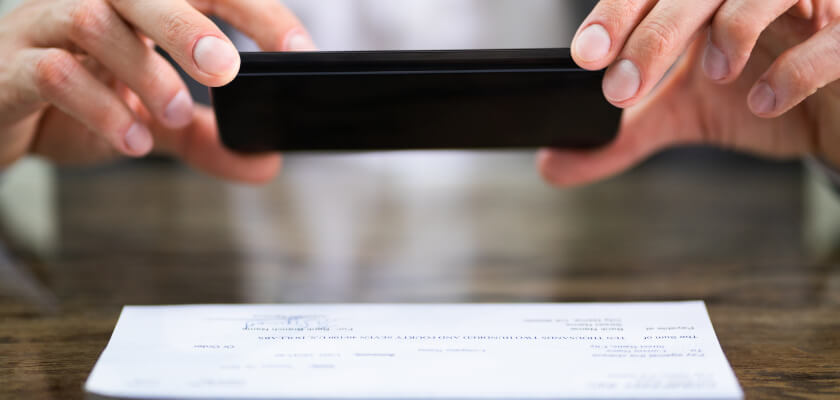
Jeżeli nie masz telefonu z systemem Android i szukasz odpowiedzi na pytanie, jak zeskanować dokument na iPhone’a, to jest ona równie prosta. Podobnie jak w pierwszym przypadku, możesz tu skorzystać z dedykowanej aplikacji. Inny sposób stanowi wybranie aplikacji Notatki, kliknięcie ikony plusa, a następnie funkcji Skanuj dokumenty. Po wykonaniu zdjęcia zapiszesz je i dostosujesz odpowiednio do swoich potrzeb, kadrując je lub dodając do niego notatki.
Pamiętaj o tym, że aby skan był dobrej jakości, musisz zadbać o odpowiednie oświetlenie kartki oraz kąt, pod jakim wykonujesz zdjęcie. Żeby zapewnić odpowiednią czytelność obrazu, rób je z góry, trzymając telefon równolegle do powierzchni dokumentu. Dzięki temu Twój skan nie będzie różnił się od tych wykonywanych za pomocą tradycyjnego skanera lub urządzenia wielofunkcyjnego.
Teraz już wiesz, jak zeskanować dokument!
Wiesz już, jak zeskanować dokument do komputera stacjonarnego oraz laptopa. Dowiedziałeś się również, że do prostych skanów nie potrzebujesz specjalnie dedykowanego urządzenia – wystarczą do tego telefon i odpowiednia aplikacja. Zapamiętaj wszystkie nasze triki i wykorzystaj je podczas skanowania, a stanie się ono prostą czynnością, której efektem będą świetnej jakości pliki PDF. Dzięki temu będziesz mógł zabezpieczyć je na swoim komputerze lub w chmurze i wrócić do nich w dowolnej chwili. Pozwoli Ci to także oszczędzić miejsce przeznaczane dotychczas na przechowywanie dokumentów w wersji papierowej. Wskazówki wykorzystaj w pracy lub w domu niezależnie od tego, z jakiego sprzętu korzystasz. Przekonaj się, że skanowanie wcale nie musi być trudne!
Zobacz urządzenia do skanowania dostępne w sklepie Neonet i wybierz z nich to, które sprawdzi się najlepiej w Twoim domu!