

Jak połączyć AirPods z MacBookiem lub komputerem innej marki?

Konfiguracja AirPodsów bez tajemnic!
Słuchawki Apple AirPods pojawiły się w sprzedaży w 2016 roku i szturmem podbiły rynek. Nic w tym dziwnego – te niewielkie bezprzewodowe słuchawki to idealne połączenie wygody użytkowania i świetnej jakości dźwięku. Ponadto AirPods oferują wiele udogodnień, takich jak obsługa Siri, ultraszybkie ładowanie, aktywna redukcja szumów, automatyczne włączanie czy czujnik nacisku. Nie stanowi więc zaskoczenia fakt, że spora liczba użytkowników urządzeń Apple wybrała jeden z modeli AirPods do słuchania muzyki na swoim sprzęcie. Jednak nie tylko fani komputerów Mac mogą cieszyć się jakością oferowaną przez słuchawki AirPods. Sprzęty te są kompatybilne zarówno z urządzeniami Apple (w tym modelami MacBooka Air, MacBooka Pro, iMaca, Maca Pro i Maca Mini), jak i z produktami innych znanych marek.
Użytkownicy iPhone'ów mogą potwierdzić szybkość i intuicyjność procesu podłączania słuchawek do smartfona. Ale jak sprawy mają się w przypadku komputerów? Otóż sama procedura nie jest skomplikowana, choć wymaga ona trochę czasu i nieco się różni od kroków wykonywanych w modelach z systemem Windows.
Na szczęście w tym artykule podpowiemy, jak połączyć AirPods z MacBookiem oraz z komputerami innych marek. Pokażemy Ci też, w jaki sposób skonfigurować oba urządzenia, oraz zdradzimy patenty na przyspieszenie procesu konfiguracji, a ponadto kilka rozwiązań najczęstszych problemów z połączeniem.
Co musisz mieć, żeby podłączyć AirPods do MacBooka lub innego komputera?
Nie wiesz, jak połączyć AirPods z Makiem lub innym komputerem? Sprawdź, w co musisz się zaopatrzyć przed rozpoczęciem procesu konfiguracji słuchawek AirPods z Twoim sprzętem. Czego koniecznie potrzebujesz, a co może się przydać jako dodatek? Podpowiadamy!
Aby połączyć AirPods z MacBookiem, wystarczy mieć przy sobie oba urządzenia. Nic prostszego! Co więcej, proces konfiguracji może znacznie się skrócić, jeśli dodatkowo posiadasz iPhone’a, z którym słuchawki są już sparowane. Jeżeli nie masz smartfona od Apple albo Twoje słuchawki nie zostały automatycznie wykryte przez Maca, powinieneś mieć w pogotowiu etui ładujące na swoje AirPodsy.
Słuchawki Apple AirPods łączą się z innymi urządzeniami za pomocą modułu Bluetooth. Żeby podłączyć AirPodsy do komputera stacjonarnego lub laptopa innej marki, należy sprawdzić, czy komputer posiada wbudowany moduł Bluetooth. Jeśli tak, rozpocznij konfigurację. Jeżeli z kolei nie widzisz opcji takiego połączenia bezprzewodowego, spróbuj zainstalować odpowiednie sterowniki ze strony producenta swojego laptopa. Bywa, że komputery stacjonarne nie mają wbudowanego modułu Bluetooth. W tym przypadku konieczny okaże się zakup adaptera. Umożliwi on połączenie AirPodsów z komputerem.
Zobacz, jak połączyć AirPods z MacBookiem lub komputerem innej marki!
Czas zabrać się do działania. Dzięki naszej instrukcji bez problemu połączysz swoje słuchawki Apple AirPods z MacBookiem lub innym komputerem. W kilku prostych krokach wyjaśnimy Ci, jak przejść przez proces konfiguracji szybko i sprawnie. A co jeśli słuchawki nie zadziałają mimo podążania za instrukcją? Mamy na to sposób! Poniżej zebraliśmy też kilka najczęściej pojawiających się problemów, by pomóc w ich szybkim rozwiązaniu. Zaczynajmy!
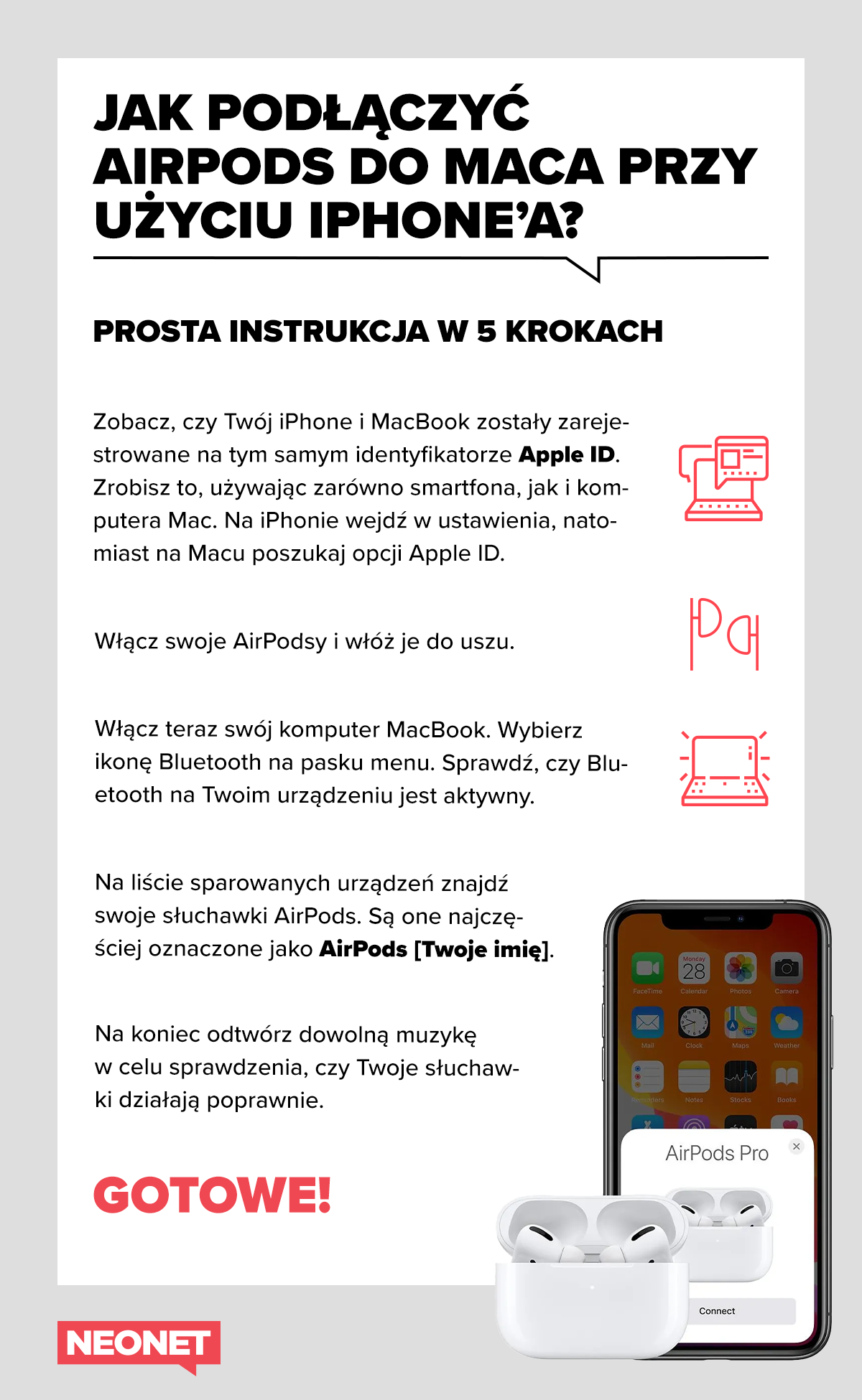
Jak podłączyć AirPods do Maca przy użyciu iPhone’a?
Jeśli posiadasz iPhone’a, może się zdarzyć, że Twoje słuchawki AirPods są już gotowe do użycia na Macu. Jak to sprawdzić?
Krok 1.
Zobacz, czy Twój iPhone i MacBook zostały zarejestrowane na tym samym identyfikatorze Apple ID. Zrobisz to, używając zarówno smartfona, jak i komputera Mac. Na iPhonie wybierz Ustawienia, potem Twoje imię i nazwisko, a następnie przewiń w dół. Powinieneś zobaczyć wszystkie urządzenia, na których jesteś zalogowany. Na MacBooku wejdź natomiast w menu Apple, później w Preferencje systemowe i Apple ID. Jeśli znalazłeś swojego MacBooka na liście, sprawdź, czy słuchawki są już gotowe do użycia.
Krok 2.
Włącz swoje AirPodsy i włóż je do uszu.
Krok 3.
Włącz teraz swój komputer MacBook. Wybierz ikonę Bluetooth na pasku menu. Sprawdź, czy Bluetooth na Twoim urządzeniu jest aktywny.
Krok 4.
Na liście sparowanych urządzeń znajdź swoje słuchawki AirPods. Są one najczęściej oznaczone jako AirPods [Twoje imię]. Jeśli słuchawki się tam znajdują, oznacza to, że zostały rozpoznane przez Twojego Maca oraz są gotowe do użytku. Kliknij więc Połącz, aby je sparować.
Krok 5.
Na koniec odtwórz dowolną muzykę w celu sprawdzenia, czy Twoje słuchawki działają poprawnie – gotowe!
Jak podłączyć AirPods do Maca, jeśli automatyczne połączenie nie jest możliwe?
Jeżeli nie posiadasz iPhone'a lub proces automatycznej konfiguracji z jakichś przyczyn się nie powiódł, nadal możesz połączyć AirPods do laptopa Apple Mac. Zrobisz to w prosty sposób, korzystając z poniższej instrukcji.
Krok 1.
Sprawdź, czy moduł Bluetooth w MacBooku jest włączony.
Krok 2.
Włóż słuchawki AirPods do etui ładującego i pozostaw otwartą pokrywę.
Krok 3.
Naciśnij przycisk znajdujący się z tyłu etui i przytrzymaj go aż do momentu, w którym lampka kontrolna znajdująca się pod pokrywą etui zacznie migać na biało.
Krok 4.
Na Macu wybierz interfejs preferencji Bluetooth i znajdź swoje AirPodsy pośród dostępnych urządzeń. Następnie kliknij Połącz. Połączenie może trwać do kilku minut, zachowaj więc cierpliwość.
Krok 5.
Sprawdź działanie słuchawek przy pomocy dowolnego utworu i gotowe!
Jak połączyć AirPods z komputerem innej marki?
Akcesoriów od Apple da się z powodzeniem używać z urządzeniami innych firm. Ich sparowanie wcale nie jest takie trudne. Przekonaj się, jak połączyć AirPods z komputerem z systemem Windows 10 w kilku prostych krokach!
Krok 1.
Umieść swoje słuchawki AirPods w etui ładującym i pozostaw je otwarte. Naciśnij przycisk znajdujący się z tyłu oraz przytrzymaj go, aż dioda zacznie świecić na biało.
Krok 2.
Kliknij ikonę Centrum akcji, znajdującą się w prawym dolnym rogu ekranu na swoim komputerze. Sprawdź, czy łącze Bluetooth jest włączone (powinno być podświetlone na niebiesko).
Krok 3.
W menu Centrum akcji wybierz Wszystkie ustawienia, a później kliknij Urządzenia.
Krok 4.
Z menu wybierz Bluetooth i inne urządzenia. Potem kliknij Dodaj Bluetooth lub inne urządzenia.
Krok 5.
W oknie Dodaj urządzenie wybierz Bluetooth, a z dostępnych sprzętów wybierz – AirPods.
Krok 6.
Kiedy synchronizacja zostanie zakończona, na ekranie pojawi się komunikat o treści Twoje urządzenie jest gotowe do pracy. Wybierz opcję Gotowe, aby zakończyć cały proces.
Co robić, gdy sprzęt nie działa? Najczęstsze powody problemów z synchronizacją

Czasem mimo wykonania wszystkich kroków z naszej instrukcji, jak podłączyć AirPods do komputera, słuchawki nadal nie działają. Najczęstszym powodem niepowodzenia w połączeniu słuchawek AirPods z komputerem okazują się problemy z łącznością Bluetooth. Dzieje się tak, ponieważ łącze Bluetooth ma ograniczony zasięg, więc sygnał często bywa przerywany, gdy pomiędzy sprzętami występuje jakaś przeszkoda. Awarie łączności da się naprawić poprzez wyłączenie i ponowne włączenie modułu Bluetooth lub – w przypadku dalszych problemów – za pośrednictwem ponownego uruchomienie obu urządzeń.
Kolejną przeszkodą w sparowaniu AirPods z MacBookiem może być połączenie słuchawek z iPhone’em lub innym sprzętem tej marki. Pomimo zapewnień producenta, że słuchawki AirPods mogą być jednocześnie połączone z kilkoma urządzeniami, nie zawsze okazuje się to działać sprawnie. W tym przypadku należy wyłączyć Bluetooth w smartfonie – powinno to umożliwić połączenie z MacBookiem. W tym celu trzeba wybrać na swoim iPhonie Ustawienia, następnie Bluetooth i go wyłączyć.
Jeden z najbardziej prozaicznych problemów stanowi po prostu rozładowana bateria w słuchawkach AirPods. By sprawdzić, czy akumulator nie potrzebuje ładowania, otwórz pokrywę etui ładującego i zwróć uwagę na wskaźnik LED. Jeśli się one nie świeci, to najprawdopodobniej Twoje słuchawki są rozładowane. Rozwiązanie jest jednak niezwykle proste – wystarczy podłączyć AirPodsy do ładowarki i po czasie spróbować połączyć je ponownie.
Sprzęt nadal nie działa? Jeśli powyższe metody nie poskutkowały i połączenie z komputerem nadal jest niemożliwe, warto zresetować słuchawki, a więc przywrócić im ustawienia fabryczne. W tym celu umieść AirPodsy w etui ładującym. Następnie naciśnij i przytrzymaj przycisk z tyłu obudowy, aż do chwili gdy dioda LED trzykrotnie zamiga na pomarańczowo.
Czy wiesz już, jak podłączyć AirPods do laptopa lub komputera stacjonarnego?

Słuchawki bezprzewodowe podbijają rynek dzięki swojemu kompaktowemu rozmiarowi i dobrej jakości dźwięku. Właściciele komputerów chcą zatem korzystać z tego rozwiązania. Apple AirPods to jedne z najczęściej wybieranych urządzeń tego typu, dlatego też pytanie, jak połączyć AirPods z komputerem, nierzadko pada wśród nowych użytkowników tych słuchawek.
Jak podłączyć AirPods do laptopa lub komputera PC? Wiesz już, że wcale nie jest to trudny proces. Mamy nadzieję, iż nasze wskazówki rozwiały Twoje wszelkie wątpliwości i dzięki nim przekonałeś się, jak podłączyć AirPods do komputera. Wierzymy, że konfiguracja AirPodsów z laptopem czy komputerem stacjonarnym przebiegnie sprawnie i pomyślnie. Co więcej, nawet jeśli napotkasz jakieś trudności, z pewnością uda Ci się je szybko pokonać.
Ciesz się znakomitą jakością dźwięku i wygodą użytkowania ze słuchawkami Apple AirPods. A jeżeli dopiero zastanawiasz się nad ich zakupem, sprawdź ofertę sklepu internetowego Neonet! Wybierz jeden z modeli w atrakcyjnej cenie i zamów go wygodnie z dostawą do domu.