

Mapowanie dysku – co to jest i jak przeprowadzić ten proces?

Mapowanie dysku – co to jest i czemu się przyda?
Dysk sieciowy profesjonalnie nazywa się serwerem NAS, czyli network-attached storage (dosł. magazyn podłączony do sieci). To urządzenie, które da się podłączyć do routera Wi-Fi i udostępniać z niego dane użytkownikom zupełnie bezprzewodowo. Będąc podpiętym do sieci domowej lub firmowej, mogą oni mieć dostęp do znajdujących się na dysku plików, a także umieszczać na nich kolejne. Wystarczy, że są podłączeni do tej samej sieci, a serwer NAS jest odpowiednio skonfigurowany i przeprowadzono mapowanie dysku.
Jakie korzyści daje mapowanie dysków sieciowych? Przede wszystkim dzięki niemu do danych dostęp ma wiele osób. Rozwiązanie to okazuje się zatem idealne w dużych i mniejszych firmach, w których pracownicy udostępniają sobie nawzajem foldery oraz pliki. Ponadto dane te są przechowywane w chmurze. Jeśli zależy Ci na bezpiecznym udostępnianiu lub archiwizowaniu danych, dysk sieciowy będzie doskonałą alternatywą dla gromadzenia ich na urządzeniu, a nawet na dysku zewnętrznym bez karty sieciowej (wówczas taki dysk nie może być współdzielony przez kilka osób w tym samym czasie).
Mapowanie dysku sieciowego wykonasz nie tylko na komputerze lub laptopie, ale również za pomocą smartfona czy tabletu. Uzyskasz w ten sposób dostęp do danych także na tych sprzętach. Po pomyślnym przeprowadzeniu procesu serwer NAS zacznie działać na takich samych zasadach, jak zwykły dysk. Wobec tego użytkownik będzie mógł przeglądać dane, kopiować je, umieszczać kolejne pliki w dostępnych folderach lub tworzyć zupełnie nowe.
Kiedy wykonać mapowanie dysku sieciowego?
Wiesz już, co to jest mapowanie dysku, tylko kiedy i w jaki sposób je wykonać? Zanim przejdziesz do tego kroku, zainstaluj, a następnie skonfiguruj swój nowy dysk sieciowy, podążający za naszymi wskazówkami.
- Dysk sieciowy zainstaluj w serwerze i podłącz przewody: zasilania oraz sieciowy LAN.
- Przeprowadź inicjalizację pustego dysku, na którym nie ma żadnych danych.
- Określ hasło dla administratora oraz adres sieciowy.
- Wybierz systemy operacyjne, z jakimi ma działać serwer NAS.
- Wybierz ustawienia dysku i zakończ konfigurację.
Na tym etapie możesz przystąpić do procesu właściwego, jakim jest mapowanie dysku sieciowego. To właśnie ono pozwoli poszczególnym użytkownikom na łatwe korzystanie z dysku, a konkretnie z poziomu eksploratora i bez potrzeby każdorazowego wpisywania adresu sieciowego. Zdarza się, że mapowanie zasobów następuje automatycznie. Da się sprawdzić, czy tak się stało, wyszukując dysk właśnie w oknie eksploratora. Jeżeli go tam nie ma, oznacza to, że mapowanie jest konieczne. Nie martw się jednak, bo to wcale nie trudne zadanie i z pewnością sobie z nim poradzisz.
Mapowanie dysku sieciowego krok po kroku!
Mapowanie dysku sieciowego – Windows 10
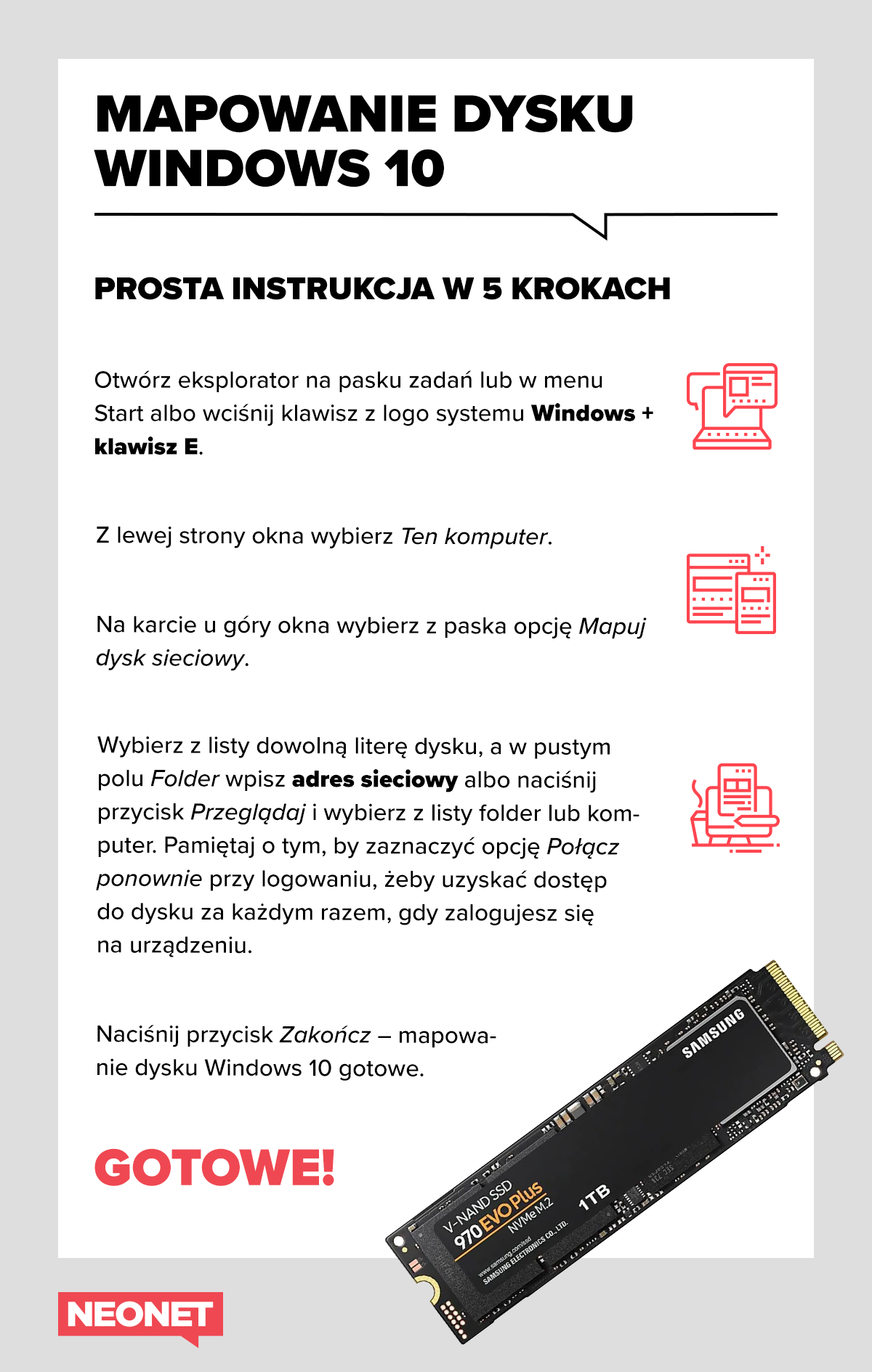
W zależności od systemu operacyjnego Twojego urządzenia kroki, które musisz wykonać, będą się nieco różniły. Co zrobić, aby przeprowadzić sprawne mapowanie dysku sieciowego. Windows 10 wymaga od Ciebie niżej opisanych działań.
- Otwórz eksplorator na pasku zadań lub w menu Start albo wciśnij klawisz z logo systemu Windows + klawisz E.
- Z lewej strony okna wybierz Ten komputer.
- Na karcie u góry okna wybierz z paska opcję Mapuj dysk sieciowy.
- Wybierz z listy dowolną literę dysku, a w pustym polu Folder wpisz adres sieciowy albo naciśnij przycisk Przeglądaj i wybierz z listy folder lub komputer. Pamiętaj o tym, by zaznaczyć opcję Połącz ponownie przy logowaniu, żeby uzyskać dostęp do dysku za każdym razem, gdy zalogujesz się na urządzeniu.
- Naciśnij przycisk Zakończ – mapowanie dysku Windows 10 gotowe.
Jeżeli połączenie z dyskiem jest niemożliwe, oznacza to, że został on wyłączony lub nie masz do niego odpowiednich uprawnień. W takiej sytuacji poproś o pomoc administratora sieci.
Więcej porad na temat tego, jak wykonać mapowanie dysku Windows 10, znajdziesz na stronie supportu Microsoft. Spotkasz tam również więcej porad dotyczących korzystania z dysków sieciowych w tym systemie.
Mapowanie dysku sieciowego – Windows 7 i Windows 8
Mapowanie dysków sieciowych w systemach Windows 7 i 8 różni się nieco od tego procesu wykonywanego w systemie Windows 10. Jakie kroki musisz w tym przypadku podjąć?
- Otwórz folder Mój komputer, wybierając ikonę z pulpitu lub z menu.
- Kursorem najedź na ikonę Komputer i naciśnij prawy przycisk myszy.
- Po rozwinięciu opcji wybierz z nich Dodaj lokalizację sieciową.
- Otworzy się okno dialogowe z informacją o rozpoczęciu procesu. Kliknij przycisk Dalej.
- W kolejnym kroku naciśnij opcję Wybierz niestandardową lokalizację sieciową.
- W pustym polu umieść frazę „ftp://” i adres serwera.
- W następnym kroku wpisz nazwę serwera lub użytkownika FTP.
- Wpisz nazwę lokalizacji sieciowej, którą chcesz skonfigurować, i naciśnij przycisk Zakończ, a następnie uruchom ponownie urządzenie.
Mapowanie dysku na smartfonie lub tablecie
Mapowanie dysku sieciowego okazuje się możliwe również na sprzętach mobilnych. W tym celu wystarczy, że pobierzesz i zainstalujesz przeznaczoną do tego aplikację. Dzięki temu uzyskasz dostęp do dysku także na swoim smartfonie lub tablecie.
Zobacz, jakie dyski sieciowe są dostępne na rynku i który z nich najlepiej sprawdzi się u Ciebie. W zależności od potrzeb w naszym sklepie kupisz urządzenia w cenach od kilkuset do kilku tysięcy złotych. Jest to jednak bardzo praktyczna inwestycja. Dzięki możliwości stworzenia wirtualnego „magazynu” danych da się z nich w łatwy sposób korzystać. Dostęp do plików i dokumentów ma wiele osób jednocześnie, na różnych urządzeniach i w różnych miejscach. To absolutna konieczność w przestrzeni biurowej każdej firmy.
Alternatywy dla dysku sieciowego dla indywidualnego użytkownika
Nie planujesz współdzielić swoich danych i niepotrzebny Ci dysk zewnętrzny ani mapowanie dysku, a mimo to poszukujesz miejsca, w którym bezpiecznie przechowasz informacje? Zobacz, jakie opcje są dostępne na rynku i na co zwrócić uwagę przy ich wyborze!
Dysk SSD 970 EVO Plus 1 TB M.2 MZ-V7S1T0BW
Dysk wewnętrzny marki Samsung o wadze zaledwie 8 g jest niewielki. Przy czym mieści w sobie aż 1 TB! Oznacza to, że przechowasz na nim mnóstwo danych, ograniczając miejsce wewnątrz komputera i przeznaczając ją na resztę podzespołów. Dysk zapewnia dużą wydajność, ograniczając jej ewentualne spadki. Jak to możliwe? Specjalnie opracowany zaawansowany niklowany kontroler oraz rozpraszacz ciepła świetne ją odprowadzają, a system Dynamic Thermal Guard stale monitoruje temperaturę pracy i utrzymuje ją na optymalnym poziomie. Z dyskiem tym uzyskujesz więc wszystkie niezbędne narzędzia do tego, aby go aktualizować oraz na bieżąco monitorować jego stan i wydajność.
Dysk SSD 970 EVO Plus 500 GB M.2 MZ-V7S500BW
Dysk SSD Samsung o takich samych parametrach, jak poprzedni model różni się od niego pojemnością. 500 GB to doskonały wybór dla osób, które nie potrzebują aż tak wiele miejsca na swoje dokumenty. Warto pamiętać, że dysk wewnętrzny odpowiada nie tylko za przechowywanie danych, ale także za odpowiednie działanie programów i aplikacji. Im bardziej są one zaawansowane, tym bardziej niezbędna okazuje większa pojemność dysku, zapewniająca odpowiednią wydajność pracy.
Dysk SSD T7 USB 3.2 2 TB MU-PC2T0H/WW
Przenośny dysk zewnętrzny to doskonały sposób na przechowywanie i archiwizowanie plików. Jeżeli masz ich bardzo dużo, a Twoje urządzenie już ich nie mieści lub po prostu chcesz je lepiej zabezpieczyć, taki sprzęt będzie dla Ciebie idealny. Jest bardzo mały, waży tylko 58 g, ale jego pojemność to aż 2 TB. Przenośny dysk SSD okazuje się nawet 9,5 razy szybszy niż zewnętrzne odpowiedniki HDD! Model ten współpracuje z komputerami stacjonarnymi, laptopami, sprzętem marki Apple oraz smartfonami i tabletami z Androidem.
Dysk SSD T7 USB 3.2 2 TB MU-PC2T0H/WW pozwala przesyłać pliki o dużej pojemności nawet w kilka sekund. Dzięki szybkiemu transferowi danych możesz sprawnie zgrywać i nagrywać na niego pliki. Specjalna technologia szyfrowania 256 AES oraz hasło zabezpieczające pozwalają jeszcze lepiej chronić Twoje dane. Nowe oprogramowanie dla komputerów PC i Mac umożliwia z kolei łatwą konfigurację oraz aktualizacje urządzenia.
Dysk utrzymuje odpowiednią temperaturę, sprawiając, że nie ma obaw o jego przegrzanie. Ponadto solidna konstrukcja i obudowa z metalu są według producenta w stanie przetrwać upadek nawet z 2 metrów. Urządzenie ma złącze USB-C i kupisz je w kilku kolorach – szarym, indygo oraz czerwonym. W zależności od potrzeb możesz także wybrać inne pojemności tego modelu – 500 GB lub 1 TB. Z takim dyskiem zewnętrznym zabezpieczenie najważniejszych plików i dokumentów nie będzie ani trudne, ani czasochłonne.
Wiesz już, co to jest mapowanie dysku!

Wiesz już, co to jest mapowanie dysku sieciowego i jak da się je wykorzystać w pracy oraz w domu. Pamiętaj, że korzystanie z serwera NAS nie stanowi jedynej opcji na przechowywanie danych. W zależności od indywidualnych potrzeb możesz skorzystać również z pojemnych dysków wewnętrznych, zewnętrznych, pendrive’ów czy kart pamięci. Sprawdź te produkty w ofercie Neonet!