

Jak zresetować iPhone'a i nie stracić danych? Sprawdź!

Jak zresetować iPhone’a? Reset nie zepsuje ani nie usunie danych?
Smartfony to urządzenia, bez których trudno wyobrazić sobie codzienne życie. Współczesne telefony są wyposażone w nowoczesne rozwiązania technologiczne, a dzięki nim mogą pełnić funkcję nawet przenośnego komputera. Służą nie tylko do komunikowania się z innymi, ale i przeglądania internetu, przechowywania danych, utrwalania ważnych momentów z życia oraz obsługi aplikacji mobilnych.
Przetwarzanie tak wielu informacji każdego dnia sprawia, że smartfony nieustannie pracują pod dużym obciążeniem, dlatego do prawidłowego działania potrzebują wydajnych podzespołów. Producenci elektroniki nieustannie pracują nad udoskonalaniem swoich urządzeń, aby były one przystosowane do obowiązujących wymagań technologicznych. Jednym z pionierów w tej kwestii jest marka Apple, produkująca popularne iPhone’y. Uważa się je za jedne z najlepszych sprzętów dostępnych na rynku, ponieważ wyróżniają się wytrzymałością, niezawodnością i niską awaryjnością.
Mimo to zdarzają się sytuacje, że telefon zaczyna pracować wolniej lub przestaje reagować na polecenia. Dotyczy to nie tylko modeli starszych generacji, ale i nowszych, takich jak APPLE iPhone 12 Pro. Przyczyn nieprawidłowego działania telefonu istnieje wiele i wcale nie muszą one oznaczać poważnej awarii. Zanim wpadniesz w panikę i zaczniesz szukać najbliższego serwisu, spróbuj najprostszego rozwiązania, jakim jest resetowanie iPhone’a. Może się okazać, że to wystarczy, aby przywrócić urządzeniu sprawność.
iPhone – reset na dwa sposoby
Zanim dowiesz się, jak resetować iPhone’a, powinieneś wiedzieć, że istnieją na to dwa sposoby. To, z którego skorzystasz, zależy od efektu, jakiego oczekujesz, oraz problemów występujących w telefonie.

Miękki reset

W sytuacji, gdy Twój telefon nie działa prawidłowo, zawiesza się lub pojawiają się komunikaty o błędach, możesz wymusić zakończenie działania funkcji smartfona typu iPhone. Reset polega na zamknięciu wszystkich aplikacji i procesów, które są aktualnie przetwarzane przez urządzenie. Uwzględnia też wyczyszczenie plików z pamięci podręcznej, tymczasowo gromadzonych podczas obsługi aplikacji czy przeglądania internetu.
Miękkie zresetowanie iPhone’a to nic innego jak awaryjne zamknięcie oraz ponowne uruchomienie sprzętu, jeśli nie da się tego zrobić w tradycyjny sposób. Takie działanie jest w pełni bezpieczne i nie stwarza ryzyka utraty zgromadzonych danych. Powoduje zakończenie pracy zawieszonych aplikacji oraz procesów działających w tle mogących przeciążać system i zawieszać telefon.
Twardy reset
Znacznie bardziej zaawansowanym manewrem okazuje się tzw. hard reset. Polega on na całkowitym usunięciu wszystkich danych i przywróceniu telefonu do ustawień fabrycznych. Formatowanie zaleca się w sytuacji, gdy zamierzasz sprzedać swój telefon i nie chcesz, aby osoby trzecie uzyskały dostęp do przechowywanych w nim informacji. Sprawdzi się też, jeśli miękkie resetowanie iPhone’a nie przyniosło oczekiwanych rezultatów i telefon w dalszym ciągu nie działa prawidłowo. Często dopiero formatowanie będzie w stanie usunąć błędy, rozwiązać problemy ze smartfonem i uchronić Cię od kosztownej wizyty w serwisie.
Jak zresetować iPhone’a do ustawień fabrycznych? To nieco bardziej skomplikowany proces niż wymuszenie ponownego uruchomienia telefonu, ale nie wymaga posiadania specjalistycznych umiejętności. Powinieneś więc sobie z nim poradzić, nawet gdy nie jesteś biegły w obsłudze nowoczesnych smartfonów.
Chcesz wiedzieć, jak wyzerować iPhone’a i przywrócić jego sprawność? W artykule wyjaśniamy krok po kroku, co należy zrobić, aby bezpiecznie przeprowadzić twardy i miękki reset. Wskazówki prezentujemy na przykładzie m.in. modelu APPLE iPhone 12 mini 64 GB. Wspominamy też, jak zresetować iPhone’a 7.
Resetowanie iPhone’a – o czym musisz pamiętać?
Smartfony od Apple wyróżniają się niezawodnością i wydajnością, choć im również mogą się zdarzyć drobne usterki. Aplikacje działające w tle oraz duże ilości przetwarzanych danych to najczęstsze powody zawieszania się systemu. Zanim przejdziemy do omówienia, jak przywrócić ustawienia fabryczne iPhone’a i wykonać miękki reset, zobacz, jak się do tego przygotować.
Komputer

Wymuszenie ponownego uruchomienia nie wymaga od Ciebie dostępu do dodatkowych akcesoriów, ponieważ cała procedura ogranicza się do użycia przycisków w odpowiedniej kolejności. Problemem może być jednak to, jak zresetować iPhone’a do ustawień fabrycznych bez hasła. Wówczas potrzebujesz komputera do uruchomienia aplikacji iTunes. Warto więc wcześniej ją pobrać, zainstalować i przygotować do działania. Zadbaj też o naładowanie baterii, jeśli zamierzasz wykorzystać laptopa. Kolejne kroki, jak wyzerować iPhone’a, nie są skomplikowane, ale mogą zająć trochę czasu, zanim z urządzenia zostaną usunięte wszystkie pliki.
Kabel USB
Do sparowania telefonu z komputerem niezbędny okaże się kabel USB. Nie ma możliwości, aby przeprowadzić formatowanie przez inne rodzaje łączności, takie jak Wi-Fi czy Bluetooth. Trudno nawet oczekiwać, aby to rozwiązanie zadziałało, gdy Twój telefon odmawia posłuszeństwa. Warto przy tym pamiętać, że najnowszy model takiego smartfona, np. APPLE iPhone 13 mini 256 GB, może być przystosowany do obsługi innych portów USB niż urządzenia starszej generacji. Sprawdź też, czy Twój komputer jest kompatybilny z danym standardem USB, ponieważ co kilka lat parametry te się zmieniają.
Backup iPhone’a
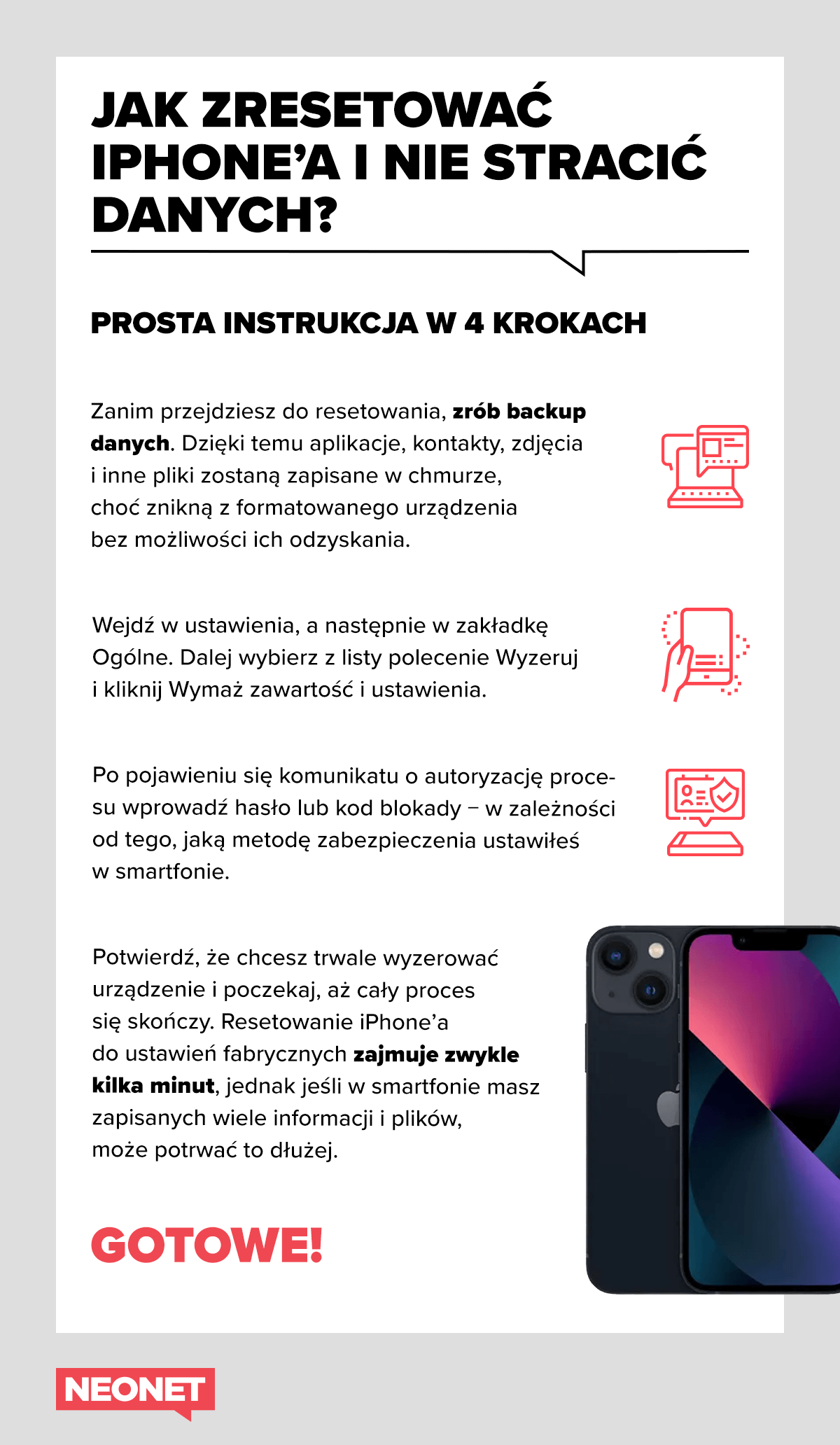
Twardy reset ma za zadanie trwale usunąć z telefonu wszystkie przechowywane pliki. Możesz je jednak zabezpieczyć poprzez wykonanie kopii zapasowej. W ten sposób po przeniesieniu się na inne urządzenie będziesz mógł uzyskać dostęp do danych zgromadzonych na poprzednim telefonie. Zanim więc dowiesz się, jak wyzerować iPhone’a i rozpoczniesz działania w tym kierunku, koniecznie zrób backup. Aplikacje, kontakty, zdjęcia i inne pliki zostaną zapisane w chmurze, choć znikną z formatowanego urządzenia bez możliwości ich odzyskania. Po zalogowaniu się na konto, na którym zostanie utworzona kopia zapasowa, będziesz mógł dalej korzystać z plików przechowywanych na poprzednim smartfonie.
W dalszej części artykułu wyjaśniamy, jak zresetować iPhone’a metodą standardową oraz przez komputer. Wykonując wszystkie kroki zgodnie z naszymi wskazówkami, bezpiecznie i skutecznie usuniesz przechowywaną zawartość oraz usprawnisz działanie zawieszonego urządzenia.
Jak przywrócić ustawienia fabryczne? iPhone pod lupą

Każdy użytkownik smartfonów Apple może spotka się z sytuacją, że jego telefon odmówi posłuszeństwa lub przestanie działać płynnie. Na początku wyjaśnimy więc, jak zresetować iPhone’a. Modele wydane po serii iPhone 7 uruchamia się awaryjnie w ten sam sposób.
Jak zresetować iPhone’a 7 i nowsze modele?
Wymuszenie zamknięcia i ponownego uruchomienia iPhone’a 7 przeprowadza się w kilku prostych krokach. Wszystko ogranicza się do użycia odpowiedniej sekwencji przycisków, znajdujących się na bocznych brzegach obudowy smartfona iPhone. Reset miękki wykonuje się poprzez wciśnięcie równocześnie przycisków Uśpij/Obudź oraz zmniejszania głośności. Przytrzymaj je do momentu, aż na ekranie pojawi się logo Apple, a następnie zwolnij oba przyciski. Poczekaj chwilę, a urządzenie automatycznie uruchomi się ponownie.
Proces resetowania iPhone’a 8 oraz nowszych wersji przeprowadza się w podobny sposób. W tym przypadku również musisz nacisnąć i przytrzymać jednocześnie przyciski do zwiększania głośności oraz Uśpij/Obudź. Po wyświetleniu się loga Apple puść guziki i pozwól urządzeniu się zresetować. Po wykonaniu tych czynności zawieszony smartfon powinien odzyskać sprawność. Czasami takie rozwiązanie okazuje się pomocne, gdy po sparowaniu dodatkowych akcesoriów innych producentów niż Apple, takich jak np. słuchawki z mikrofonem HAMA True Wireless "LIBERO", telefon nie działa prawidłowo. Po zresetowaniu urządzenia zarówno telefon, jak i podłączony sprzęt mogą zacząć ze sobą właściwie współpracować.
Jak zresetować iPhone’a do ustawień fabrycznych?
Istnieją dwie metody wykonania hard resetu. Pierwszą z nich przeprowadzisz z poziomu urządzenia bez konieczności podłączania smartfonu do komputera. Jak wyzerować iPhone’a krok po kroku?
- Wejdź w ustawienia, a następnie w zakładkę Ogólne.
- Wybierz z listy polecenie Wyzeruj i kliknij Wymaż zawartość i ustawienia.
- Po pojawieniu się komunikatu o autoryzację procesu wprowadź hasło lub kod blokady w zależności od tego, jaką metodę zabezpieczenia ustawiłeś w smartfonie.
- Potwierdź, że chcesz trwale wyzerować urządzenie i poczekaj, aż cały proces się skończy.
Resetowanie iPhone’a do ustawień fabrycznych może trochę potrwać, jeżeli w smartfonie masz zapisanych wiele informacji i plików. Zwykle jednak wymazywanie smartfona zajmuje kilka minut.
Jak zresetować iPhone’a do ustawień fabrycznych bez hasła?
Może się zdarzyć tak, że z jakichś powodów nie masz dostępu do hasła. W takim przypadku pozostaje Ci zresetowanie iPhone’a do ustawień fabrycznych za pomocą komputera. Jak to zrobić?
- Naciśnij i przytrzymaj przycisk Home, a następnie przesuń suwak na pozycję wyłączania.
- Ponownie naciśnij Home, jednocześnie podłączając urządzenie do komputera za pomocą kabla. Nie zwalniaj przycisku do momentu, aż smartfon przejdzie w tryb awaryjny.
- Uruchom aplikację iTunes i wybierz Odtwórz iPhone.
- Potwierdź chęć zresetowania iPhone’a do ustawień fabrycznych i zaczekaj do momentu zakończenia wymazywania danych.
- Po finalizacji procesu uruchom ponownie swojego smartfona.
Resetowanie iPhone’a – teraz już wiesz, jak to zrobić!
W niektórych modelach telefonu iPhone resetowanie i wyzerowanie urządzenia może przebiegać nieco inaczej. Różnice te dotyczą zazwyczaj nazewnictwa komend lub umiejscowienia podkategorii na liście w ustawieniach. Nie powinieneś mieć jednak problemu ze znalezieniem odpowiednich poleceń, zwłaszcza że iPhone’y to intuicyjne w obsłudze sprzęty.
Potrzebujesz zresetować swojego iPhone’a? Kierując się naszymi wskazówkami z pewnością uda Ci się zrobić to bez angażowania specjalisty!