

Jak włączyć kamerę w laptopie? Instrukcja i ewentualne problemy

Jak włączyć kamerę w laptopie?
Gdy korzystamy z oprogramowania takiego jak Skype, FaceTime, Microsoft Teams, Google Meets czy Zoom, przyzwyczajamy się, że kamera naszego komputera zostaje uruchomiona automatycznie. Jednak jak włączyć kamerę w laptopie, gdy poza spotkaniami na tych platformach potrzebujemy wykonać zdjęcie lub nakręcić szybki filmik instruktażowy dla klienta?
Wiedza o tym, jak szybko włączyć i skorzystać z kamery wbudowanej w Twój komputer może niejednokrotnie okazać się przydatna. Dowiedz się, jak sprawnie to zrobić i jakie ewentualne problemy możesz napotkać w trakcie tego działania.
Włączanie kamery w laptopie – co będzie Ci potrzebne?

Obecnie nie ma producentów, którzy nie wyposażaliby swoich laptopów w sprytnie wkomponowane w obramowanie ekranu kamerki. Zazwyczaj znajdują się one tuż nad wyświetlaczem pośrodku okalającej go ramki. By skorzystać z takiej kamerki, nie potrzebujesz niczego oprócz włączonego laptopa.
Niektórzy jednak nie są zadowoleni z rozdzielczości i kąta widzenia, jakie oferuje im podstawowy aparat komputera. Takie osoby decydują się na zakup kamery zewnętrznej, którą przed użyciem trzeba podłączyć do laptopa i skonfigurować. Jak przebiega taka konfiguracja? To nic trudnego − wystarczy, że będziesz działać zgodnie z poniższą instrukcją.
- Podłącz kabel odchodzący od kamery do odpowiedniego złącza w Twoim komputerze. Może ona wykorzystywać końcówkę USB lub jack 3,5 mm.
- Poczekaj na komunikat systemowy o wykryciu nowego urządzenia, a Twój komputer automatycznie zainstaluje sterowniki potrzebne do jego obsługi. Dzięki tym sterownikom będziesz mógł używać kamery za pośrednictwem podstawowej aplikacji Aparat, która już znajduje się na Twoim laptopie.
- Zaakceptuj komunikat informujący o tym, że kamera została poprawnie zainstalowana i jest gotowa do użycia. Już zaraz będziesz mógł ją wypróbować. To, jak uruchomić kamerę w laptopie, wyjaśnimy w kolejnym akapicie.
- Jeśli zewnętrzna kamera internetowa oferuje specjalny program do jej obsługi, na którym znajdziesz więcej udogodnień i efektów, musisz pobrać go z witryny producenta. Wyszukaj w sieci swój model i postępuj zgodnie z wytycznymi wyświetlanymi przez instalator.
A co jeśli chcesz z powrotem wyłączyć kamerkę? Oto, co możesz zrobić:
- za pomocą systemowej wyszukiwarki uruchom Menadżera Urządzeń.
- Wybierz podmenu „Urządzenia do obrazowania”, które wyświetli wszystkie kamerki podpięte w chwili obecnej do Twojego laptopa.
- Kliknij prawym przyciskiem myszki na swoją kamerkę (zazwyczaj będzie ona stanowić jedyną pozycję na liście) i wybierz opcję wyłączenia. Gotowe!
Przydatne może okazać się oprogramowanie takie jak Webcam On-Off. Jego zadaniem jest blokowanie startu sterownika kamerki i mikrofonu.
Niektórzy użytkownicy dla zwiększenia swojego komfortu psychicznego decydują się na mechaniczną osłonę kamerki zainstalowanej nad wyświetlaczem komputera. Praktyczna zasuwka czasem jest wmontowana w model, choć bardzo popularna jest wciąż metoda zaklejania kamerki kolorową taśmą. Pamiętaj jednak, że taka praktyka może zanieczyścić ją drobinkami kleju.
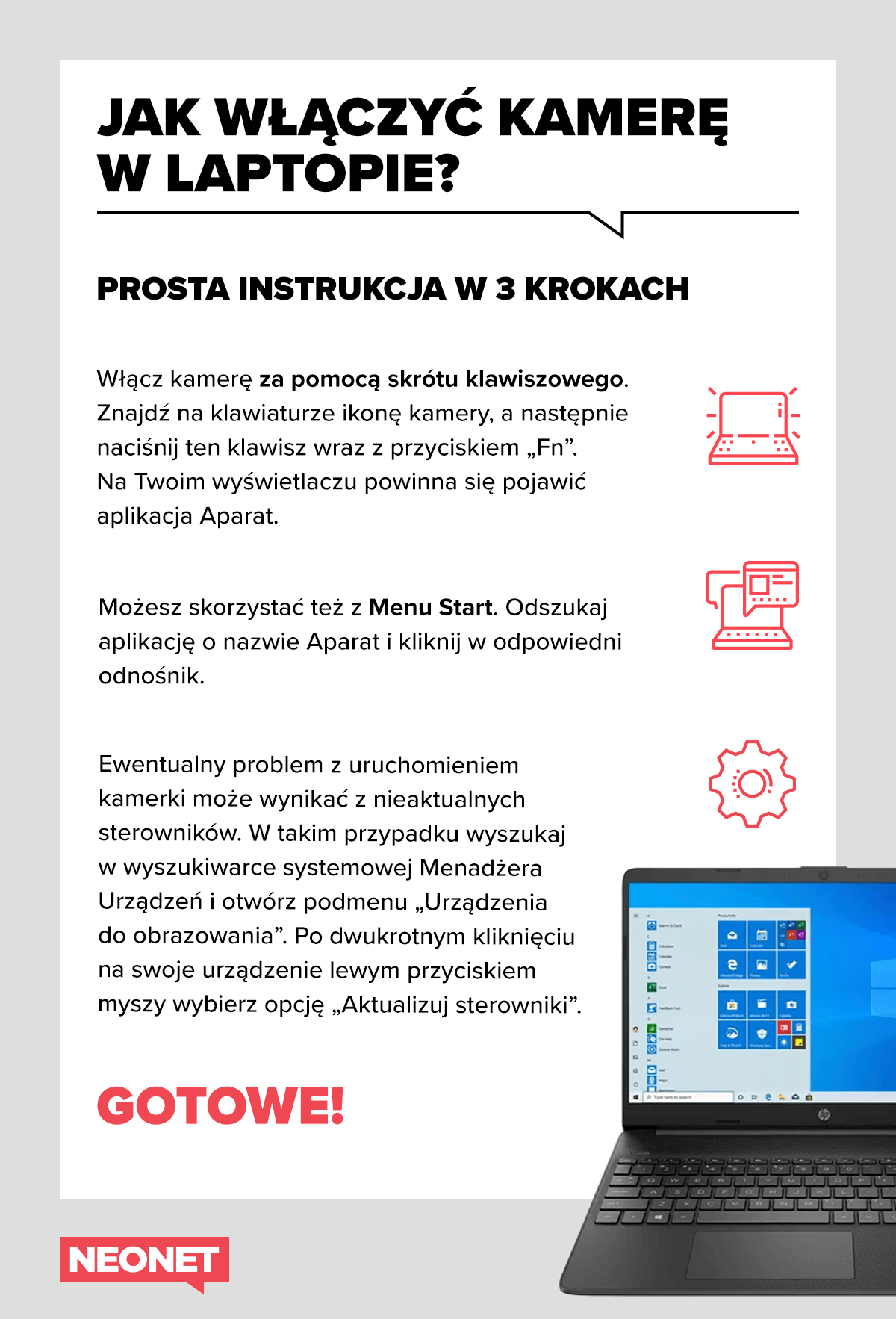
Jak uruchomić kamerę w laptopie? Instrukcja krok po kroku!
Wiemy już, że dzisiejsze komputery przenośne są niemal zawsze wyposażone w aparat. Ale jak włączyć kamerę w laptopie? Jest na to więcej niż jeden sposób! Zapoznaj się z wskazówkami od Neonet i wybierz swoją ulubioną metodę!
Włączanie kamery w laptopie skrótem klawiszowym
Tuż nad cyferkami w klawiaturze QWERTY znajdziesz nieco mniejsze, płaskie przyciski F1-F12. Większość laptopów umieszcza na nich funkcje takie jak zmniejszanie i zwiększanie głośności oraz jasności ekranu czy uruchomienie trybu samolotowego. Każda z tych opcji posiada maleńką ikonkę, np. głośnik z plusem symbolizuje możliwość pogłośnienia dźwięku.
Jeżeli na swojej klawiaturze widzisz ikonę kamery, wystarczy że naciśniesz ten klawisz wraz z znajdującym się w dolnym rzędzie klawiszem „Fn”. Na Twoim wyświetlaczu powinna się pojawić aplikacja Aparat.
Jak włączyć kamerę w laptopie? Skorzystaj z Menu Start
Kolejnym sposobem jest wyszukanie aplikacji systemowej lub zainstalowanej aplikacji producenta kamery zewnętrznej z poziomu Menu Start. W komputerach operujących na Windows 10 znajduje się ono po lewej stronie dolnego paska zadań. Odszukaj aplikację o nazwie Aparat i kliknij w odpowiedni odnośnik. To wszystko!
Ewentualny problem z uruchomieniem kamerki może wynikać z faktu, że Twoje sterowniki są nieaktualne. W takim przypadku wyszukaj w wyszukiwarce systemowej Menadżera Urządzeń i otwórz podmenu „Urządzenia do obrazowania”. Po dwukrotnym kliknięciu na swoje urządzenie lewym przyciskiem myszy wybierz opcję „Aktualizuj sterowniki”.
Ręczne włączenie kamerki w MacBooku
A jak z włączeniem kamery komputera mają poradzić sobie użytkownicy sprzętu marki Apple? Jest to równie proste. Na swoim Macbooku otwórz folder „Programy” i kliknij w ikonę aplikacji o nazwie „Photo Booth”.
Poznaj laptopy z wbudowaną kamerą
Przechodząc na tryb pracy zdalnej, wiele osób dostrzega potrzebę wymiany swojego komputera na nowszy. Częstym powodem jest właśnie słaba jakość nagrywania wideo lub zbyt powolna praca urządzenia podczas konferencji organizowanych na internetowych platformach. Jeżeli planujesz zakup nowego laptopa i jesteś w fazie poszukiwania konkretnych produktów, Neonet przygotował dla Ciebie kilka ciekawych propozycji.
Laptop HP 15s-eq2205nw AMD Ryzen 3 5300U/8GB/256GB SSD/15,6" FHD/Windows 10 Jet Black
Ten 15-calowy laptop od HP o smukłej i lekkiej konstrukcji to doskonałe narzędzie do pracy mobilnej. Na dużym ekranie z ramką o grubości zaledwie 6,5 mm bez przeciążania wzroku obejrzysz dokumenty i projekty, a w przerwie od pracy także seriale. Żywotny akumulator i technologia szybkiego ładowania HP to ogromne ułatwienia w pracy poza domem.
Precyzyjny touchpad z obsługą wielodotykową zwiększy Twoją produktywność i ułatwi nawigowanie po stronach internetowych. Dostęp do swoich wrażliwych danych możesz zabezpieczyć za pomocą odczytu linii papilarnych palca. Model ten ma wbudowany mikrofon oraz kamerę HD 720p, co pozwoli Ci na komfortowe prowadzenie rozmów online.
Laptop HP Pavilion 15-eh1000nw AMD Ryzen 5 5500U/8GB/256SSD/15,6" FHD/Win10
Inną ciekawą propozycję od marki HP stanowi laptop Pavilion 15-eh1000nw AMD Ryzen 5. Jeżeli lubisz działać szybko, z pewnością zadowoli Cię karta sieci bezprzewodowej Intel Combo z modułem Bluetooth 5 oraz port SuperSpeed USB Type-C pracujący z szybkością 10 GB/s. Dzięki temu sprawnie pobierzesz dane zarówno z Internetu, jak i zewnętrznego nośnika pamięci.
Sześciordzeniowy procesor AMD Ryzen 5 5500U o częstotliwości taktowania 2,1 GHz został wyposażony dodatkowo w technologię Boost. Sprawi to, że na start swojego komputera nie będziesz musiał długo czekać. Błyskawiczną gotowość do pracy gwarantuje także dysk SSD oraz zintegrowana grafika układu AMD Radeon. Urządzenie ma wbudowane 2 mikrofony oraz wysokiej jakości kamerę HP Wide Vision HD 720p.
Laptop ACER Aspire 3 A315-42-R9FA 7 3700U/8GB/512GB SSD/15,6"/Win10
Laptop Acer Aspire 3 przyciąga spojrzenie stylową obudową i niebanalnym wzornictwem. Ekran o przekątnej 15,6 cala okalają cienkie ramki, zostawiając jak najwięcej miejsca dla wrażeń wizualnych. Twój wzrok przez cały czas chroni jednak technologia Acer BlueLightShield™, która skutecznie ogranicza emisję niebieskiego światła. Dysk SSD 512 GB pomieści wiele zdjęć i plików wideo, a pamięć RAM 8 GB oznacza płynną pracę systemu Windows 10. Użytkownik do dyspozycji ma mikrofon i kamerę HD 720p.
Ultrabook APPLE Macbook Air M1/8GB/256GB SSD/7-core GPU/macOS Space Grey
Macbook Air M1 od Apple to sprzęt z naprawdę wysokiej półki. Niedoścignioną wydajność zapewnia mu nowoczesny chip Apple M1, zaawansowany system samouczenia Neural Engine i bateria o pojemności 49,9 Wh. Urządzenie pracuje niespotykanie cicho dzięki ultralekkiej i przenośnej konstrukcji bez wentylatora. Ma wbudowane 3 mikrofony oraz kamerę, co pozwoli Ci na przeprowadzenie rozmów online w wysokiej jakości.
MacBook Air M1 sprawdzi się w przypadku najbardziej intensywnych zadań, takich jak obsługa programów do montażu wideo lub pełna akcji rozgrywka online. Energooszczędne rdzenie procesora zadbają o codzienne zadania oraz pozwolą Ci przeglądać dokumenty i odpowiadać na maile bez dużego zużycia baterii. Wyświetlacz Retina o przekątnej 13,3 cala i rozdzielczości 2560 x 1600 px gwarantuje ostry, realistyczny i bogaty w detale obraz.
Wiesz już, jak włączyć kamerę w laptopie!

Mamy nadzieję, że nasz krótki poradnik pomógł rozwiać wszystkie Twoje wątpliwości odnośnie tego, jak włączyć kamerkę w laptopie i jak bezpiecznie jej używać. Znasz też najciekawsze modele ze świetnej jakości aparatem, które sprawdzą się doskonale podczas wideokonferencji czy innej ważnej rozmowy online. Sprawdź szeroką ofertę akcesoriów komputerowych w sklepie internetowym Neonet i wybierz urządzenie dla siebie!