


Jak połączyć drukarkę z Wi-Fi? Wyjaśniamy!

Podłączenie drukarki do Wi-Fi − zalety rozwiązania
Drukarka w domu to praktyczne narzędzie, dzięki któremu oszczędzisz czas ze względu na to, że nie będziesz musiał chodzić do drukarni. Wszystkie niezbędne dokumenty wydrukujesz w szybki i prosty sposób w zaciszu własnego mieszkania. Poza licznymi zaletami urządzenia takie mają też wady. Jedną z nich jest konieczność stosowania kabli, by połączyć się z komputerem lub innym urządzeniem. W dużym stopniu ogranicza to swobodę i możliwość aranżacji biurka czy też pokoju, gdzie drukarka się znajduje. W tym celu obecnie stosuje się łącze USB. Zapewnia ono szybkie przesyłanie danych i łatwe podłączenie. Jednak kable tego typu są z reguły krótkie, dlatego też drukarka musi znajdować się blisko komputera, do którego jest podłączona.
Popularne są drukarki łączące się bezprzewodowo z komputerem. Jednym z takich rozwiązań jest wykorzystanie technologii Bluetooth. Dzięki niej nie musisz przejmować się już połączeniem komputera z drukarką za pomocą kabla. Niekiedy problemem jest zasięg tego rodzaju łączności wynoszący nie więcej niż 10 metrów. Do tego przeszkody takie jak grube ściany czy usytuowanie na różnych piętrach mogą powodować zerwanie łączności.
Obecnie najlepszym rozwiązaniem są drukarki z obsługą sieci Wi-Fi. Rozwiązanie to pozwala na podłączenie wielu urządzeń, takich jak laptopy, komputery stacjonarne czy też smartfony. To praktyczne rozwiązanie sprawia, że drukowanie jest o wiele prostsze. Jego zaletą jest duży zasięg, gdyż wystarczy tylko być w obrębie danej sieci Wi-Fi, by móc skorzystać z drukarki. Może ona znajdować się w innym pomieszczeniu niż to, w którym Ty aktualnie przebywasz.
Nie musisz podłączać żadnych kabli, a i tak za każdym razem uda Ci się wydrukować to, co w danej chwili jest Ci potrzebne. Dzięki temu zadbasz o estetykę swojego stanowiska pracy czy też domowego salonu. Taką bezprzewodową drukarkę możesz ustawić w wybranym przez Ciebie miejscu bez obawy o konieczność doprowadzenia odpowiednio długiego kabla. Kolejną zaletą jest bardzo prosta oraz intuicyjna instalacja i konfiguracja urządzenia. Dlatego też dobrze jest wiedzieć, jak połączyć się z drukarką przez Wi-Fi.
Jak połączyć drukarkę z Wi-Fi? Instrukcja
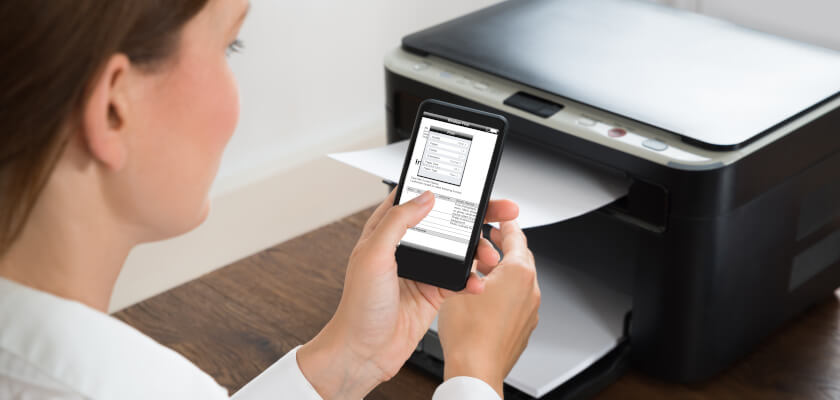
Połączenie drukarki za pomocą sieci Wi-Fi nie jest skomplikowane, jednak wymaga odrobiny wiedzy informatycznej. Pamiętaj, aby wszystkie kroki wykonać w określonej kolejności.
Krok pierwszy – przygotowanie podłączenia
Zanim zajmiesz się podłączeniem drukarki do komputera, warto sprawdzić, czy wszystkie połączenia są sprawne, a urządzenia gotowe do pracy. Dlatego też:
- sprawdź, czy sieć bezprzewodowa działa bez zarzutu, a wszystkie urządzenia takie jak komputer, tablet czy smartfon mogą się z nią połączyć bez problemu;
- sprawdź, czy drukarka oraz komputer są włączone;
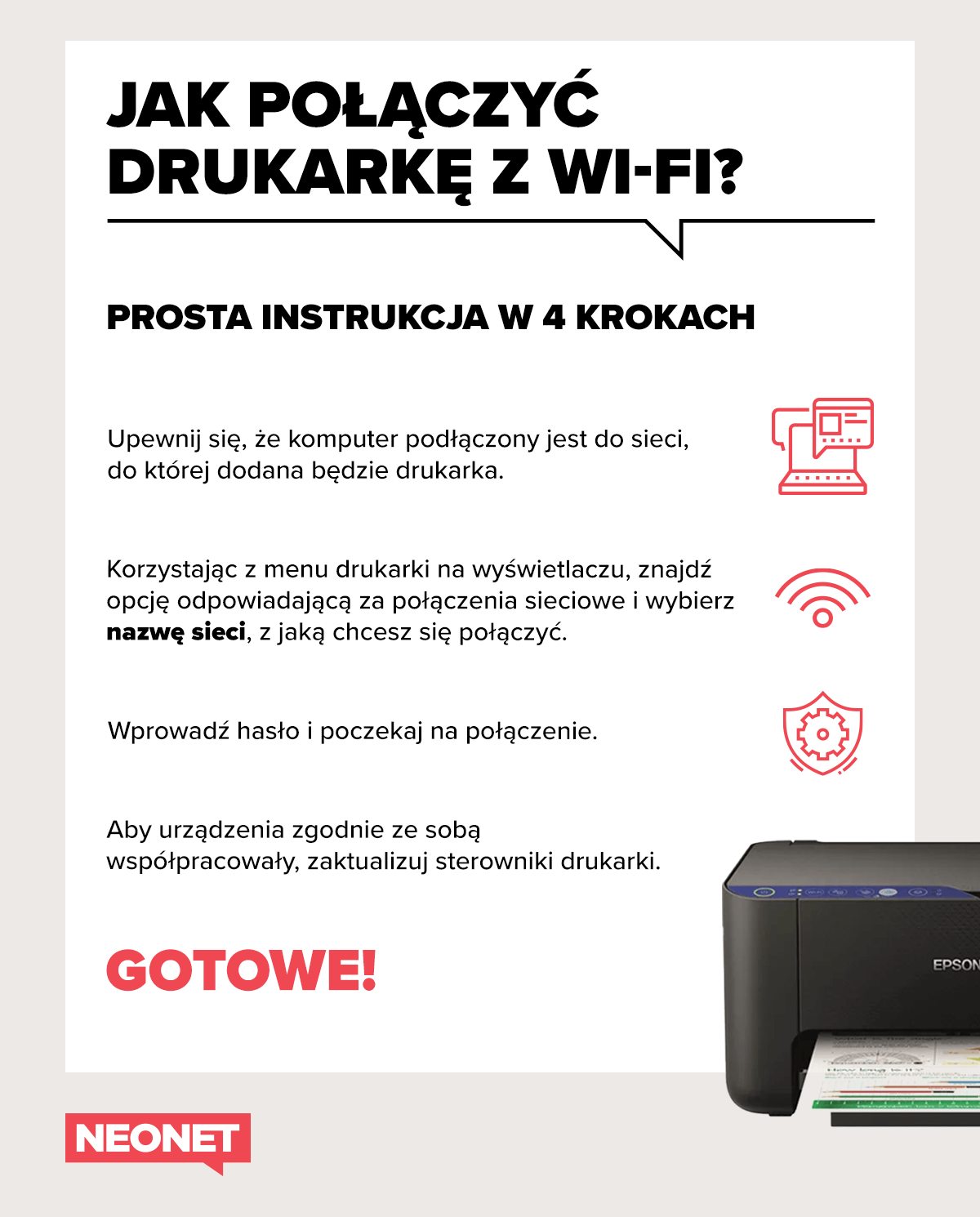
- upewnij się, że komputer podłączony jest to sieci, do której dodana będzie drukarka;
- przygotuj sobie hasło do Twojej sieci domowej, dzięki czemu nie będziesz musiał później go szukać.
Krok drugi – podłączenie drukarki do sieci bezprzewodowej
Czas dowiedzieć się dokładnie, jak połączyć drukarkę z Wi-Fi do sieci domowej. To właśnie ten krok wymaga znajomości podstawy konfigurowania połączeń sieciowych, jednak mimo wszystko nie jest przesadnie skomplikowany. W zależności od modelu drukarki krok ten może się różnić, ale ogólna zasada jest zawsze taka sama. Co zatem należy zrobić?
- Skorzystaj z menu drukarki za pomocą wyświetlacza – bez względu na to, czy jest dotykowy czy nie, możesz poruszać się na nim między opcjami. Znajdź tę odpowiadającą za połączenia sieciowe i wybierz nazwę sieci, z jaką chcesz się połączyć;
- wprowadź hasło i poczekaj chwilę na uzyskanie połączenia;
- w przypadku niektórych modeli drukarek obsługujących funkcję WPS Push-to-Connect wystarczy nacisnąć przycisk WPS na drukarce, a następnie w ciągu dwóch minut wybrać WPS na routerze. Połączenie zostanie nawiązane automatycznie.
Krok trzeci – konfiguracja drukarki i aktualizacja oprogramowania
Następnie należy zainstalować oprogramowanie na komputerze i zaktualizować sterowniki drukarki. Jest to konieczne, aby urządzenia zgodnie współpracowały. Ponadto między produkcją, pierwszym wgraniem sterowników i podłączeniem drukarki do komputera często mija wiele miesięcy. W tym czasie pojawiają się nowe wersje oprogramowania, więc trzeba je uaktualnić:
- użyj płyty CD znajdującej się w zestawie z drukarką – na niej wgrane są sterowniki. Takie oprogramowanie dołączone do drukarki często oferuje konfigurator użytkownika, który prowadzi go „za rękę” przez poszczególne kroki;
- jeżeli nie masz czytnika płyt, użyj sieci – sterowniki znajdują się na stronie producenta drukarki, skąd możesz je pobrać. Znajdziesz tam także informacje o tym, jak połączyć drukarkę z Wi-Fi z komputerem, tabletem lub innym urządzeniem mobilnym.
Krok czwarty – jak połączyć drukarkę przez Wi-Fi z komputerem?
W wielu przypadkach wykrycie drukarki następuje automatycznie. Jeśli jednak tak się nie stanie w Twoim przypadku, nie martw się. Możesz zrobić to samodzielnie. Oto jak połączyć drukarkę z Wi-Fi z Twoim komputerem:
- znajdź zakładkę Urządzenia w ustawieniach systemu Windows 10;
- wybierz pozycję Drukarki i skanery;
- włącz drukarkę i poczekaj aż zostanie wykryta;
- dodaj drukarkę jako domyślne urządzenie do drukowania;
- przeprowadź testowy wydruk.
Jeżeli wszystko wykonałeś prawidłowo, powinieneś mieć skonfigurowaną i działającą drukarkę Wi-Fi. Jak widzisz, sposób na to, jak połączyć drukarkę z Wi-Fi z Twoim komputerem jest dość prosty.
Drukowanie przez Wi-Fi − te urządzenia Ci to umożliwią!
Skoro wiesz już, jak połączyć drukarkę z Wi-Fi z komputerem, czas poznać warte uwagi modele tych urządzeń. Przygotowaliśmy cztery propozycje drukarek obsługujących łączność bezprzewodową za pomocą sieci Wi-Fi. Każda z nich ma swoje mocne, jak i słabsze strony. Poniżej znajdziesz krótkie opisy tych drukarek wraz z naszą oceną.
Urządzenie wielofunkcyjne HP Deskjet 3762
To małe urządzenie pozwoli Ci nie tylko na drukowanie potrzebnych dokumentów, ale także na ich skanowanie i kserowanie. W tym przypadku połączenie drukarki do Wi-Fi jest proste i nie wymaga specjalnych umiejętności. Urządzenie oferuje możliwość drukowania z komputera stacjonarnego, laptopa oraz innych sprzętów przenośnych, takich jak tablet czy smartfon.
Drukarka ta zapewnia rozdzielczość wydruku 4800 × 1200 dpi w kolorze oraz prędkość 5,5 strony na minutę. Czarno-białe dokumenty drukowane są z prędkością 8 stron na minutę. Urządzenie jest małe, jednak dzięki przemyślanej konstrukcji korzystanie z każdej z trzech funkcji jest wygodne i nie powoduje problemów. Jest to model doskonały do pokoju dziecka, które czasem potrzebuje drukarki, aby przygotować prezentację do szkoły. Dobrze też nadaje się do szybkiego drukowania lub skanowania dokumentów.
Urządzenie wielofunkcyjne EPSON ITS EcoTank L3251
Jeżeli prowadzisz małą firmę lub często korzystasz z drukarki, powinieneś zainteresować się tym modelem marki Epson. Drukuje on w rozdzielczości 5760 × 1440 dpi w czerni z prędkością 33 stron na minutę. W kolorze prędkość drukowania wynosi 15 stron na minutę. Ponadto urządzenie to obsługuje ponad 10 formatów papieru, co pozwala drukować na kopertach, nietypowych drukach czy też na własnych formatach. Drukowanie przez Wi-Fi jest w tym wypadku proste.
Za sprawą dużej wydajności to urządzenie wielofunkcyjne sprawdzi się zarówno w domu, jak i w małej lub średniej firmie. Dzięki rozwiązaniom firmy Epson możesz drukować prosto ze smartfona. Jest to między innymi aplikacja Epson Connect, która znacznie ułatwia drukowanie nawet obszernych dokumentów z urządzeń mobilnych. Dodatkowo zwiększa to praktycznie zastosowanie tej wielofunkcyjnej drukarki.
Urządzenie wielofunkcyjne HP Smart Tank 515
Kolejna drukarka, jaką prezentujemy, to także doskonały model do małej firmy. Urządzenie zapewnia rozdzielczość drukowania 4800 × 1200 dpi w czerni oraz prędkość 11 stron na minutę. W przypadku kolorowego wydruku prędkość ta wynosi 5 stron na minutę. Producent jest tak pewny jakości swojego produktu, iż daje na niego gwarancję aż na 30000 wydrukowanych stron. Model ten wyposażony jest w pełnowymiarowy skaner, dzięki czemu możliwe jest skanowanie, np. stronic z książek.
A jak połączyć się z drukarką przez Wi-Fi w przypadku tego urządzenia? Zrobisz to szybko za pomocą aplikacji HP smart. Pozwoli Ci ona skanować dokumenty do chmury czy też bezpośrednio do wiadomości email. Drukarka ta sprosta zadaniom stawianym przed nią w każdym biurze, domu i firmie.
Urządzenie wielofunkcyjne EPSON ITS EcoTank L4266
Natomiast jeżeli poszukujesz drukarki z rozbudowanymi możliwościami drukowania z wielu urządzeń różnych marek, to polecamy Ci ten model od Epson. Urządzenie współpracuje z takimi aplikacjami jak Apple AirPrint czy Epson Connect, dzięki czemu bez względu na system operacyjny Twojego smartfona lub tabletu jesteś w stanie drukować zdalnie. A jak połączyć drukarkę przez Wi-Fi z dowolnym urządzeniem? Wystarczy kierować się wskazówkami wyświetlanymi na ekranie urządzenia. Cały proces jest automatyczny i zajmuje tylko kilkadziesiąt sekund.
Urządzenie oferuje rozdzielczość druku w czerni na poziomie 5760 × 1440 dpi oraz prędkość wydruku 33 strony na minutę. Oznacza to, że co dwie sekundy z drukarki wychodzi kolejna zadrukowana strona. Dzięki tak szybkiej pracy urządzenie to doskonale sprawdzi się w biurze czy też firmie, gdzie konieczne jest częste drukowanie dużej liczby dokumentów.
Połączenie drukarki do Wi-Fi – teraz wiesz już jak to zrobić!
Drukowanie bez konieczności podłączania kabli jest wygodnym i praktycznym rozwiązaniem. Dlatego też warto wiedzieć, jak połączyć się drukarką przez Wi-Fi. Mamy nadzieję, że nasz krótki poradnik pomógł Ci nie tylko zapoznać się ze sposobem łączenia urządzeń w sieci bezprzewodowej, ale także wskazał godne uwagi modele drukarek. Jeżeli tak jest, to zapraszamy Cię do odwiedzenia sklepu Neonet. Znajdziesz tutaj wiele doskonałej jakości drukarek oraz urządzeń wielofunkcyjnych oferowanych w atrakcyjnych cenach!