

Niebieski ekran w laptopie – co oznacza i jak go naprawić?

Czym jest tzw. Niebieski Ekran Śmierci?
Blue Screen Of Death to pojęcie, które powstało na przełomie lat 80. i 90. XX wieku. Jego pojawienie się na ekranie laptopa oznacza zazwyczaj błąd systemu operacyjnego Microsoft Windows lub uruchomionej na nim aplikacji. Może też świadczyć o awarii sprzętu. Zwykle niebieski ekran jest dość zaskakujący dla użytkownika, bo wyświetla się nagle i może równie szybko zniknąć. Co więcej, tuż po jego ukazaniu się na ekranie, komputer zazwyczaj uruchamia proces restartu. Niestety w takiej sytuacji wszystkie niezapisane dane zostają utracone. To jeden z najczęstszych powodów, dla których tak wiele osób obawia się, że na ich komputerze pojawi się tzw. bluescreen.

Powody nagłego wyświetlenia komunikatu mogą być różne. Zazwyczaj problemem są usterki najważniejszych podzespołów komputera, takich jak karta graficzna czy pamięć RAM, a także sprzętów peryferyjnych, na przykład skanera. W znalezieniu przyczyny pomagają zwykle kody błędu, które pokazują się na ekranie. Kłopotliwy może być jednak czas ich wyświetlania liczący nieraz zaledwie kilka sekund. W takiej sytuacji wyłapanie problemu okazuje się często niewykonalne. Jeśli jesteś świadkiem takiego zdarzenia, warto zrobić szybko zdjęcie ekranu lub spisać zawarty na nim kod błędu. Możesz później spróbować odnaleźć go w wyszukiwarce, by dowiedzieć się więcej na jego temat.
Innym sposobem na uzyskanie kodu błędu jest używanie programu BlueScreenView uruchamiający swoje funkcje podczas jego pojawienia się. Tworzy wtedy specjalny plik z wszystkimi najważniejszymi danymi, takimi jak godzina i data awarii, kod błędu, plik, który może go powodować, oraz dodatkowe informacje na tego temat. Jeśli posiadasz wszystkie te dane, niebieski ekran w laptopie jest o wiele łatwiejszy do samodzielnego naprawienia.
Niebieski ekran w laptopie – najczęstsze błędy
Jak już wspomnieliśmy, niebieski ekran śmierci może pojawić się na ekranie Twoje laptopa z wielu przyczyn. Odpowiadać za nie mogą zarówno błędy hardware’u, jak i software’u. Do najczęstszych błędów należą:
- błędy dysku twardego,
- źle zainstalowane lub wadliwe sterowniki,
- usterki systemu operacyjnego,
- złośliwe oprogramowanie,
- niepoprawna instalacja urządzeń zewnętrznych lub ich wadliwe działanie,
- usterka pamięci urządzenia,
- przegrzanie lub awaria podzespołów,
- problemy z zasilaniem.
Warto pamiętać, że czasami niebieski ekran w laptopie pojawia się z dość prozaicznych powodów. Możesz na przykład podczas korzystania z urządzenia dotknąć stopą przewodów zasilających, co spowoduje zwarcie. Dlatego warto bardzo uważnie prześledzić wszystkie swoje kroki, które poprzedziły pojawienie się komunikatu na ekranie. Wtedy zlokalizowanie problemu okazuje się o wiele szybsze, a jego naprawa – prostsza.
Blue screen – jak naprawić niebieski ekran w laptopie?

Załóżmy, że znalazłeś już powód, dla którego na Twoim ekranie pojawia się bluescreen. Jak naprawić tę usterkę?
Awaria sterownika karty graficznej
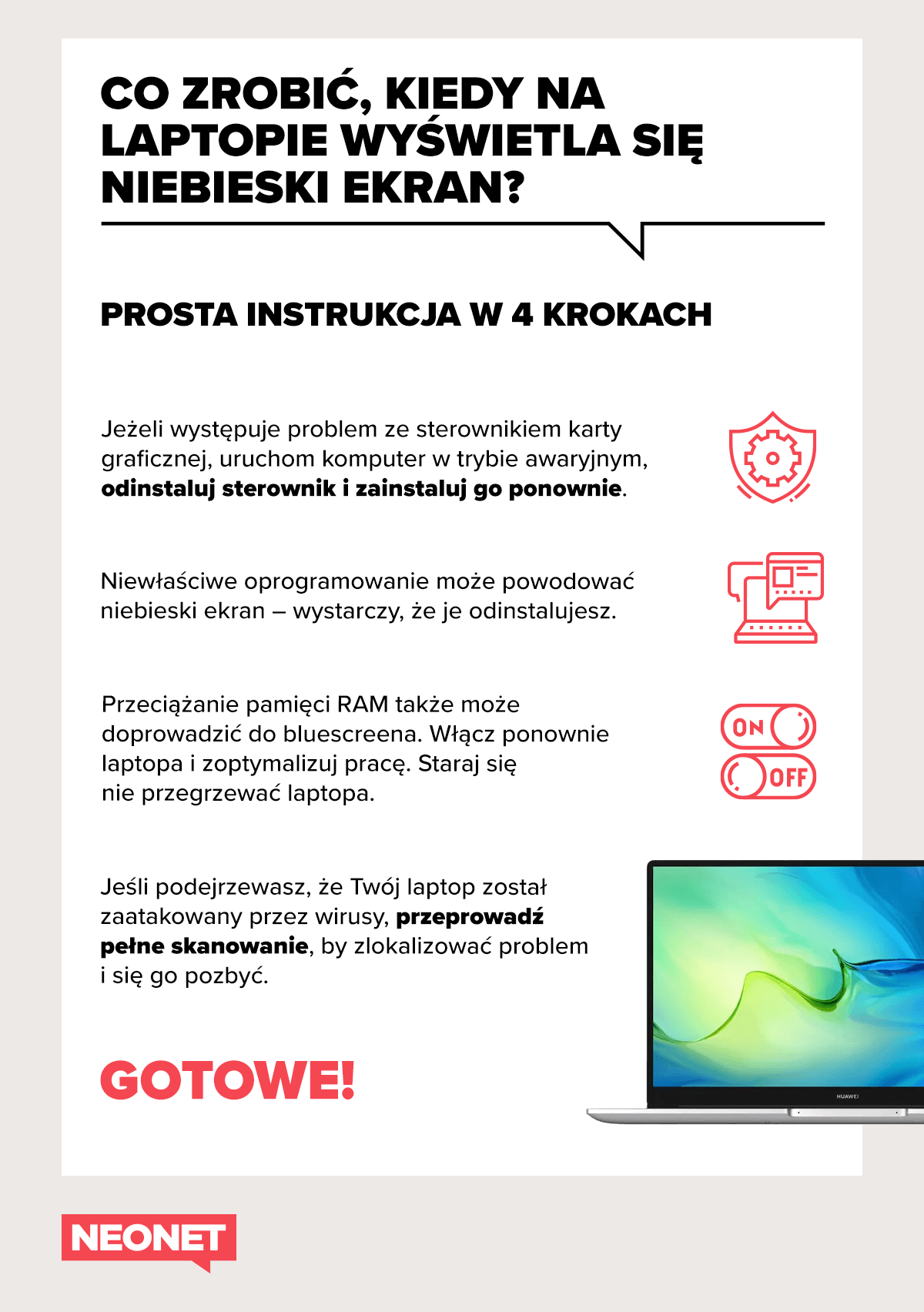
To jedna z najbardziej prawdopodobnych przyczyn, dla których pojawia się niebieski ekran w laptopie. Najczęściej ma miejsce po instalacji lub aktualizacji. W takim wypadku uruchom ponownie komputer w trybie awaryjnym, a następnie usuń nowy sterownik karty graficznej w panelu sterowania. Po ponownym uruchomieniu systemu zainstaluj odpowiedni sterownik.
Niezgodność oprogramowania
Niebieski ekran może pojawić się również po zainstalowaniu nowego oprogramowania. Aby pozbyć się problemu, wystarczy go odinstalować.
Zużycie pamięci RAM
Bardzo częstym powodem bluescreena jest uruchomienie zbyt dużej liczby programów i aplikacji. W takiej sytuacji włącz ponownie laptopa, a podczas korzystania z niego dbaj o zoptymalizowanie pracy i nieprzeciążanie go zbyt mocno przez wiele kolejnych godzin.
Wydajność dysku twardego
Jeżeli Twój dysk nie radzi sobie z odczytywaniem niektórych danych na komputerze, dobrym pomysłem będzie sformatowanie go, a w skrajnym przypadku – zakup nowego.
Przegrzanie laptopa
Jeśli Twój komputer odmawia posłuszeństwa ze względu na jego przegrzewanie, warto rozważyć skorzystanie z lepszego radiatora lub skrócić czas korzystania z urządzenia.
Wirus
Niebieski ekran w laptopie pojawi się również wtedy, gdy zaatakują go wirusy. W takiej sytuacji przeprowadź pełne skanowanie, żeby zlokalizować problem, a następnie się go pozbyć.
Wadliwe urządzenia peryferyjne
Możliwe, że problem stanowią wadliwe urządzenia podłączone do laptopa. Spróbuj je odłączyć i sprawdzić, czy również wtedy pojawia się niebieski ekran śmierci.
Jak uruchomić tryb awaryjny?
Jeśli BSoD sprawia, że nie możesz włączyć ponownie komputera, spróbuj trzykrotnie uruchomić i wyłączyć zasilanie. To uruchomi system w środowisku WinRE (Windows Recovery Environment), a tam przez Rozwiązywanie problemów, Opcje zaawansowane, Ustawienia uruchamiania i wciśnięcie F4, F5 lub F6 po ponownym uruchomieniu uzyskasz dostęp do specjalnego trybu awaryjnego. Laptop włączy się wtedy, używając wyłącznie podstawowych sterowników. Wtedy w pasku wyszukiwania wpisz „przywracanie systemu” i uruchom Narzędzie przywracania systemu.
Niebieski ekran w laptopie – co robić w przypadku błędów krytycznych?
Nieco mniej optymistyczna opcja jest taka, że ukazujący się komunikat stanowi błąd krytyczny. Może zdarzyć się tak, że nie poradzi sobie z nim nawet obsługa profesjonalnego serwisu komputerowego. W takiej sytuacji jedynym wyjściem jest zakup nowego sprzętu. Zobacz kilka modeli, które szczególnie polecamy!
Ultrabook ACER Swift 3 SF314-42-R2RQ Ryzen 3 4300U/8GB/256GB SSD/14"/Win10 NX.HSEEP.00A
To lekkie i smukłe urządzenie jest idealne na co dzień. Procesor AMD Ryzen™ oraz układ graficzny Radeon™ sprawiają, że laptop nadaje się zarówno do pracy, jak i rozrywki. Szybkość działania i dostępu do danych gwarantują dysk SSD PCIe i pamięć RAM LPDDR4X. Ekran sprzętu IPS FHD zapewnia realistyczny obraz i doskonałą widoczność szczegółów. Akumulator laptopa umożliwia mu nieprzerwaną pracę nawet do 13 godzin, a jego szybkie ładowanie wynosi zaledwie 3 godziny. Urządzenie dba o bezpieczeństwo danych poprzez wykorzystanie czytnika linii papilarnych.
Laptop 2 w 1 MICROSOFT Surface Go i5-1035G1/4GB/64GB eMMC/12,4"/Win10
To niezwykle wydajne urządzenie zostało wyposażone w procesor Intel Core i5-1035G1, dysk eMMC 64 GB oraz pamięć RAM 4 GB. Jest to uniwersalny laptop, który ma ekran dotykowy o przekątnej 12,45 cala. Pozwala zarówno na wygodną pracę, jak i atrakcyjną rozrywkę. Niewielkie wymiary sprawiają, że sprzęt zmieści się w torbie i plecaku, dzięki czemu zabierzesz go ze sobą na każde spotkanie. Laptop zapewnia również możliwość wygodnych rozmów przez komunikatory oraz dostęp do wbudowanej kamery i mikrofonu.
Ultrabook ACER Spin SP114-31-C33R Celeron N4500/4GB/128GB SSD/14" FHD/Win10
Ten model laptopa to inteligentne urządzenie, którego zawias pozwala obracać się w promieniu 360 stopni. W połączeniu z niską wagą zapewnia mu to dużą elastyczność użytkowania. Najnowszy procesor Intel® gwarantuje ogromną wydajność bez dużego zużycia baterii. Konstrukcja sprzętu jest pozbawiona wentylatorów, co przekłada się na cichszą pracę. Karta Dual Band 2X2 Intel® Wireless-AC umożliwia transmisję w wysokiej rozdzielczości i jakości, a Spin 1 obsługuje ładowanie urządzeń mobilnych w trybie offline.
Laptop ACER Aspire 3 A315-42-R7R0 Ryzen 7 3700U/8GB/512GB SSD/15,6"/DOS
Dzięki procesorom AMD™ i opcjonalnej karcie graficznej AMD Radeon™ Vega na tym laptopie możesz robić wszystko, co zechcesz – oglądać filmy, pracować czy surfować po sieci. Pamięć DDR4 w połączeniu z powyższymi podzespołami sprawia, że urządzenie działa znacznie szybciej i wydajniej niż inne tego typu sprzęty. Ekran o wysokiej rozdzielczości ma żywe kolory, a zmniejszenie emisji niebieskiego chroni wzrok. Urządzenie waży niecałe 2 kg i pozwala na pracę do 9 godzin na jednym ładowaniu. Ponadto laptop zapewnia dostęp do portów USB 3.1, USB 2.0 i HDMI, za których pomocą podłączysz do niego wszystkie niezbędne dodatkowe urządzenia.
Ultrabook HUAWEI Matebook D 15 i5-1135G7/8GB/512GB SSD/15,6" FHD/Win11 Home
Ten model laptopa jest wyposażony w procesor Intel Core i5-1135G7, dysk 512 GB SSD oraz grafikę Intel Iris Xe Graphics. Posiada matową matrycę, dzięki czemu możesz wygodniej i przez dłuższy czas korzystać z urządzenia bez niszczenia wzroku. Sprzęt ma wbudowane głośniki, mikrofon oraz kamerę, co umożliwia komfortowe korzystanie z komunikatorów internetowych. Posiada również porty i złącza: USB 3.0, USB 2.0, HDMI i audio. Duże bezpieczeństwo podczas korzystania z laptopa zapewnia czytnik linii papilarnych – sprawia on, że do Twoich danych nie ma dostępu nikt poza Tobą. Urządzenie jest małe, zgrabne i lekkie, więc możesz zabierać je ze sobą wszędzie.
Ultrabook APPLE Macbook Air M1/8GB/256GB SSD/7-core GPU/macOS Silver
Najsmuklejszy i najlżejszy model notebooków marki Apple to zupełna nowość na rynku. Laptop został wyposażony w czip Apple M1 zapewniający niezwykłą wydajność i energooszczędność. Dzięki temu jest przystosowany nawet do najbardziej wymagających zadań. Oprócz pracy świetnie sprawdzi się także do rozrywki i gier. Na tym modelu możesz korzystać z największej w historii biblioteki aplikacji na iOS. Jeśli zależy Ci na wysokiej jakości rozmowach z rodziną i znajomymi, 3 wbudowane mikrofony pozwolą im usłyszeć wszystko bardzo wyraźnie. Urządzenie posiada również nowoczesną klawiaturę, która ma zaprogramowanie nowe skróty i przydatne funkcje. Możesz za jej pomocą przełączać języki, wysyłać emoji, wyszukiwać dokumenty czy wyciszać powiadomienia zaledwie jednym stuknięciem.
Wiesz już, czym jest blue screen i jak naprawić konkretny błąd!
Wiesz już doskonale, czym jest bluescreen. Przyczyny tego problemu mogą być różne, ale z naszym poradnikiem z pewnością poradzisz sobie z ich odnalezieniem i naprawą. Jeśli poszukujesz najlepszego laptopa, który Cię nie zawiedzie i nie będziesz musiał martwić się wyskakującymi codziennie na ekranie błędami, wybierz jedną z naszych propozycji. Z pewnością znajdziesz wśród nich najlepsze urządzenie dla siebie – zarówno pod względem dostępnych funkcji, jak i ceny sprzętu. Zobacz wszystkie laptopy dostępne w naszym sklepie i wybierz swój wymarzony model!