

Nie działa klawiatura w laptopie? Zobacz możliwe przyczyny!

Nie działa klawiatura w laptopie? Poznaj przyczyny!
Poszczególne elementy laptopa są ze sobą scalone. Gdy jeden z nich przestaje działać, to w przeciwieństwie do komputerów stacjonarnych, całe urządzenie przestaje prawidłowo funkcjonować. Dlatego tak ważna jest szybka identyfikacja usterki i jej naprawa.
Dlaczego klawiatura w laptopie nie działa? Źródeł tego problemu może być kilka. To właśnie od przyczyny awarii będzie zależał sposób naprawy urządzenia. Poznaj najpopularniejsze powody usterek klawiatury w laptopie.
Zabrudzenie klawiatury
Gdy nie działają litery na klawiaturze w laptopie, być może poszczególne klawisze są zabrudzone. Podczas codziennego użytkowania komputera gromadzi się pod nimi kurz czy nawet resztki jedzenia. Z tego powodu niektóre klawisze mogą się blokować i nie reagować na naciskanie. Przed podjęciem naprawy sprawdź więc, czy problem dotyczy całej klawiatury, czy tylko części liter i znaków.
Awaria oprogramowania
Problemy z klawiaturą są czasami spowodowane awarią oprogramowania laptopa. Najczęściej wymaga ono aktualizacji, by ponownie współgrać z klawiaturą. Zablokowana klawiatura w laptopie może wynikać także z problemów ze sterownikami. Prowadzi do nich między innymi zbyt częste korzystanie z trybu uśpienia zamiast wyłączania urządzenia.
Zalanie klawiatury
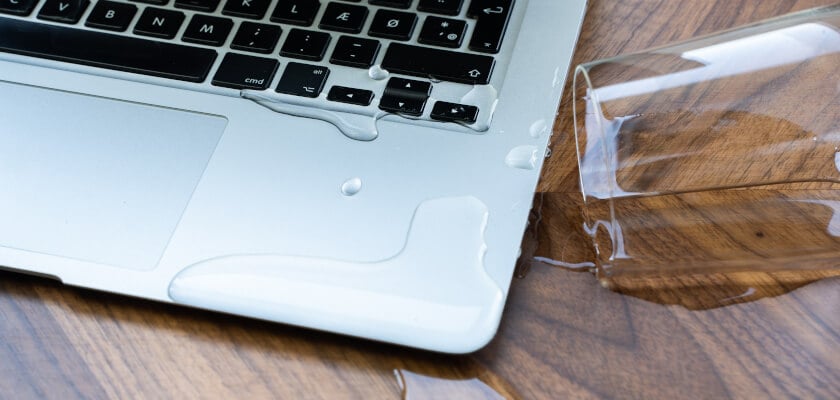
Poważną usterkę, która może powodować problemy z klawiaturą, stanowi narażenie jej na kontakt z cieczą. Czasami wystarczy kilka kropel wody, by zablokować urządzenie. Kiedy jednak wylejesz na laptopa napój, najważniejsza jest szybka reakcja. Odłącz komputer od zasilania, obróć go do góry nogami i poczekaj, aż wyschnie. Dzięki temu zapobiegniesz zalaniu się innych elementów laptopa.
Usterki mechaniczne
Czasami nawet upadek z niewielkiej wysokości lub położenie na zamkniętym laptopie ciężkich przedmiotów może powodować poważne usterki mechaniczne. W niektórych przypadkach prowadzi do nich także zwykłe użytkowanie laptopa. Przy częstym i szybkim pisaniu na klawiaturze uszkodzeniu mogą ulegać ścieżki, które są odpowiedzialne za przekazywania sygnału. Zazwyczaj, gdy tego typu problem pojawi się w jednym klawiszu, nie działa też cała linia.
Przypadkowe zablokowanie klawiatury
Nie zawsze problemy z klawiaturą wymagają naprawy czy zmiany ustawień. Czasami przyczyną tego, że nie działają litery na klawiaturze w laptopie, jest przypadkowe użycie skrótu klawiszowego. Odpowiada on za zablokowanie klawiatury, która nie będzie w tym przypadku reagowała na naciskanie. W większości urządzeń za zablokowanie klawiatury odpowiada użycie kombinacji Shift + Fn.
Awaria płyty głównej
Czasami, gdy nie działa klawiatura w laptopie, problem może okazać się bardzo poważny. W najgorszym przypadku jest to przejaw awarii płyty głównej. Oznacza to najczęściej konieczność wymiany laptopa na nowy model.
Co zrobić, gdy nie działa klawiatura w laptopie?

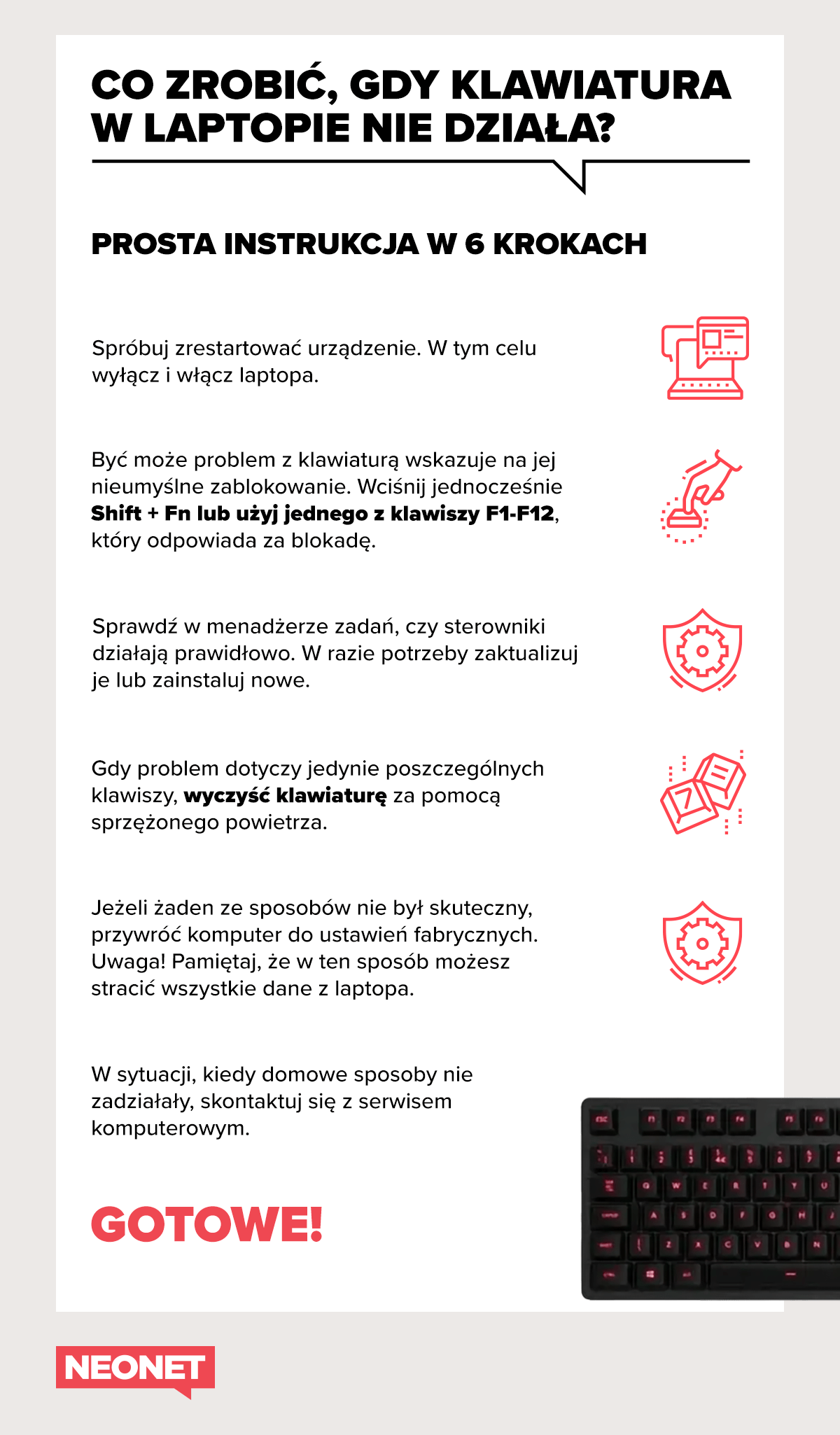
To, z jakiego powodu nie działa klawiatura w laptopie, ma bardzo duży wpływ na proces jej naprawy. Sama diagnoza źródła usterki często bywa trudna. Jeśli wiesz, że Twój komputer uległ zalaniu lub został narażony na uszkodzenia mechaniczne, zadanie jest o wiele prostsze. W razie zalania spróbuj wysuszyć klawiaturę, a w przypadku usterek mechanicznych skorzystaj z pomocy serwisu komputerowego. Jak jednak postępować, gdy nie do końca wiadomo, dlaczego klawiatura nie działa?
Włącz i wyłącz laptopa
Tak jak w przypadku wielu usterek najprostszym sposobem jest zrestartowanie urządzenia. Jeśli źródło problemu stanowi nieprawidłowe działanie sterowników, ta prosta czynność może wystarczyć.
Skróty klawiszowe
Zablokowaną klawiaturę w laptopie wynikającą z wciśnięcia skrótów klawiszowych da się odblokować w ten sam sposób. Wypróbuj połączenia Shift + Fn lub użyj klawiszy F1-F12. Zazwyczaj znajdują się przy nich ikonki wskazujące, który z nich odblokowuje klawiaturę. Natomiast jeśli Twoim problemem są niewłaściwe znaki przypisane do klawiszy, zmień layout klawiatury poprzez użycie kombinacji Shift + Ctrl.
Menadżer zadań
W tej zakładce ustawień laptopa sprawdzisz, czy sterowniki działają prawidłowo. Gdy restart urządzenia nie zadziałał, w tym miejscu będziesz mieć możliwość ich aktualizacji lub instalacji nowych sterowników klawiatury.
Przywrócenie komputera do ustawień fabrycznych
Czasami skutecznym rozwiązaniem problemu z klawiaturą będzie także przywrócenie komputera do ustawień fabrycznych. Zrobisz to za pośrednictwem okna z ustawieniami komputera. Pamiętaj jednak, że w tym przypadku możesz utracić wszystkie dane z urządzenia.
Wyczyszczenie klawiatury
Gdy problem z klawiaturą dotyczy wyłącznie niektórych klawiszy, warto ją wyczyścić. Do pozbycia się okruchów spod klawiszy wystarczy często obrócenie laptopa do góry nogami i ich delikatne wytrzepanie. Jeśli jednak zanieczyszczenia znalazły się głębiej, skorzystaj ze sprężonego powietrza, które dokładnie je usunie.
Skorzystanie z usług serwisu komputerowego
Domowe sposoby naprawy zepsutej klawiatury nie zadziałały? W takiej sytuacji warto oddać laptopa do przeglądu w serwisie. Jeśli awaria nie jest poważna, prawdopodobnie szybko poradzą sobie z naprawą.
Gdy Twój sprzęt obejmuje gwarancja, nie próbuj na własną rękę ratować urządzenia. W ten sposób możesz doprowadzić do poważniejszych usterek, a tym samym stracisz prawo do darmowej naprawy. Lepiej wykonać kopię zapasową wszystkich danych i skorzystać z bezpłatnego serwisu w miejscu zakupu.
Klawiatura w laptopie nie działa – znajdź alternatywę
Jeżeli żaden z powyższych sposobów nie przyniesie zadowalających rezultatów i nadal nie działają klawisze w laptopie, możesz tymczasowo zdecydować się na alternatywne rozwiązanie, jakim jest klawiatura zewnętrzna. Jaki model warto wybrać?
Klawiatura gamingowa Razer Huntsman Elite
Jeżeli lubisz nowinki technologiczne i jesteś miłośnikiem gier komputerowych, spodoba Ci się klawiatura gamingowa Razer Huntsman Elite. Cechuje ją bardzo atrakcyjne, kolorowe podświetlenie, które umili Ci korzystanie z laptopa. Wyposażona została w klawiaturę numeryczną, czego często brakuje w mniejszych modelach.
Klawiatura łączy się z laptopem przewodowo. Wyróżnia się bardzo dużą odpornością na skutki codziennego użytkowania – producent gwarantuje wytrzymałość do 100 milionów naciśnięć. Dzięki wykorzystaniu podkładki pod nadgarstki klawiatura gamingowa Razer Huntsman Elite charakteryzuje się także ergonomicznym kształtem. Jeśli jednak nie chcesz, by zajmowała zbyt dużo miejsca, podkładki mogą zostać złożone.
Klawiatura Logitech G413 Carbon 920-008310
Model Logitech G413 Carbon 920-008310 to także propozycja idealna dla graczy. Podświetlane na czerwono przyciski nadają tej przewodowej klawiaturze ciekawy wygląd. Nowoczesny design został tu połączony ze sprawdzonymi technologiami, które pozytywnie wpływają na czas reakcji wszystkich klawiszy. Każdy miłośnik gier doceni z pewnością dołączone do zestawu nakładki na klawisze – dzięki nim można dostosować wygląd klawiatury do potrzeb konkretnego tytułu. Wszystkie narzędzia i instrukcje potrzebne do dokonania wymiany znajdziesz w zestawie.
Klawiatura Spc Gear GK650K Omnis Kailh Brown RGB
Kolejny model także posiada atrakcyjne, wielokolorowe podświetlanie klawiszy. Ta pełnowymiarowa, przewodowa klawiatura mechaniczna wyróżnia się nowoczesnym designem i bardzo dużą funkcjonalnością. Klawiatura Spc Gear z serii GK650K Omnis Kailh Brown RGB został wyposażony w dodatkowe podświetlane paski LED RGB po bokach, które doświetlają stanowisko komputerowe i zapewnią ciekawe efekty wizualne.
Komfort użytkowania zapewnią Ci podpórki na nadgarstki zamontowane w klawiaturze oraz specjalne nóżki zwiększające jej stabilność. Podpórkę możesz odpiąć i ustawić w najwygodniejszej dla Ciebie odległości od laptopa. Klawiatura została dodatkowo wzmocniona aluminiową płytą, dzięki czemu klawisze nie odkształcają się podczas szybkiego naciskania. Warto wspomnieć także o wbudowanym pokrętle służącym do szybkiej regulacji głośności komputera, do którego została podłączona klawiatura.
Klawiatura Logitech G613
Bezprzewodowa klawiatura Logitech G9613 będzie doskonałym rozwiązaniem dla osób, które cenią sobie mobilność urządzeń. Niezwykle szybkie łącze Lightspeed o czasie reakcji zaledwie 1 ms pozwoli Ci na pełne wykorzystanie jej możliwości. Klawiaturę w razie potrzeby podłączysz do laptopa również poprzez kabel USB i nadal będziesz mógł cieszyć się jej funkcjonalnością oraz sprawną pracą. Warto zwrócić uwagę także na opcję szybkiego przełączania klawiatury pomiędzy różnymi urządzeniami poprzez Bluetooth.
Już wiesz, co zrobić, gdy nie działa klawiatura w laptopie!
Istnieje wiele potencjalnych źródeł awarii klawiatury w laptopie. Od przyczyn usterki zależy sposób naprawy urządzenia. Czasami zajmuje ona kilka chwil, a w niektórych przypadkach potrzebna trochę więcej czasu. Nie zawsze jednak naprawa jest możliwa i opłacalna. W takiej sytuacji lepiej zdecydować się na wymianę sprzętu na nowy lub zakup dodatkowej klawiatury. W tej roli doskonale sprawdzą się zaprezentowane w tekście urządzenia.
Mamy nadzieję, że nasz artykuł był dla Ciebie pomocny i dowiedziałeś się, jakie kroki podjąć, gdy nie działa klawiatura w laptopie. Zapraszamy do odwiedzenia sklepu internetowego Neonet i skorzystania z naszej oferty!