


Telewizory Samsung w pytaniach i odpowiedziach – sprawdź, co warto wiedzieć o ich obsłudze

Ustawienia obrazu i systemu w telewizorach Samsung – najczęściej zadawane pytania
Chcesz zmienić parametry obrazu telewizora lub zaktualizować system? Zobacz wskazówki, które Ci to ułatwią.
Jak zmienić rozdzielczość w telewizorze Samsung?
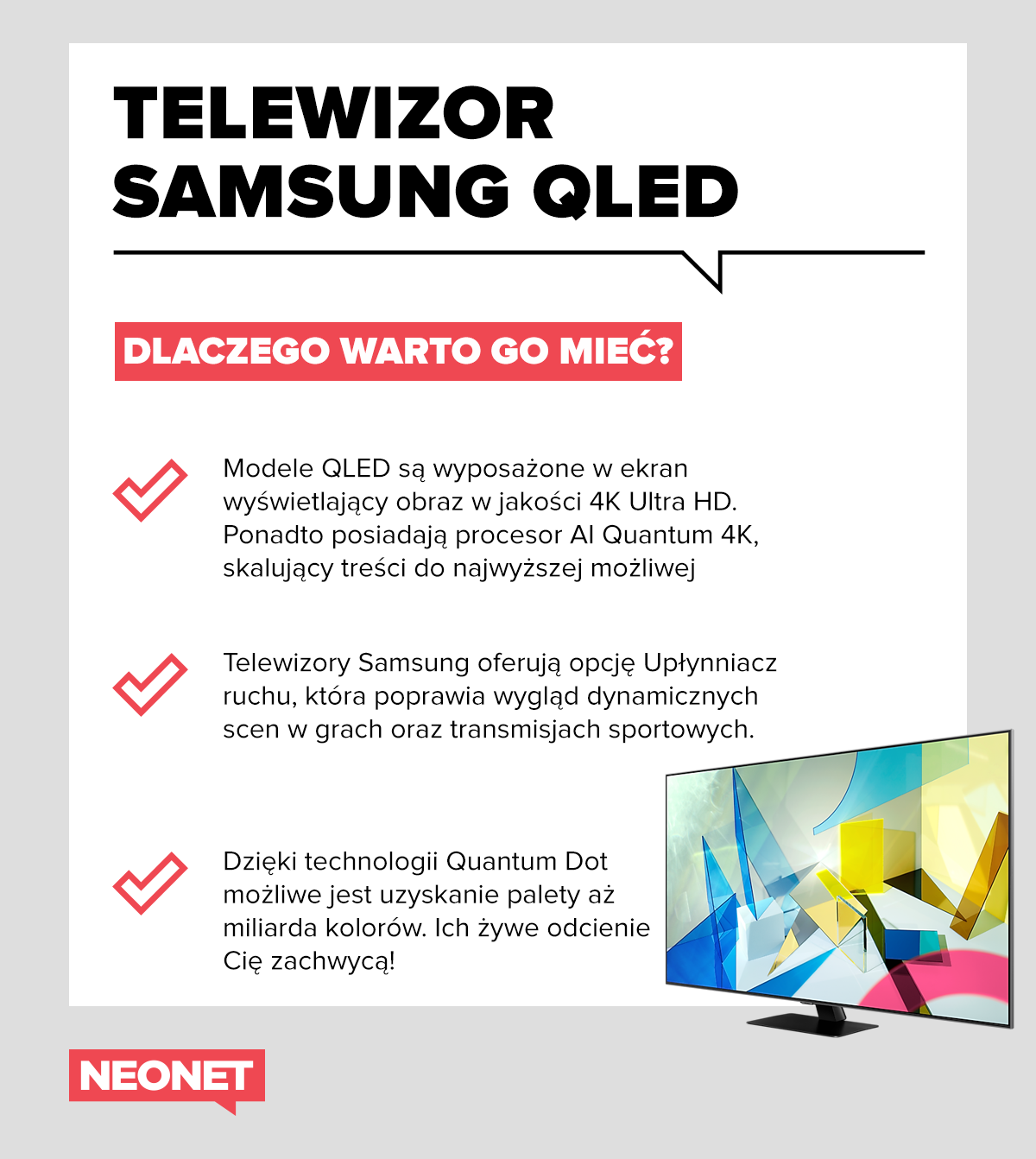
Jeżeli Twój telewizor jest wyposażony w procesor AI Quantum 4K i zależy Ci na tym, aby podwyższyć rozdzielczość, mamy dobrą widomość – nie musisz zmieniać żadnych parametrów. Chip automatycznie zwiększy jakość wyświetlanego obrazu w taki sposób, aby maksymalnie zbliżyć ją do 4K. Wyświetlany materiał zostanie skonwertowany i dopasowany do matrycy Twojego urządzenia.
Zależy Ci na ręcznym dostosowaniu rozdzielczości poprzez zmianę proporcji obrazu? W takim razie wejdź w menu za pomocą pilota, a następnie wybierz ustawienia obrazu. Możesz wybrać standardowy współczynnik panoramiczny 16:9, proporcję 4:3, wykorzystywaną w starszych filmach, lub stworzyć własny wariant rozdzielczości.
Jak zaktualizować telewizor Samsung?
Aby zaktualizować swój telewizor Samsung QLED do najnowszej wersji, potrzebujesz jedynie połączenia z siecią. Wejdź w ustawienia, wybierz opcję „Pomoc techniczna”, a następnie uruchom aktualizację oprogramowania. To wszystko! Jeśli nie możesz skorzystać z połączenia internetowego na telewizorze, przygotuj pendrive’a i pobierz na niego aktualizację ze strony producenta dopasowaną do Twojego modelu. Następnie podłącz urządzenie do wejścia USB w telewizorze i zainstaluj plik.
Jak zresetować telewizor Samsung?
W celu zresetowania telewizora wejdź w menu główne za pomocą pilota, a następnie wybierz sekcję „Ustawienia” i dalej „Pomoc techniczna”. Opcję resetowania znajdziesz w zakładce „Diagnostyka”. Pamiętaj, że przywrócenie do ustawień fabrycznych cofnie wszystkie zainstalowane ustawienia oraz dostosowane przez Ciebie parametry.
Jak czytać oznaczenia telewizorów Samsung?
Jakie informacje zawiera nazwa Twojego telewizora Samsung? Znajdziesz w niej m.in. wskazówkę odnośnie typu urządzenia. Litera Q oznacza QLED, zaś QN – NeoQLED. Dwie cyfry umieszczone na początku określają zaś długość przekątnej. Nazwa wyszczególnia ponadto serię telewizora: najnowsze modele QLED to m.in. Q6xA, Q7xA, Q8xA, a NeoQLED – QN8xA, QN9xA, QN8xxA oraz QN9xxA.
Wskazówki dla miłośników seriali i filmów. Co zrobić, żeby zawsze mieć pod ręką ulubione produkcje?
Nowoczesny ekran QLED z jakością 4K zachęca, aby zasiąść przed nim z bliską osobą i oddać się filmowym emocjom. Niezależnie od tego, czy preferujesz tradycyjną telewizję czy wolisz serwisy streamingowe, w telewizorze Samsung możesz z łatwością uruchomić interesujące produkcje.
Jak ustawić kanały w telewizorze Samsung?
Konfiguracja kanałów to jedna z pierwszych czynności, za którą większość z nas zabiera się po zakupie telewizora. W modelach Samsung QLED wykonasz ją z pomocą zaledwie kilku kliknięć: wybierz menu na pilocie, wejdź w ustawienia, uruchom zakładkę „Nadawanie”, przejdź do automatycznego strojenia, a następnie aktywuj opcję skanowania.
Jak korzystać z internetu w telewizorze Samsung?
Połączenie internetowe na telewizorze jest niezbędne, aby móc szybko przeprowadzić aktualizację systemu czy obejrzeć ciekawe produkcje na Netflixie lub Disney+. Aby połączyć sprzęt z siecią Wi-Fi, wybierz ustawienia za pomocą pilota, wejdź w zakładkę „Ogólne” i kliknij ikonkę „Sieć”. W tej sekcji znajdziesz konfigurację sieci, gdzie możesz wybrać połączenie bezprzewodowe. Pozostaje Ci jeszcze tylko wpisać hasło do Wi-Fi i gotowe!
Jak zaktualizować Netflix na telewizorze Samsung?
Aby móc bez przeszkód oglądać najciekawsze produkcje na Netflixie, zadbaj o regularną aktualizację aplikacji. Jak to zrobić? Po uruchomieniu menu wybierz zakładkę „Aplikacje”, a następnie „Moje aplikacje”. W tym miejscu znajdziesz okienka dostępnych aktualizacji. Aby nie musieć za każdym razem przeprowadzać ręcznej instalacji, ustaw automatyczną aktualizację. Możesz wybrać tę opcję w menu aplikacji.
Jak zainstalować Disney+ na telewizorze Samsung?
Nowe telewizory Samsung QLED i NeoQLED umożliwią korzystanie z aplikacji Disney+, która nareszcie jest dostępna w Polsce. Zainstalujesz ją w zaledwie kilku krokach: wejdź w menu aplikacji, wpisz „Disney+” na pasku wyszukiwania, kliknij „Szukaj”
Łączenie telewizora Samsung z innymi urządzeniami – jak to zrobić?
Jeśli masz wątpliwości, jak podpiąć akcesoria do swojego telewizora Samsung, spieszymy z pomocą. Zobacz, w jaki sposób podłączyć słuchawki, soundbar czy konsolę.
Jak włączyć Bluetooth w telewizorze Samsung?
Moduł Bluetooth dostępny w modelach Samsung QLED pozwoli Ci wygodnie podłączyć do telewizora inne sprzęty bez użycia kabli. Jest on uruchomiony domyślnie, dlatego nie musisz aktywować go ręcznie. Aby z niego skorzystać, znajdź zakładkę „Ogólne”, a następnie „Menedżer urządzeń zewnętrznych”, gdzie zobaczysz listę dostępnych urządzeń.
Jak połączyć telefon z telewizorem Samsung?
Chcesz połączyć swój smartfon z telewizorem, aby mobilnie korzystać ze Smart TV, używać telefonu jako pilota lub wyświetlić zdjęcia na dużym ekranie? Dzięki aplikacji SmartThings możesz to zrobić w kilka minut. Pobierz ją ze sklepu na swoim smartfonie, zainstaluj i dodaj swój telewizor w zakładce „Urządzenia”. Gotowe! Zadbaj tylko o to, aby oba sprzęty były podłączone do tej samej sieci Wi-Fi.
Jak podłączyć słuchawki do telewizora Samsung?
Połączenie słuchawek z modelem Samsung QLED jest możliwe dzięki modułowi Bluetooth. Jeśli funkcja ta jest aktywna na obu urządzeniach, uruchom na telewizorze ustawienia dźwięku i wejdź w „Listę głośników Bluetooth”. Kliknij nazwę swoich słuchawek wyświetloną na ekranie i ciesz się bezprzewodowym przesyłaniem dźwięku!
Jak podłączyć soundbar do telewizora Samsung za pomocą Bluetooth lub HDMI?
Parowanie soundbara z telewizorem Samsung możesz przeprowadzić na dwa sposoby: bezprzewodowo lub z użyciem kabla. Jeśli zdecydujesz się na pierwszą opcję, zacznij od uruchomienia listwy i aktywowania na niej modułu Bluetooth za pomocą przycisku „Źródło”. Następnie wejdź w ustawienia dźwięku telewizora i znajdź sekcję głośników Bluetooth. Teraz musisz już tylko wybrać z listy nazwę Twojego soundbara i nawiązać połączenie.
Wolisz wykorzystać kabel HDMI? Nic prostszego: podłącz go do odpowiednich portów w obu sprzętach, a w kolejnym kroku kliknij „Źródło HDMI” na soundbarze oraz wybierz „Wyjście HDMI” w menu dźwięku telewizora. Po sparowaniu obu urządzeń nie zapomnij wypróbować funkcji Q-Symphony, która dla uzyskania idealnej harmonii synchronizuje dźwięk z soundbara i głośników telewizora.
Jak podłączyć konsolę gier do telewizora Samsung?
Połączenie konsoli z telewizorem jest proste – potrzebujesz tylko kabla HDMI, który podepniesz do obu urządzeń. Po uruchomieniu Xboxa lub PlayStation wybierz na telewizorze „Źródła” i kliknij odpowiedni kanał HDMI. Gotowe! Teraz możesz sprawdzić, jak Twoje najnowsze gry prezentują się na ekranie QLED 4K z funkcją Upłynniacza ruchu. Niesamowite wrażenia gwarantowane!
Teraz już znasz tajniki obsługi telewizorów Samsung!
Mamy nadzieję, że wśród powyższych porad udało Ci się znaleźć odpowiedź na Twoje pytania. Telewizory Samsung wyróżniają się prostym i przyjaznym dla użytkownika interfejsem, lecz kilka wskazówek przyda się zwłaszcza w czasie pierwszych dni korzystania ze sprzętu. Jeżeli nie masz jeszcze nowego odbiornika i dopiero zastanawiasz się nad jego zakupem, zajrzyj do sklepu Neonet, gdzie znajdziesz najnowsze modele Samsung QLED w dobrych cenach. Przekonaj się, co dla Ciebie przygotowaliśmy!