

Twój pendrive nie działa? Sprawdź, co możesz zrobić!

Dlaczego pendrive nie działa? Przychodzimy z pomocą!
Istnieje wiele powodów, dla których system operacyjny nie wykrywa dysku flash. Kiedy użytkownicy napotykają problemy z niewidocznym dyskiem USB, większość osób uważa, że winny jest uszkodzony pendrive. To tylko jedna z prawdopodobnych przyczyn. Oto niektóre z najczęstszych powodów tego, że pendrive nie działa:
- problemy ze sprzętem komputerowym, z samym systemem Windows lub iOS, co może powodować, że dysk flash nie został wykryty;
- Twoje porty USB są uszkodzone;
- występują problemy z partycjami na dysku zewnętrznym;
- używasz niewłaściwego systemu plików;
- występują problemy ze sterownikami w systemie Windows.
W takich przypadkach pojawia się najczęściej komunikat „urządzenie USB nie zostało rozpoznane”, ty nie masz dostępu do danych, jakie są przechowywane na dysku zewnętrznym. Zawsze jest to frustrujące, bez względu na to, czy chodzi o ważne dane do prezentacji w biurze, czy też o ulubione zdjęcia z wakacji. Jednak jeżeli spotkała cię taka sytuacja, to nie musisz się martwić. Istnieje kilka sposobów, by taki problem szybko i skutecznie rozwiązać.
Co robić, gdy komputer nie czyta pendrive'a? Poradnik
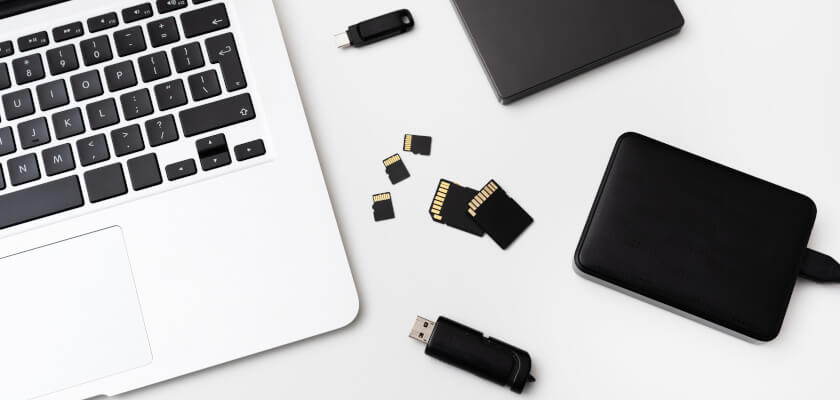
Chociaż nie jest łatwo wskazać dokładny powód odpowiadający za to, że Twój pendrive nie działa, możesz pracować nad różnymi opcjonalnymi rozwiązaniami, dopóki nie zacznie działać ponownie. Zebraliśmy kilka skutecznych metod, które mogą zadziałać, gdy masz problemy z połączeniem USB. Większość z nich dotyczy również innych urządzeń, takich jak napędy dysków, myszy, kontrolery gier wideo i inne wymagające połączenia przez USB.
Szybkie oględziny
Na samym początku sprawdź, czy urządzenie USB jest włączone. Po podłączeniu pamięci USB do komputera powinna ona włączyć się automatycznie, a na urządzeniu powinny migać diody sygnalizujące aktywność. Niektóre urządzenia mają dedykowany kabel zasilający lub fizyczny przycisk zasilania, który należy włączyć ręcznie, aby komputer go wykrył.
Sprawdź pamięć USB także pod kątem pęknięć. Dysk flash mógł zostać uszkodzony bez Twojej wiedzy, więc sprawdź go fizycznie, aby wykluczyć wszelkie problemy, zanim spróbujesz ponownie. Taki pendrive może także spowodować uszkodzenie komputera, dlatego przed podłączeniem do gniazda zawsze warto go obejrzeć.
Warto także zrestartować swój komputer. Jest to prosty sposób, ale rozwiązuje wiele problemów, zwłaszcza tych spowodowanych usterkami oprogramowania. Odłącz pamięć USB, wyłącz komputer i odłącz go od źródła zasilania. Poczekaj około minuty przed ponownym uruchomieniem komputera i ponowną próbą użycia dysku flash. Pozwól komputerowi w pełni się załadować przed ponowną próbą użycia pamięci USB. Niektóre modele mogą być powolne i przytłoczone wieloma operacjami, jakie muszą wykonać podczas uruchamiania, więc istnieje ryzyko, że pamięć USB może zostać przeoczona. Poczekaj kilka minut, zanim stwierdzisz, że rzeczywiście Twój pendrive nie działa.
Sprawdź zgodność urządzenia
Jeśli nowy pendrive nie działa, istnieje prawdopodobieństwo, że jest to spowodowane brakiem kompatybilności. W komputerach z systemem Windows większość urządzeń USB 3 da się podłączyć do portów USB 2, co nie powinno stanowić większego problemu. Jednak wraz z postępem technologicznym urządzenie USB 3 może wymagać mocniejszego i kompatybilnego portu do działania. Przed ponowną próbą sprawdź instrukcję obsługi lub opakowanie urządzenia, aby uzyskać informacje o zgodności.
Spróbuj podłączyć pendrive do innego komputera lub portu USB
Odłącz pamięć USB od bieżącego portu i komputera i spróbuj podłączyć ją do innego komputera lub portu USB. Jeśli działa na nowym porcie USB lub komputerze, port USB może być uszkodzony lub problem leży po stronie komputera. Sprawdź, czy port jest czysty, wolny od kurzu i stabilny. Jeśli porusza się w górę i w dół lub wydaje się luźny, oznacza to, że uległ uszkodzeniu.
Jeśli nowy pendrive nie działa, a Ty używasz koncentratora USB, odłącz pendrive od koncentratora i podłącz go bezpośrednio do komputera. Niektóre koncentratory mają niewystarczającą moc do działania dysków zewnętrznych, co może mieć miejsce w przypadku Twojego. Jeśli dysk USB nie pojawia się nawet po wypróbowaniu innego portu, komputera lub sprawdzeniu w Zarządzaniu dyskami, prawdopodobnie jest on uszkodzony i wymaga wymiany.
Użyj narzędzia do zarządzania dyskami
To narzędzie sprawdza, czy system Windows wykryje pamięć USB. Pokazuje również wszystkie dyski twarde podłączone do komputera i pozwala na przeglądanie informacji takich jak partycje, rozmiary i inne. By z niego skorzystać:
- podłącz pamięć USB i kliknij prawym przyciskiem myszy Start > Zarządzanie dyskami.
- Sprawdź, czy pamięć USB znajduje się na dysku podstawowym lub dodatkowym. Jeśli nie zawiera partycji, pojawi się jako Wymienny.
- Jeśli widzisz go w narzędziu do zarządzania dyskami, możesz utworzyć nowy wolumin i przypisać mu literę dysku. W ten sposób da się podzielić lub sformatować dysk flash, aby był łatwo wykrywalny przez inne urządzenia, w tym komputer.
- Jeśli dysk USB się nie wyświetla, prawdopodobnie oznacza to problem ze sterownikiem lub sprzętem albo uszkodzony dysk.
Rozwiązywanie problemów ze sterownikami
Możesz rozwiązać problemy ze sterownikami za pomocą Menedżera urządzeń, zwłaszcza jeśli tylko Twój komputer nie wykrywa pendrive’a, sygnalizując problem ze sterownikiem.
- Kliknij prawym przyciskiem myszy Start > Menedżer urządzeń.
- Rozwiń Dyski i sprawdź, czy obok któregokolwiek z wymienionych urządzeń znajduje się żółty wykrzyknik. Jeśli jest jedno lub więcej z tym znakiem, oznacza to, że urządzenie (urządzenia) ma problem ze sterownikiem.
- Kliknij prawym przyciskiem myszy problematyczne urządzenie i wybierz Właściwości, aby wyświetlić powiązany komunikat o błędzie. Spróbuj wyszukać błąd online, aby znaleźć rozwiązanie problemu.
Możesz także wypróbować następujące rozwiązania, aby rozwiązać problemy ze sterownikami, gdy komputer nie czyta pendrive’a:
- Przywróć sterownik, aby odtworzyć najnowsze aktualizacje sterownika, a urządzenie do stanu, w którym działało prawidłowo.
- Pobierz sterowniki z witryny producenta urządzenia ze strony pobierania, strony pomocy technicznej lub wyszukując odpowiedni sterownik w witrynie.
- Zaktualizuj sterownik, klikając prawym przyciskiem myszy sterownik w Menedżerze urządzeń, wybierz Aktualizuj sterownik i postępuj zgodnie z instrukcjami.
- Odinstaluj urządzenie z komputera, uruchom je ponownie i poczekaj, aż ponownie zainstaluje odpowiedni sterownik i konfiguracje.
Utwórz nowy wolumin dysku i przypisz literę dysku

Jeśli Twoje urządzenie pojawiło się w zakładce Zarządzanie dyskami, spróbuj utworzyć nowy wolumin i przypisać mu literę. Narzędzie do zarządzania dyskami rozwiązuje problemy z partycjonowaniem i systemem plików na różnych dyskach.
Twoja pamięć USB może jednak wyświetlać tylko nieprzydzielone miejsce. W takim przypadku będzie trzeba utworzyć nową partycję, aby system Windows i inne systemy operacyjne mogły z niej korzystać.
- Kliknij prawym przyciskiem myszy Start > Zarządzanie dyskami, kliknij prawym przyciskiem myszy Nieprzydzielone miejsce > Nowy prosty wolumin i postępuj zgodnie z instrukcjami, aby utworzyć partycję.
- Jeśli nadal nie widzisz dysku flash, ale jest on podzielony na partycje, upewnij się, że ma on literę dysku. Idealnie powinno to zadziać się automatycznie, ale jeśli usuniesz go ręcznie, dysk nie zostanie wykryty ani uzyskany do niego dostęp w systemie Windows.
- Kliknij prawym przyciskiem myszy partycję dysku i kliknij Zmień literę dysku i ścieżki.
- Jeśli nie ma przypisanej litery dysku, kliknij Dodaj i wybierz literę. Jeśli ma literę, kliknij Zmień i wybierz inną.
Są to oczywiście tylko niektóre ze sposobów radzenia sobie w sytuacjach, gdy komputer nie wykrywa pendrive’a. W sieci znajdziesz wiele mniej lub bardziej skomplikowanych metod radzenia sobie z takimi kłopotami. Naszym zdaniem jednak te opisane powyżej przez nas są najbardziej skuteczne. Jeżeli one nie zadziałają, czas na nowy pendrive lub wypróbowanie innej metody przechowywania Twoich danych.
Pendrive nie działa? Inne sposoby przechowywania danych
Najbardziej znane metody przechowywania danych obejmują fizyczne urządzenia pamięci masowej, takie jak napędy taśmowe, dyski twarde, dyski półprzewodnikowe, USB, CD/DVD i wirtualne nośniki pamięci, takie jak chmura. Dane są przechowywane dokładnie w taki sam sposób jak w pamięci wewnętrznej komputera. Oto kilka takich najpopularniejszych obecnie metod.
Przechowywanie danych w chmurze
Twoje dane są nie tylko bezpieczne, ale także łatwo dostępne, jeśli są przechowywane w chmurze. Przechowywanie w chmurze to system archiwizacji poza Twoim komputerem czy też siecią lokalną. To usługodawca jest odpowiedzialny za hostowanie, zabezpieczanie i konserwację odpowiednich serwerów. Host lub dostawca usług zapewnia ponadto łatwy dostęp do danych w dowolnym miejscu i czasie. Do takich usług należy np. Dysk Google.
Tworzenie kopii zapasowych danych
Rozwiązanie to jest szczególnie przydatne w przypadku przeciwdziałania oszustwom, katastrofom lub cyberatakom. Windows 11 i 10 mają dedykowaną aplikację Historia plików, podczas gdy systemy Mac mają Time Machine. Obie aplikacje tworzą kopie zapasowe i przechowują kopię danych w systemie na dodatkowym urządzeniu pamięci masowej, takim jak zewnętrzny dysk twardy, dysk SSD, napędy taśmowe itp. Przechowywanie kopii zapasowych jest dostarczane jako usługa znana jako BaaS (Backup as a Service), która stanowi tanią alternatywę ze zdalną lokalizacją przechowywania i łatwą dostępnością.
Dlaczego pendrive nie działa? Teraz już wiesz!
Jeżeli zastosujesz podane przez nas sposoby, to najprawdopodobniej uda Ci się uruchomić pendrive’a i pobrać z niego potrzebne dane. A jeżeli Twój pendrive jednak okaże się uszkodzony, to zapraszamy do odwiedzenia sklepu Neonet. Znajdziesz tutaj szeroki wybór wysokiej klasy produktów o różnej pojemności pamięci. Dlatego nie zwlekaj i już dzisiaj zobacz, jakie okazje czekają na Ciebie na stronie naszego sklepu!
Źródła:
https://www.kingston.com/pl/blog/mobile-lifestyle/how-to-use-a-usb-drive-on-windows
https://www.pcworld.pl/porada/Nie-rozpoznano-urzadzenia-USB-co-robic-w-takiej-sytuacji,414649.html
https://www.youtube.com/watch?v=xWsO2StuWrY