

Jak sprawdzić, ile mam RAM-u? 3 proste kroki dla Windowsa i MacOS

Po co nam RAM w komputerze?
RAM to rodzaj pamięci krótkotrwałej komputera – jest tylko tymczasowa. W porównaniu do danych przechowywanych na dysku, po skończeniu zadań poleconych przez procesor, czyli serce całego sprzętu, są one usuwane. Wszystkie bieżące procesy i obliczenia wykonywane przez nasz sprzęt odbywają się właśnie tam.
Aby lepiej zrozumieć, jak działa RAM, wyobraź sobie biurko. W trakcie pracy kładziesz na nim potrzebne Ci do wykonania zadań dokumenty. Gdy je zrealizujesz, umieszczasz kartki w niszczarce, aby znowu mieć miejsce do podejmowania obowiązków. Z kolei pamięć trwała to dokumenty, które wkładasz do szuflady i są one tam cały czas, niezależnie od tego, czy znajdujesz się w biurze czy nie.
Pamięć RAM to niezbędny komponent każdego komputera. Urządzenie potrzebuje jej, aby wykonać każdą najmniejszą czynność. Im mamy jej więcej – tym więcej programów jednocześnie będziemy w stanie włączyć.
Co daje duża ilość pamięci RAM?
Zastanawiasz się, jakie są korzyści z posiadania dużej ilości pamięci RAM? Przychodzę z pomocą. Zebrałam dla Ciebie kilka przydatnych wskazówek, które powinny pomóc w odpowiednim doborze kości RAM:
- Szybsze działanie systemu: Wielu użytkowników komputerów doświadcza spadków wydajności, gdy ich system operacyjny nie posiada wystarczającej ilości pamięci RAM. Gdy mamy dużą ilość pamięci RAM, system działa znacznie szybciej.
- Szybsze uruchamianie aplikacji: W przypadku, gdy sprzęt ma dużą ilość pamięci RAM, aplikacje mogą być łatwiej w niej przechowywane. W ten sposób przy kolejnym uruchomieniu programu załaduje się on znacznie szybciej.
- Możliwość obsługi większej ilości aplikacji jednocześnie: dzięki temu sprzęt bez problemu obsłuży wiele aplikacji jednocześnie.
- Poprawa wydajności w grach: 16 czy 32 GB RAM ma ogromny wpływ na jakość rozgrywki. Będzie ona płynniejsza, a czas ładowania poziomów znacznie się skróci.
Jakie istnieją rodzaje pamięci RAM?
W pierwszej kolejności wielu użytkowników zwróci uwagę na pojemność kości RAM, choć to niejedyny parametr wymagający naszego zainteresowania. Warto sprawdzić też generację danych kości, bo tak jak karty graficzne czy podzespoły, pamięć RAM ma również swoje rodzaje.
Obecnie najbardziej popularnym i powszechnie stosowanym typem jest pamięć DDR4, choć na rynek powoli wkracza jej starszy brat DDR5. Wybierając nowy RAM do Twojego komputera, koniecznie sprawdź, czy płyta główna będzie kompatybilną z konkretną pamięcią. Motherboard obsługujący DDR3 nie da rady sobie z kośćmi DDR4.
Jak sprawdzić, ile mam RAM-u?
Windows
Sposób pierwszy
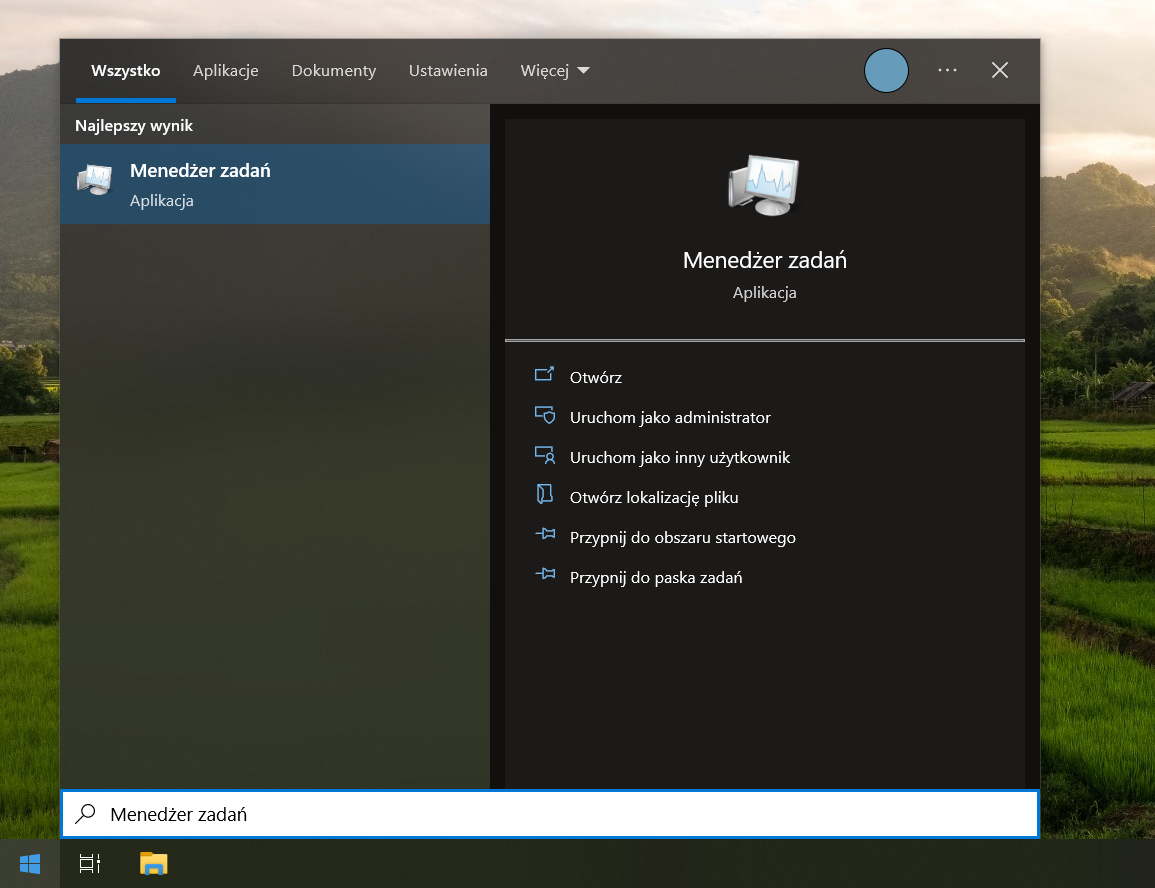
Pierwszym ze sposobów jest kliknięcie na ikonę Windowsa, a następnie wpisanie hasła „Menedżer zadań.” Kliknij w niebieski podświetlony pasek z ikoną monitora z komputerem obok.
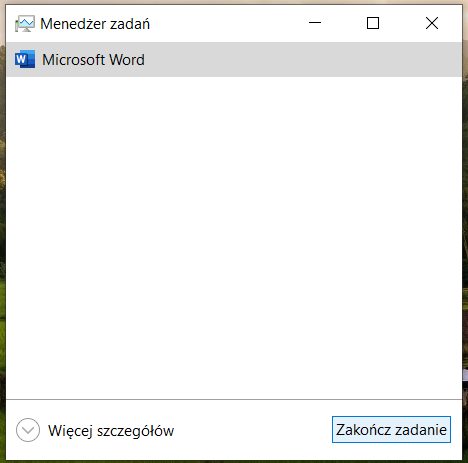
Następnie wyświetli Ci się niewielkich rozmiarów okno, w którym zobaczysz, jakie procesy są aktywne w tle. Kliknij w „więcej szczegółów”.
Następnie zobaczysz rozwinięte i szczegółowe okno wszystkich procesów. Ostatnim krokiem jest kliknięcie zakładki „Wydajność”.
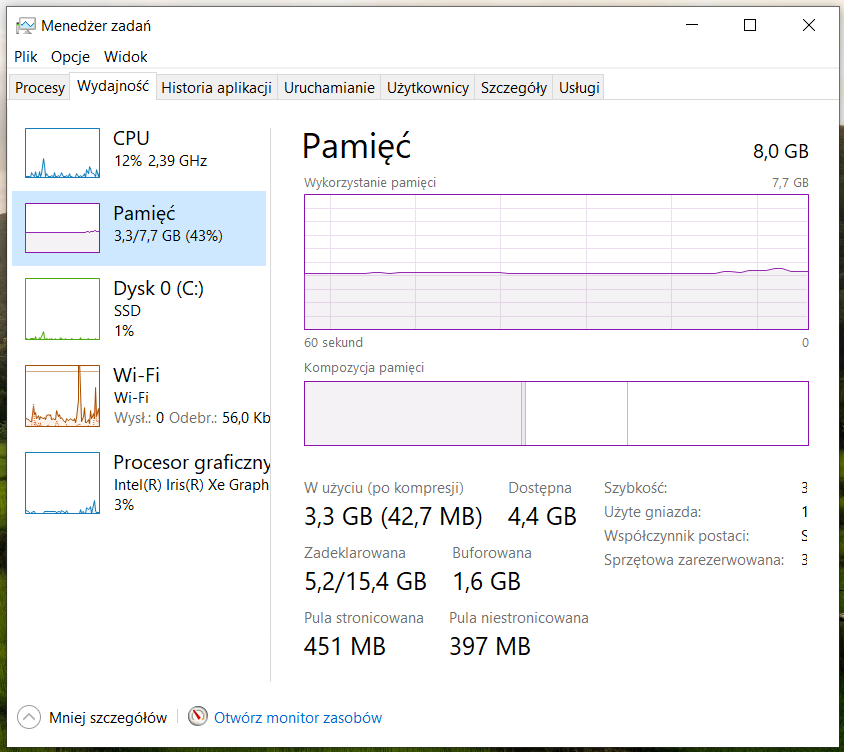
Wejdź w zakładkę „Pamięć” i gotowe! Pod napisem znajduje się wartość, jaką obecnie wykorzystuje Twój komputer, zaś po znaku „/” ile masz pamięci RAM. Jak widać w przypadku posiadanego przeze mnie sprzętu, jest to 8 GB. Zwróć uwagę, że zapisano to w sposób 7,7 GB, co jest zupełnie normalne.
Sposób drugi
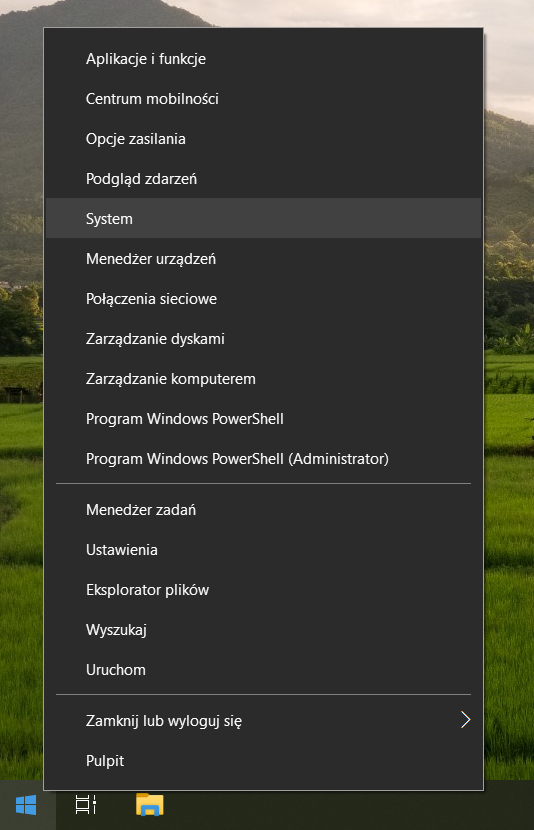
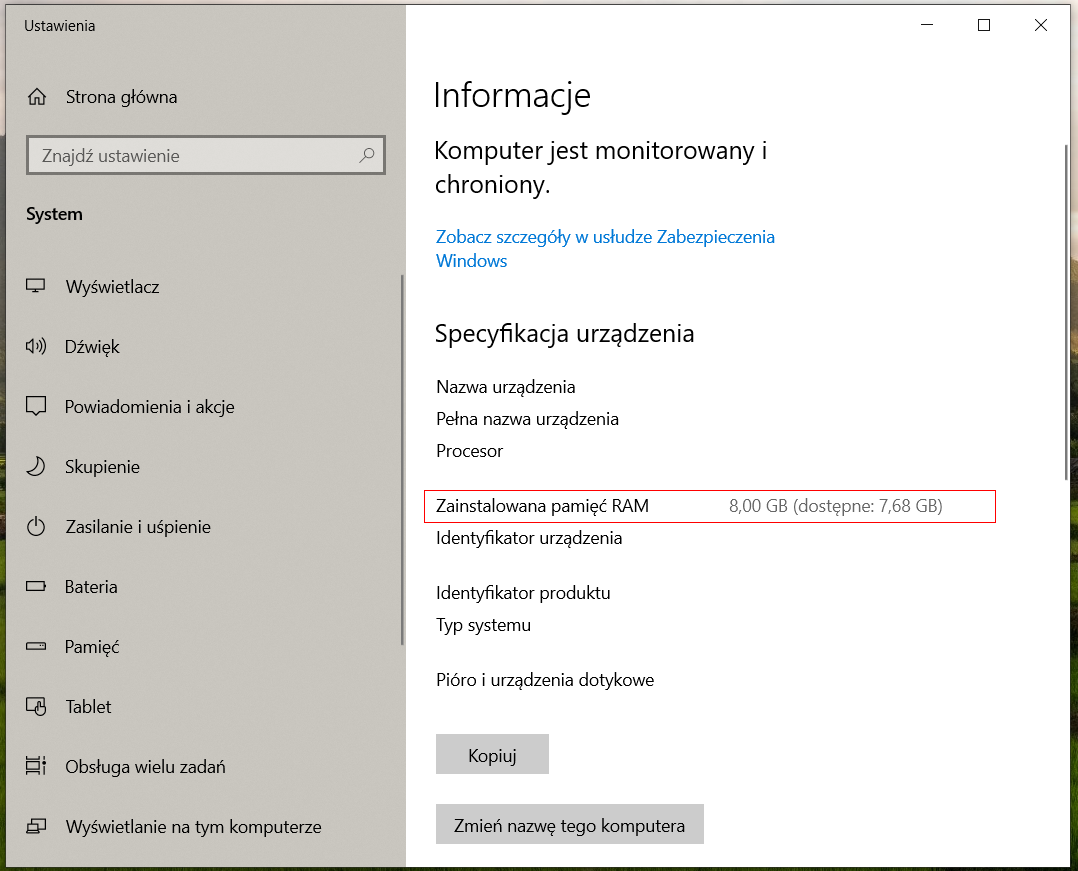
Istnieje też drugi, szybszy sposób. Kliknij na ikonkę Windowsa znajdującą się na pasku zadań prawym przyciskiem myszy. Wyświetli Ci się wówczas miniaturowe menu podręczne. Tam wybierz zakładkę „System”.
Następnie na ekranie ukaże się okno „Ustawienia”. Gotowe! Na czerwono zaznaczyłam miejsce, w którym zapisaną masz ilość swojej pamięci RAM.
MacBook i iMac
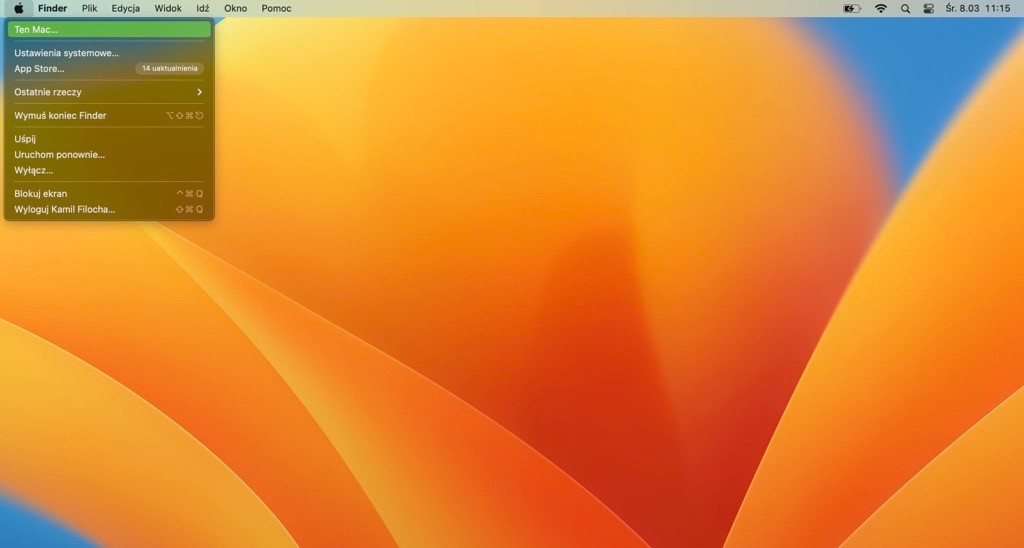
W przypadku urządzeń marki Apple sprawa jest o wiele prostsza. Tylko dwa kliknięcia dzielą Cię od sprawdzenia, ile masz w nich pamięci RAM. W pierwszej kolejności kliknij w ikonkę jabłka i wybierz z listy zakładkę „Ten Mac..”.
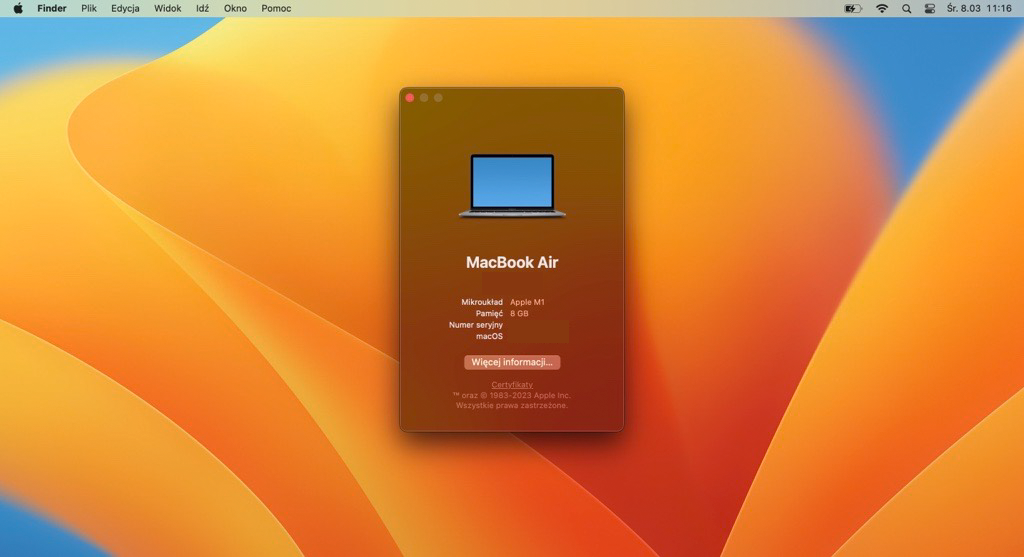
Na ekranie wyświetlą Ci się podstawowe informacje dotyczące Twojego komputera. Wśród nich znajdziesz między innymi to, ile pamięci RAM się w nim znajduje.
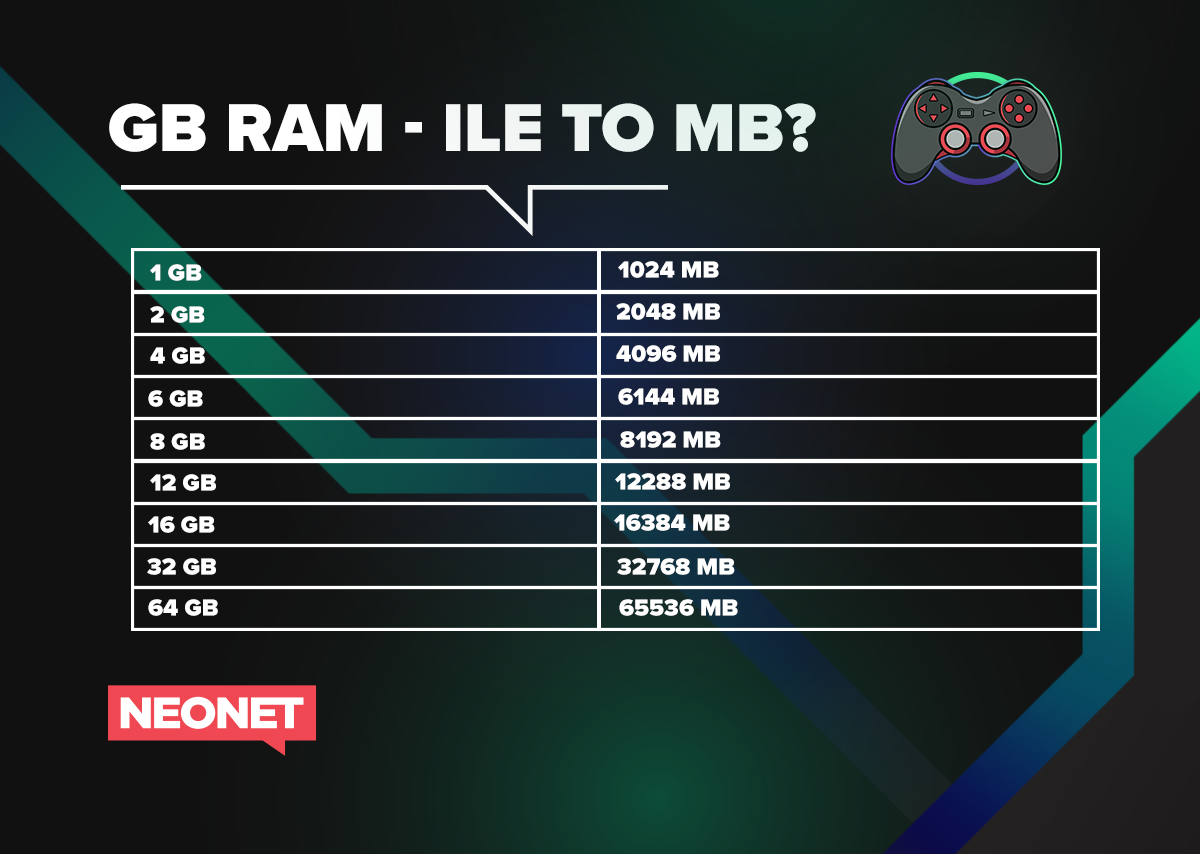
8 GB RAM, ile to MB?
W układzie pamięci 1 GB to inaczej 1024 MB. Dlatego 8 GB to inaczej 8192 MB. Działa to tak samo dla każdej pamięci RAM. Poniżej znajdziesz grafikę, z której dowiesz się, jak przeliczać poszczególne wartości tego parametru.
Jak sprawdzić, ile RAM-u można dołożyć?
Ta metoda sprawdzi się przede wszystkim w komputerach stacjonarnych. W laptopach kości RAM mogą być zintegrowane, a samodzielne rozbieranie urządzenia będącego na gwarancji może skutkować utratą tego świadczenia. Wiesz już, jak sprawdzić, ile RAM ma komputer. Kolejny krok będzie wymagać nieco umiejętności technicznych, więc jeśli nie masz pewności, czy sobie poradzisz, lepiej zlecić to zadanie profesjonaliście.
Urządzenia z przeszklonym bokiem nieco to ułatwiają. Zerknij na płytę główną – może być ona umieszczona pionowo. Kości RAM to podłużne podzespoły, z charakterystycznymi złotymi zębami z przerwą mniej więcej na środku, jak na zdjęciu poniżej. W przypadku zabudowanego sprzętu musisz go uprzednio rozkręcić.
Przeważnie płyty główne posiadają 4 sloty na umieszczenie w nich kości RAM. Gdy tylko jeden z nich jest zajęty, oznacza to, że możesz umieścić tam jeszcze 3 podzespoły. Jeśli zamontowaną masz np. jedną kość RAM 8GB, to należy dołożyć takie same kości od tego samego producenta, o tej samej pojemności. W przeciwnym razie urządzenie nie będzie działać prawidłowo.
Gdy zakładasz 4 kości, sprawa jest prosta – inaczej będzie w przypadku, gdy planujesz mieć ich tylko 2. Każda płyta główna ma swoje preferencje. Część modeli preferuje umieszczenie pamięci w 1 i 3 slocie, inne zaś w 2 i 4. Sprawdzisz to w instrukcji obsługi swojej płyty lub na stronie producenta. Co prawda założenie ich inaczej niż woli to płyta główna nie powinno skończyć się źle, ale mogą wystąpić pewne problemy w obsłudze tej pamięci przez procesor.
Przed zakupem kości RAM koniecznie sprawdź, czy dana pamięć będzie kompatybilna z Twoją płytą główną. Niektóre modele mogą ze sobą zwyczajnie nie współpracować, przez co komputer się nie uruchomi. W końcu ten rodzaj pamięci jest kluczowy w procesie startowania systemu.
Czy 12 GB RAM ma sens?
Jeszcze nie tak dawno, bo około 10 lat temu, uznawano, że 4 GB RAM to aż nadto dla ówczesnych komputerów. Maszyny bez problemu obsługiwały nawet bardziej wymagające gry, nie wspominając o samym systemie. Jednak ta dziedzina elektroniki rozwija się w zaskakująco szybkim tempie i dzisiaj te 4 GB to absolutne minimum. Tyle zasobów zużywa sam system, więc sprzęt z taką ilością pamięci wystarczy co najwyżej do przeglądania stron internetowych czy oglądania filmów.
Za optymalną wartość przyjmuje się 8 GB RAM. Wystarczy to do nieco bardziej skomplikowanych obliczeń, obsługi prostych programów graficznych czy niezbyt obciążającego programowania i pracy biurowej. Dlatego niektórzy użytkownicy zastanawiają się, czy dołożenie kolejnej kości, aby uzyskać 12 GB RAM, ma sens.
Wszystko zależy od tego, do jakich celów będziesz wykorzystywać komputer. Urządzenia przeznaczone do pisania dokumentów, przeglądania Internetu i prostych obliczeń będą działać zadowalająco z 8 GB RAM. Dołożenie kolejnych 4 GB może nie być konieczne. Co prawda usprawni to pracę komputera, ale w dalszym ciągu urządzenie nie dźwignie bardzo wymagających gier czy renderowania grafiki w przeznaczonych do tego programach – tu nie obejdzie się bez 16 GB.
Czy warto mieć 32 GB RAM-u?
Wiesz już, czy warto mieć 12 GB RAM, czas wziąć pod lupę 32 GB. Większość komputerów gamingowych buduje się obecnie na 16 GB. Wystarcza to do obsługi nawet bardziej skomplikowanych tytułów – chodzą one bez niechcianych zacięć. Różnicę odczują także projektanci graficzni – wykonywanie operacji w Photoshopie czy sama konwersja plików znacznie przyspieszy w porównaniu z 8 GB RAM.
Kiedy 32 GB RAM będzie mieć sens? Niektórzy producenci gier już teraz sugerują, że 16 GB to minimum do obsługi ich tytułów. Na dzień dzisiejszy 32 GB to wartość aż w nadmiarze, choć świetnie sprawdzi się do obróbki fotografii czy filmów. Przeciętny gracz nie odczuje dużej różnicy, choć faktycznie można dzięki temu zyskać kilka klatek więcej czy szybsze czasy ładowania.
Jak sprawdzić, ile mam RAM-u? Podsumowanie
Mam nadzieję, że przytoczone w artykule wskazówki okazały się przydatne i sprawdzenie, ile masz RAM-u w komputerze nie sprawi Ci już kłopotów. Jeśli ten poradnik Ci się spodobał, koniecznie sprawdź nasze komputery stacjonarne i akcesoria gamingowe, które znacznie ulepszą Twoją rozgrywkę!