

Nie działa USB w laptopie? Sprawdź, co możesz zrobić!

Nie działają porty USB w laptopie? Przyczyny problemu
Istnieje wiele różnych przyczyn niedziałających złączy USB w laptopie. Poniżej przedstawiamy najczęstsze z nich.
Uszkodzony port USB
Często powodem tego, że nie działają porty USB w laptopie, jest ich awaria. Komputer może nie rozpoznawać podłączonych do nich sprzętów lub przerywać połączenie. W takiej sytuacji zaleca się skontaktowanie się z serwisem komputerowym, wymianę portu lub całego urządzenia.
Zablokowane porty USB
W niektórych przypadkach system operacyjny lub oprogramowanie antywirusowe może zablokować porty USB. W takim przypadku należy sprawdzić ustawienia systemowe lub oprogramowanie antywirusowe.
Brak zasilania
Porty USB wymagają zasilania, aby działać poprawnie. Jego brak lub niewłaściwe napięcie może spowodować, że przestaną działać. W takiej sytuacji warto sprawdzić, czy porty są podłączone do źródła zasilania, skorzystać z dodatkowego zasilacza lub huba USB.
Uszkodzone kable USB
Uszkodzony kabel USB może spowodować problemy z połączeniem urządzeń z portami. Niedziałający poprawnie przewód wystarczy wymienić.
Konflikt urządzeń
Czasem to urządzenia podłączone do portów powodują, że USB nie działa w laptopie. W takiej sytuacji zaleca się odłączenie wszystkich urządzeń i ponowne podłączenie ich do portów USB, aby sprawdzić, które z nich powoduje konflikt.
Problemy z oprogramowaniem
W niektórych przypadkach problemy z portami USB mogą wynikać z błędów w oprogramowaniu systemowym lub sterownikach. W takiej sytuacji zaleca się zaktualizowanie oprogramowania oraz sterowników USB.
Uszkodzone urządzenie
To, że nie działa USB w laptopie, może być spowodowane tym, iż podłączone do niego urządzenie jest uszkodzone. W takiej sytuacji zaleca się odłączenie uszkodzonego urządzenia i podłączenie innego, aby sprawdzić, czy porty USB działają poprawnie.
Warto pamiętać, że wiele problemów związanych z tym, że USB nie działa w laptopie, da się rozwiązać samodzielnie. W części przypadków konieczna jednak będzie pomoc specjalisty.
Co zrobić, gdy nie działa USB w laptopie? Poradnik
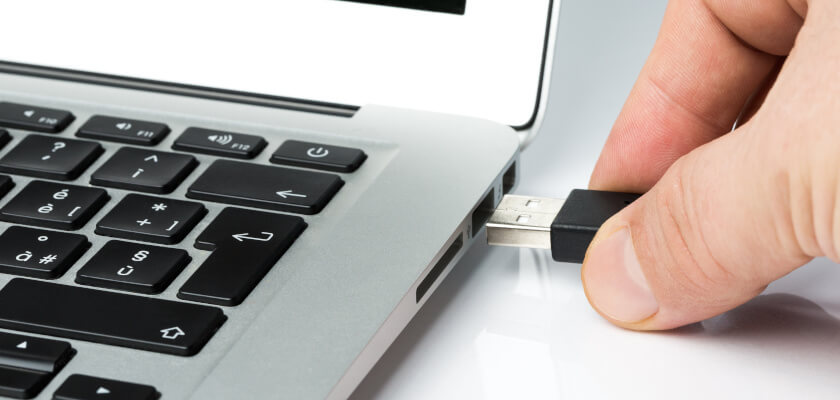
Gdy nie działa USB w laptopie, warto spróbować kilku kroków, aby rozwiązać problem:
- Sprawdź, czy problem dotyczy wszystkich portów USB – podłącz różne urządzenia do różnych portów USB w laptopie, aby upewnić się, że problem nie dotyczy tylko jednego konkretnego portu.
- Przeładuj urządzenie USB – wyłącz laptopa, odłącz urządzenia USB i wyjmij baterię z laptopa (jeśli jest to możliwe). Następnie naciśnij i przytrzymaj przycisk zasilania przez około 30 sekund. Podłącz ponownie baterię i uruchom laptopa. Po uruchomieniu podłącz urządzenia USB i sprawdź, czy działają.
- Zaktualizuj sterowniki USB – przejdź do menedżera urządzeń, wybierz kontrolery uniwersalnej magistrali szeregowej, a następnie kliknij prawym przyciskiem myszy na urządzeniu USB i wybierz opcję "Aktualizuj sterownik". Jeśli pojawi się okno dialogowe, które pyta o wybór, czy chcesz automatycznie wyszukać oprogramowanie sterownika, wybierz tę opcję.
- Sprawdź, czy port USB jest zablokowany przez system operacyjny – wejdź w ustawienia laptopa i sprawdź, czy istnieją ustawienia związane z blokowaniem portów USB. W niektórych przypadkach system operacyjny może zablokować port (np. ze względów bezpieczeństwa).
- Zaktualizuj system operacyjny – upewnij się, że Twój system operacyjny jest zaktualizowany do najnowszej wersji. W niektórych przypadkach problemy z portami USB mogą zostać rozwiązane przez aktualizacje systemu operacyjnego.
- Sprawdź, czy port USB jest uszkodzony – jeśli żaden z powyższych kroków nie rozwiązał problemu, prawdopodobnie port USB uległ uszkodzeniu. W takim przypadku konieczna może być wizyta w serwisie technicznym, aby naprawić lub wymienić port USB.
Jak zapobiegać problemom z portami USB?
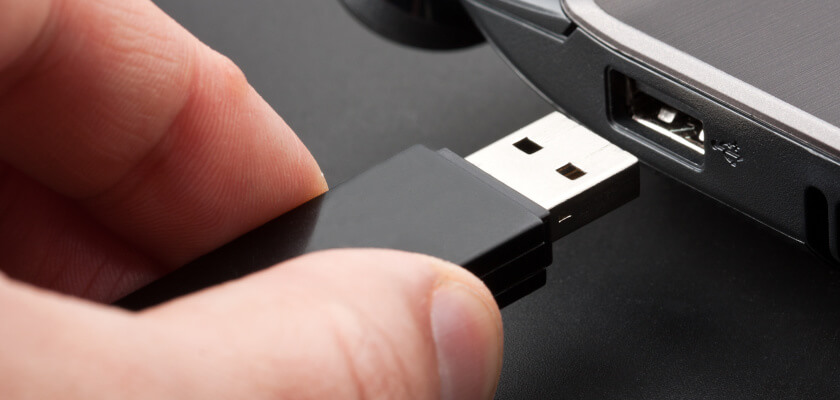
Aby zapobiegać problemom z portami USB w laptopie, warto zastosować kilka prostych praktyk:
- Unikaj nadmiernego nacisku na porty USB. Nie wciskaj zbyt mocno wtyku do wejścia portu USB.
- Unikaj nagłych ruchów z urządzeniami podłączonymi do portów USB. Przenoszenie laptopa z podłączonymi urządzeniami USB może prowadzić do uszkodzenia portów, z jakimi są połączone.
- Odkurzaj porty USB regularnie. Z czasem gromadzą one kurz, który może prowadzić do problemów z połączeniem. Odkurzanie portów USB co jakiś czas zwykle zapobiega takim problemom.
- Wyłącz urządzenia USB przed odłączeniem ich od portów USB. Przed odłączeniem urządzenia USB należy upewnić się, że jest ono wyłączone. W przeciwnym razie zwiększa się ryzyko uszkodzenia urządzenia lub portu USB. Korzystaj także z systemowej opcji usuwania podłączonych sprzętów (znajdziesz ją na pasku zadań, zwykle po rozwinięciu listy ukrytych ikon) i odłączaj je tylko wtedy, gdy pojawi się komunikat informujący o możliwości bezpiecznego odłączenia.
- Wybierz urządzenia USB od renomowanych producentów. Często produkty pochodzące z nieznanych źródeł mogą powodować problemy z portami USB. Lepiej jest wybierać urządzenia USB renomowanych marek, aby zmniejszyć ryzyko wystąpienia problemów.
- Przeprowadź regularne skanowanie antywirusowe. Niektóre wirusy lub malware mogą prowadzić do problemów z portami USB. Regularne skanowanie to jeden ze sposobów zapobiegania problemom.
Nie działa USB w laptopie? Teraz wiesz już, co robić!
Gdy porty USB w laptopie przestają działać, można podjąć kilka działań, takich jak sprawdzenie aktualności sterowników, przeładowanie urządzeń USB, zmiana ustawień systemu operacyjnego lub skontaktowanie się z serwisem technicznym. Pamiętaj także, że wysokiej klasy pendrive’y i inne urządzenia USB oraz laptopy znajdziesz w ofercie sklepów sieci Neonet. Wybierz urządzenia idealne dla Ciebie i ciesz się ich długotrwałym bezproblemowym działaniem!
Źródła:
https://laptop-fix.pl/blog/dlaczego-gniazdo-usb-w-laptopie-nie-dziala/
https://www.pcformat.pl/Urzadzenia-USB---napraw-to-sam,a,3255