Jak wyświetlić uszkodzony ekran telefonu na komputerze? Podpowiadamy

Jak wyświetlić uszkodzony ekran telefonu na komputerze – czy jest jeszcze nadzieja?
Twój smartfon, np. Samsung Galaxy S23 5G upadł i ekran potrzaskał się, wylał i co najgorsze nie reaguje na dotyk? Uszkodzenia wyświetlacza w smartfonach są o tyle problematyczne, że zupełnie uniemożliwiają obsługę telefonu, a koszty ich naprawy często są nieopłacalne.
Co zrobić, kiedy na urządzeniu przechowywałeś wartościowe dla siebie pliki, notatki w aplikacjach systemowych czy inne dane? Chcesz szybko powiadomić bliską osobę o ważnym zdarzeniu, dalej dzwonić z telefonu i wysyłać SMS do czasu, aż zakupisz nowy sprzęt? Na szczęście możesz to zrobić. Dzięki odpowiednim opcjom systemowym Windows czy zewnętrznym programom swobodnie obsłużysz swojego smartfona z poziomu laptopa lub PC. Dowiedz się, jak wyświetlić uszkodzony ekran telefonu na komputerze.
Jak kontrolować telefon, gdy nie działa dotyk, ale ekran się wyświetla?
Ekran smartfonu w różnym stopniu ulega uszkodzeniu. Pęknięta szybka ogranicza kontrolę telefonu, jednak nie uniemożliwia wyświetlania tego, co dzieje się na urządzeniu. Jest to sytuacja bardzo wygodna, ponieważ daje znacznie więcej opcji, aby wyświetlić ekran na monitorze komputera. Na początek jednak należy odzyskać kontrolę nad telefonem. W tym pomoże Ci przejściówka OTG.
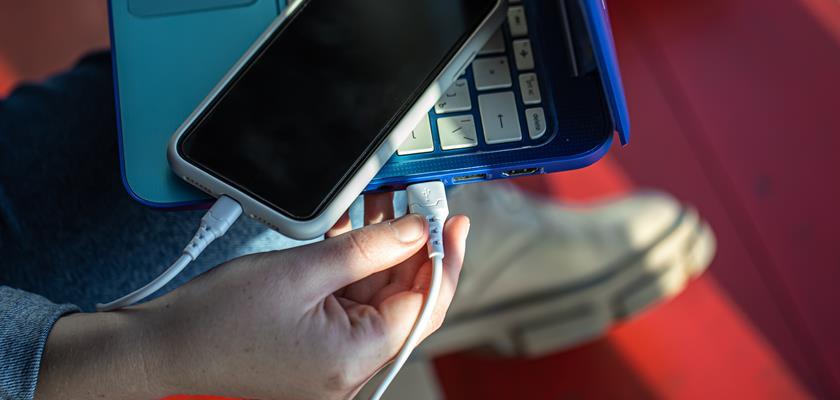
Przejściówka OTG jest kablem, który po jednej stronie ma wtyczkę mini USB, a po drugiej standardowe USB. To umożliwia podłączenie do telefonu zewnętrznych urządzeń np. bezprzewodowej myszy czy drukarki. Warunek jednak jest jeden. Twój smartfon musi obsługiwać standard USB OTG. Na szczęście większość nowych urządzeń ma opcję obsługi OTG np. smartfon SAMSUNG Galaxy A14, XIAOMI REDMI NOTE 12 Pro czy SAMSUNG Galaxy S23 Ultra 5G. Jeśli jesteś posiadaczem APPLE iPhone 14, nie możesz podłączyć zewnętrznych urządzeń za pomocą OTG, ale dla iPhone istnieją inne sposoby, aby powiązać ze sobą sprzęt Apple’a.
Dzięki obsłudze standardu OTG i przejściówce możesz podłączyć mysz do swojego smartfona. To pozwoli Ci kontrolować telefon za pomocą peryferiów komputerowych i pominąć problem niedziałającego dotyku.
Rozwiązanie to umożliwia odblokowanie smartfonu, ale nie tylko. Jeśli zastanawiasz się, jak wyświetlić obraz uszkodzonego telefonu na komputerze przez USB, za pomocą myszy, możesz włączyć opcję debugowania, co jest konieczne do sprawnego przeprowadzenia tej czynności.
Obsługa OTG bywa pomocna w przypadku osób, które zastanawiają się, jak wyświetlić obraz z uszkodzonego telefonu na komputerze bez debugowania. Dzięki bezprzewodowej myszy możesz zainstalować aplikacje umożliwiające sparowanie smartfonu z komputerem za pomocą Bluetooth czy sieci Wi-Fi.
Jak wyświetlić obraz z uszkodzonego telefonu na komputerze przez USB?
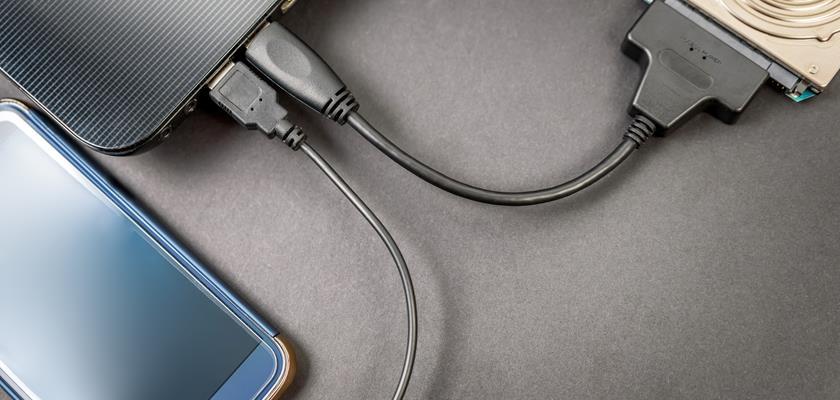
Najefektywniejsza obsługa smartfona z uszkodzonym ekranem następuje po podłączeniu go przez kabel USB do komputera. Dzięki temu możesz nie tylko wyświetlić ekran telefonu, ale także skopiować pliki z urządzenia czy zainstalować na nim programy. Do tego konieczna jest jednak włączona opcja debugowania na urządzeniu.
Upewnij się, że opcja debugowania jest włączona na Twoim telefonie
Jak wyświetlić uszkodzony ekran telefonu na komputerze? Na początek upewnij się, że Twój smartfon pomimo zniszczonego ekranu działa i jest na nim włączona opcja debugowania. Jeśli telefon po podłączeniu do komputera za pomocą kabla USB przejdzie w tryb ładowania, to oznacza, że działa.
Przy włączonej opcji debugowania na pasku zadań po prawej stronie wyświetli się dodatkowo ikonka zewnętrznego urządzenia z nazwą Twojego telefonu i opcją jego wysunięcia.
Jeśli dotyk nie działa, ale ekran jest wyświetlany, możesz włączyć debugowanie za pomocą myszy bezprzewodowej. Wystarczy, że wejdziesz do opcji telefonu i włączysz debugowanie. W różnych smartfonach ścieżka może być nieco inna. Jeśli masz model MOTOROLA MOTO G72 wejdź do:
Ustawienia -> System -> Zaawansowane -> Opcje programisty
i wybierz opcję Debugowanie USB.
Skorzystaj z programu Scrcpy – tylko na Androida
Dobrze, ale jak wyświetlić obraz z uszkodzonego telefonu na komputerze przez USB? Do tego będziesz potrzebować zewnętrznego programu. Uniwersalnym i działającym na wszystkie smartfony z Androidem jest Scrcpy. Program jest w pełni darmowy i dostępny na Linuxa, Windowsa czy IOS. Zapewnia szybkie połączenie ze smartfonem i wyświetlenie jego ekranu. Trudnością może być brak oprawy graficznej programu, co wymusza instalację przez wiersz komend. Aby program prawidłowo działał, w Twoim telefonie musi być włączona opcja debugowania USB. Co powinieneś zrobić?
- Ściągnij i rozpakuj program Scrcpy.
- Ściągnij i zainstaluj na komputerze narzędzie Android ADB.
- Za pomocą wiersza poleceń zainstaluj program.
- Podłącz swój telefon do komputera za pomocą kabla USB.
- Uruchom program Scrcpy.
Ekran smartfona powinien pojawić się w nowym oknie.
Jak wyświetlić obraz z uszkodzonego telefonu na komputerze bez debugowania?
Jeśli zastanawiasz się, jak wyświetlić obraz z uszkodzonego telefonu na komputerze bez debugowania, możesz to zrobić z pominięciem kabla USB. Wystarczy, że połączysz się z komputerem za pomocą sieci Wi-Fi. Zrobisz to także z poziomu programu Scrcpy. Możesz uruchomić połączenie bezprzewodowe na ADB i upewnić się, że telefon oraz komputer łączą się z tą samą siecią. Ten sposób działa na wszystkie urządzenia z Androidem niezależnie od tego czy masz smartfon SAMSUNG Galaxy M33, czy XIAOMI REDMI 12C. Takie rozwiązanie poskutkuje nawet wtedy, gdy Twój ekran jest zupełnie czarny.
Jeśli jednak dotyk przestał działać, ale ekran dalej jest wyświetlany, możesz skorzystać z dwóch narzędzi systemowych Windowsa.
Aplikacja Łączę z telefonem
- W menu Start wpisz Połącz Swój Telefon i wybierz aplikację systemową.
- W oknie kliknij Dodaj telefon.
- Zaloguj się do swojego konta Windows.
- Na telefonie zainstaluj aplikację Łączę do Windows (w niektórych smartfonach Samsung, Honor i Surface Duo jest to już zainstalowana).
- Sparuj urządzenia.
- Gotowe – możesz kontrolować swój telefon z poziomu komputera.
Wykorzystanie programu Połącz i Projekcja
- W menu Start wpisz Połącz i uruchom program.
- Na telefonie z menu górnego wybierz opcję Projekcja.
- Upewnij się, że oba urządzenia są w tej samej sieci Wi-Fi.
- Na telefonie wybierz swój komputer i nawiąż połączenie.
- Gotowe – ekran Twojego smartfona wyświetli się na komputerze.