

Jak zgrać zdjęcia z telefonu na komputer? Tłumaczymy krok po kroku

Jak zgrać zdjęcia z telefonu na komputer – kiedy warto to zrobić?

Zanim dowiesz się jak szybko zgrać zdjęcia z telefonu na komputer, poznaj sytuacje, kiedy warto to zrobić:
- Brak miejsca w pamięci telefonu – zdjęcia oraz filmy, zwłaszcza te w wysokiej rozdzielczości, mogą zająć sporo pamięci. Gdy zaczyna brakować Ci przestrzeni na nowe aplikacje czy inne pliki, warto przenieść część zdjęć na komputer.
- Backup ważnych wspomnień – telefon może się zepsuć, a wtedy stracisz wszystkie zapisane na nim zdjęcia. Regularne przenoszenie ich na komputer zapewnia bezpieczeństwo.
- Edycja i obróbka zdjęć – na komputerze masz dostęp do zaawansowanych narzędzi do obróbki zdjęć. Jeśli planujesz edytować swoje zdjęcia, warto mieć je na dużym ekranie.
- Przygotowanie do druku – jeśli zamierzasz wydrukować swoje zdjęcia w formie albumu czy odbitek, przeniesienie ich na komputer ułatwi proces wyboru i przygotowania do druku.
- Udostępnianie innym – wysyłanie zdjęć e-mailem czy udostępnianie ich przez różne platformy jest często łatwiejsze i szybsze z komputera niż z telefonu.
- Organizacja galerii – na komputerze łatwiej jest organizować swoje zdjęcia, tworzyć foldery tematyczne, tagować i je segregować.
Przenoszenie zdjęć z telefonu na komputer to prosty sposób, by zadbać o swoje wspomnienia i zachować je na lata. Dlatego wiedza jak zgrać zdjęcia z telefonu na komputer, jest potrzebna każdemu użytkownikowi smartfona.
Jak zgrać zdjęcia z telefonu na komputer przez kabel USB?
Przenoszenie zdjęć z telefonu na komputer to częsta potrzeba użytkowników. Chociaż istnieje wiele metod bezprzewodowego transferu danych, klasyczne połączenie za pomocą kabla USB wciąż pozostaje jednym z niezawodnych i szybkich sposobów. Poniżej przedstawiamy prosty przewodnik, krok po kroku jak zgrać zdjęcia z telefonu na komputer przez kabel USB.
- Podłącz przewód USB
Podłącz przewód USB do odpowiedniego portu w komputerze i w smartfonie. Użyj przewodu, który był dołączony do telefonu lub innego, który pasuje.
- Wybierz tryb przesyłania plików
Po podłączeniu, na telefonie z Androidem, w menu rozwijanym z góry, powinien pojawić się komunikat o ładowaniu przez USB. Dotknij tego komunikatu, a następnie w menu "Ustawienia USB" wybierz opcję "Przesyłanie plików".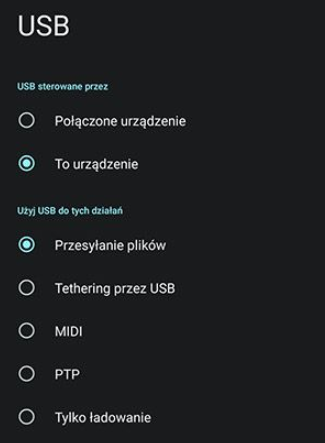
- Otwórz Eksplorator plików na komputerze
Po chwili na komputerze (np. Laptopie HP Pavilion15-eg2006nw i5-1235U/16GB/512GB SSD/15,6" FHD/W11H) powinno pojawić się okno z ikoną Twojego smartfona. Jeśli nie, otwórz Eksplorator plików i znajdź swój telefon.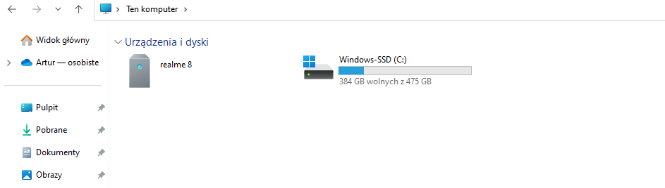
- Przeglądaj pamięć telefonu
Kliknij dwukrotnie na ikonę telefonu, aby przeglądać jego pamięć wewnętrzną.
- Znajdź folder ze zdjęciami
Zdjęcia i filmy zazwyczaj znajdują się w katalogu DCIM. Wejdź w niego, a następnie otwórz folder "Camera".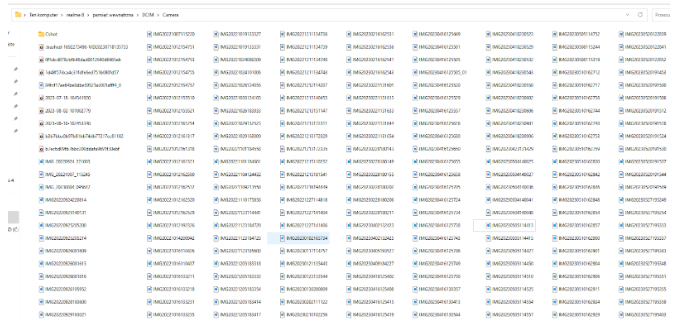
- Kopiuj zdjęcia
Zaznacz zdjęcia, które chcesz skopiować, kliknij je prawym przyciskiem myszy i wybierz "Kopiuj".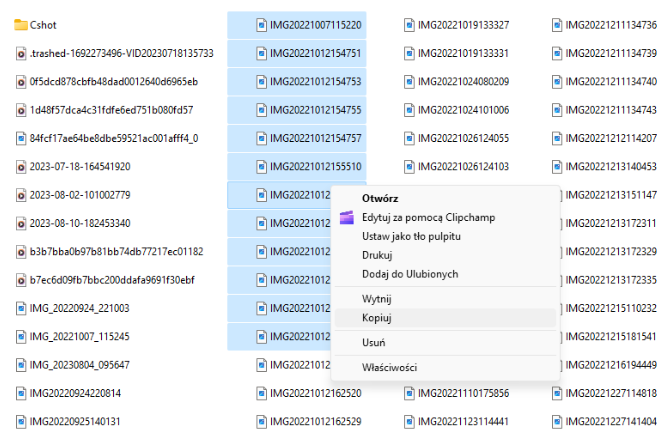
- Wklej zdjęcia na komputerze
Stwórz na komputerze (np. Laptopie do gier MSI Katana GF76 12UD-404PL i5-12450H/16GB/512GB SSD/RTX3050 Ti/17,3" FHD 144Hz/W11H) folder, do którego chcesz przenieść zdjęcia. Wejdź w niego i wklej skopiowane fotki.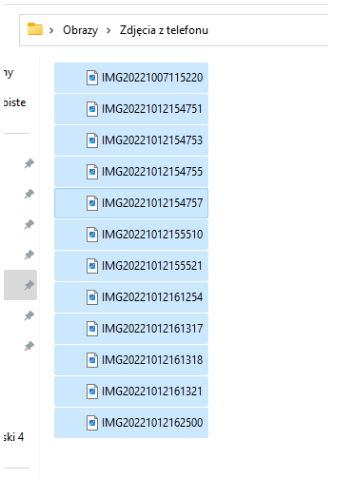
Transfer zdjęć z telefonu komórkowego na laptop z serii ASUS X515EA-BQ1221W i3-1115G4/8GB/256GB SSD/15,6" FHD/W11S może być prosty i łatwy. Korzystając z instrukcji opisanych powyżej i kabla USB, możesz w mgnieniu oka przenieść swoje ulubione fotografie na dysk twardy komputera. Jest to najprostszy sposób na to, jak zgrać zdjęcia z telefonu na laptopa lub komputer stacjonarny.
Jak zgrać zdjęcia z telefonu na komputer bez kabla?
Przenoszenie zdjęć z telefonu na komputer nie zawsze wymaga użycia kabla. Istnieją nowoczesne metody, które pozwalają na szybki i bezprzewodowy transfer danych między urządzeniami. Poniżej przedstawiamy dwa popularne sposoby na to, jak zgrać zdjęcia z telefonu na komputer bez kabla: za pomocą Dysku Google dla użytkowników smartfonów Android, takich jak SAMSUNG Galaxy S23 5G oraz za pomocą AirDrop dla posiadaczy iPhone'ów.
Jak zgrać zdjęcia ze smartfona na komputer, gdy masz Androida
- Upewnij się, że masz zainstalowaną aplikację Google Photos na swoim smartfonie SAMSUNG Galaxy S23 5G.
- Otwórz aplikację i zaloguj się na swoje konto Google.
- W ustawieniach Google Photos włącz opcję "Kopia zapasowa i synchronizacja".
- Po zakończeniu synchronizacji otwórz Dysk Google na komputerze i znajdź folder "Zdjęcia", gdzie będą przechowywane wszystkie fotografie z telefonu.
- Możesz teraz pobierać zdjęcia bezpośrednio na swój komputer.
Jak szybko zgrać zdjęcia z telefonu na komputer marki Apple
W dobie cyfrowej technologii, przechowywanie i dzielenie się wspomnieniami stało się niezwykle proste. Jeśli jesteś użytkownikiem urządzeń marki Apple i zastanawiasz się, jak zgrać zdjęcia z telefonu na laptopa, poniżej przedstawiamy kroki, które pomogą Ci szybko i skutecznie tego dokonać.
- Upewnij się, że oba urządzenia (iPhone i Mac) mają włączony Bluetooth i Wi-Fi oraz są w zasięgu siebie.
- Otwórz aplikację "Zdjęcia" na iPhone.
- Wybierz zdjęcia, które chcesz przesłać, a następnie dotknij ikony udostępniania.
- Wybierz AirDrop i wybierz swój komputer z listy.
- Na komputerze pojawi się powiadomienie o próbie przesłania plików przez AirDrop. Zaakceptuj je, a zdjęcia zostaną zapisane w folderze Pobrane.
Dzięki nowoczesnym technologiom, takim jak Dysk Google dla użytkowników Androida czy AirDrop dla entuzjastów Apple, łatwo i szybko prześlesz zdjęcia bez konieczności używania kabla. Teraz gdy wiesz już jak zgrać zdjęcia z telefonu na komputer, możesz zadbać o bezpieczeństwo Twoich plików.
Teraz już wiesz, jak szybko zgrać zdjęcia z telefonu na komputer!
Przenoszenie zdjęć z telefonu na komputer nie musi być skomplikowane. Dzięki naszym wskazówkom, jak zgrać zdjęcia ze smartfona na komputer, możesz to zrobić w kilku prostych krokach, niezależnie od tego, czy korzystasz z kabla USB, Dysku Google, funkcji Airdrop czy innych metod. Ważne jest, aby zawsze pamiętać o bezpieczeństwie swoich danych i regularnie robić kopie zapasowe najcenniejszych zdjęć.
Zapraszamy także do zapoznania się z szeroką ofertą smartfonów dostępnych w sklepach Neonet. Odkryj najnowsze modele, technologie i funkcje, które uczynią Twoje codzienne korzystanie z telefonu jeszcze bardziej komfortowym.