

Jak przenieść zdjęcia na kartę pamięci z telefonu? Wyjaśniamy!

Jak przenieść zdjęcia z telefonu na kartę pamięci – dlaczego warto to zrobić?
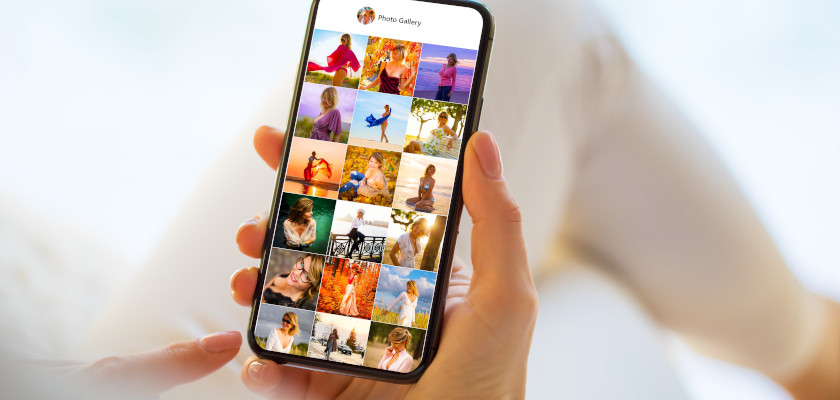
Obecnie smartfony wyposażone są w mocno zaawansowane aparaty, co pozwala uzyskać doskonałej jakości fotografie uwieczniające najważniejsze chwile w życiu. Wysoka rozdzielczość zdjęć wpływa jednak na rozmiar plików. Jeśli masz małą pamięć wewnętrzną w telefonie, może okazać się, po zainstalowaniu kilku aplikacji, zapisaniu kilkunastu fotografii w najwyższej jakości oraz filmików nie zostanie Ci miejsca na nic innego. Co wówczas zrobić? W takiej sytuacji często pada pytanie – jak przenieść zdjęcia na kartę pamięci zewnętrznej, aby zwolnić pamięć telefonu?
Przykładowo karta pamięci SAMSUNG EVO Plus microSD 64GB z adapterem 130MB/s zawiera aż 64 GB, które poszerzą miejsce do przechowywania zdjęć na telefonie.
Dostępne są także karty o znacznie większej pojemności np. karta pamięci ADATA microSD. Wybór odpowiedniego produktu zależy od Twoich potrzeb. Jeśli aktywnie prowadzisz konta w social mediach lub jesteś miłośnikiem fotografii i robisz bardzo dużo zdjęć – z pewnością przyda Ci się karta o jak największej pojemności.
Podczas wyboru zwróć uwagę także na prędkość zapisu plików na karcie, co wpłynie na Twój komfort użytkowania. Nie będziesz czekać, aż zdjęcie o dużej rozdzielczości zapisze się na karcie, a przesyłanie plików pomiędzy urządzeniami zajmie kilka sekund. Przykładowo karta pamięci SAMSUNG EVO Plus microSD 512GB z adapterem 130MB/s ma prędkość zapisu aż 120 MB/s, a odczytu 130 MB/s.
Dlaczego warto jeszcze zainwestować w dobrą kartę SD? Jest to zewnętrzny nośnik pamięci, więc zapisane pliki będą bezpieczne niezależnie od tego, w jakim stanie znajdzie się Twój telefon (np. smartfon SAMSUNG Galaxy S20FE). Jeśli urządzenie ulegnie uszkodzeniu, np. upadnie, stłucze się ekran lub wyskoczy błąd oprogramowania, wymagający interwencji serwisu – Twoje pliki będą nienaruszone nawet przy zupełnym wyczyszczeniu systemu.
Kwestie bezpieczeństwa nie są jednak jedynymi powodami, dla których warto przenieść fotografie na kartę SD. Wiele obecnych smartfonów doskonale zastępuje zaawansowane aparaty fotograficzne – przykładem jest model VIVO Y76. Kolekcje zdjęć robionych smartfonem mogą bardzo szybko się powiększać. Karty SD są świetnym sposobem na przenoszenie plików także pomiędzy innymi urządzeniami. Kiedy zapełnisz akcesorium, możesz wymienić je na nowe, a zdjęcia przechowywać na nim lub przenieść pliki np. na komputer. Pamiętaj, że prawdopodobnie będziesz potrzebować dodatkowego adaptera.
Karty mini SD, których używa się w telefonach, zawsze są oferowane z większym adapterem. Ten z kolei często pasuje do aparatów fotograficznych, ale także telewizorów. Dzięki karcie szybko zorganizujesz rodzinie i przyjaciołom pokaz zdjęć z wakacji czy ważnych uroczystości.
W ustawieniach telefonu możesz zaznaczyć, aby każde zrobione zdjęcie zapisywało się automatycznie na karcie SD. Co jednak z fotkami, które znajdują się na wewnętrznej pamięci telefonu? Jak przenieść zdjęcia z telefonu na kartę SD?
Jak przenieść zdjęcia z telefonu na kartę SD – podpowiadamy
Nie wiesz, jak przenieść zdjęcia na kartę pamięci? To bardzo proste. Spokojnie zrobisz to bez zewnętrznego oprogramowania czy konieczności podłączania telefonu do komputera. Wybór poszczególnych opcji może różnić się od modelu Twojego smartfonu, jednak ścieżka pozostaje bardzo podobna niezależnie od tego, czy korzystasz z Samsunga, czy XIAOMI REDMI NOTE 12. Każdy telefon oparty na Androidzie bez problemu obsługuje także karty SD w przeciwieństwie do iPhone. Więc jak, zaczynamy?
Krok 1. włóż kartę pamięci SD do telefonu
Do telefonu włóż kartę mikro SD, czyli bez adaptera. Miejsce na nią najczęściej znajduje się w pobliżu karty SIM. Aby się tam dostać, musisz zdjąć zaślepkę zabezpieczającą kartę lub dostać się pod klapkę smartfona. Wszystko zależy od tego, jaki masz model telefonu.
Krok 2. Znajdź zdjęcia, które chcesz przenieść na kartę z poziomu ustawień
W zależności od nakładki Androida, producenta Twojego smartfona, możesz dotrzeć do swoich zdjęć, wybierając opcję Ustawienia – Pliki lub Manager plików. Na poniższym przykładzie Motoroli, wystarczyło przejść do Plików z poziomu menu aplikacji.

Po wybraniu opcji Pliki lub Manager plików wyświetlą Ci się katalogi. Wybierz ten, zawierający zdjęcia z aparatu. I przejdź do następnego kroku, który wyjaśni, jak przenieść fotografie z telefonu na kartę SD. 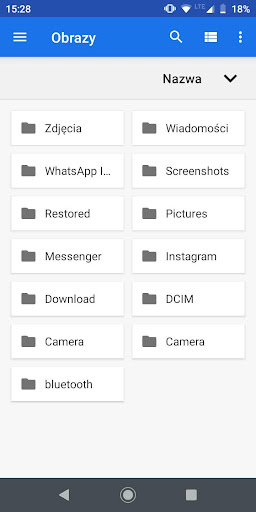
Krok 3. Przeniesienie plików na kartę pamięci SD
Po wybraniu zdjęcia wystarczy wybrać menu przez kliknięcie trzech kropek w rogu ekranu lub przytrzymanie zdjęcia. W rozwiniętym menu wybierz opcję „przenieś do…”.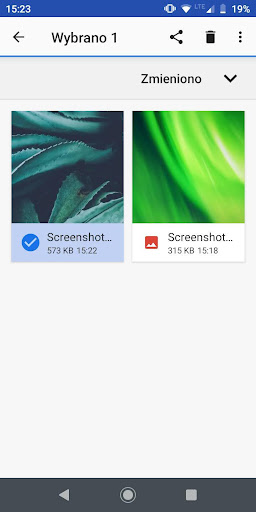

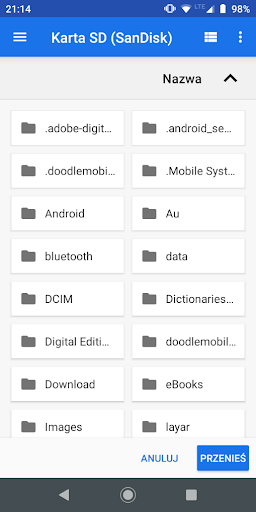
Następnie w menu bocznym wybierz wariant Karta SD. W tym momencie wyświetli Ci się zbiór katalogów – wystarczy kliknąć ten, do którego chcesz przenieść zdjęcia lub stworzyć nowy folder. Po wybraniu katalogu zaakceptuj akcję, naciskając przycisk „przenieś”.

Teraz już wiesz, jak poradzić sobie z tą czynnością. Jak widzisz, przenoszenie zdjęć z pamięci wewnętrznej telefonu na kartę SD nie jest wcale takie trudne. W ten sposób zaoszczędzisz miejsce na urządzeniu i zabezpieczysz swoją kolekcję zdjęć, zapisując ją na zewnętrznym nośniku pamięci.
Teraz już wiesz, jak przenieść zdjęcia na kartę pamięci!

Wiedza na temat tego, jak przenieść zdjęcia na kartę pamięci jest bardzo cenna. Pomoże Ci w lepszej organizacji plików i zaoszczędzi pamięć wewnętrzną telefonu, która i tak obciążona jest dużą liczbą zainstalowanych aplikacji. Pozwoli Ci także zabezpieczyć najcenniejsze kolekcje fotografii. A Ty wiesz, jak przenieść zdjęcia na kartę pamięci? Jeśli nie, koniecznie wypróbuj nasz sposób i zacznij lepiej zarządzać pamięcią swojego telefonu.