

Jak zbudować komputer? Poradnik krok po kroku

Dlaczego warto zbudować komputer samemu?
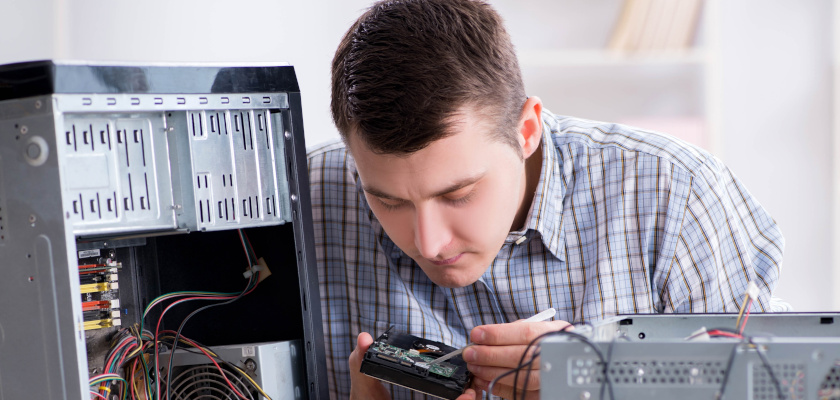
Samodzielne składanie komputera nie jest wcale trudne. Jeśli wiesz, jak skompletować odpowiedni zestaw i masz podstawową wiedzę na temat kompatybilności podzespołów, jesteś w stanie to zrobić. Kupowanie gotowych zestawów jest oczywiście wygodne. Wystarczy podłączyć monitor i pozostałe peryferia, aby w pełni korzystać z potencjału nowego sprzętu. Nie jesteś jednak w stanie dostosować go w do swoich indywidualnych potrzeb oraz wymagań. Gotowe komputery są również o wiele droższe.
Zobacz, jak samemu złożyć komputer i skompletuj zestaw dobrze dopasowanych części. W gotowych modelach często świetne karty graficzne lub procesory montowane są z niskiej jakości kośćmi RAM itp. Sklepy często tworzą takie zestawy, by złożyć względnie dobry komplet, pozbywając się kilku zalegających im od dawna podzespołów. Wiedząc, jak zbudować komputer samodzielnie, możesz tego uniknąć.
Co ciekawe, zarówno producenci, jak i sklepy sprzedające własne zestawy zakładają specjalne plomby. Zerwanie ich (np. podczas wymiany jednego komponentu) może skutkować utratą gwarancji. Znając zasady tego, jak złożyć komputer i decydując się na tę drogę, unikasz ryzyka. Każdy element wyposażenia ma własną gwarancję producenta na określony czas (12, 24 lub 36 miesięcy).
Jak złożyć komputer — pierwsze kroki
Przed zamówieniem podzespołów zadbaj o swoje stanowisko pracy. Składanie komputera wymaga miejsca i zajmie Ci przynajmniej kilka godzin – zwłaszcza jeśli nie masz jeszcze doświadczenia i robisz to pierwszy lub drugi raz. Zatem, jak samemu złożyć komputer?
Krok pierwszy to przygotowanie stanowiska. Średnich rozmiarów biurko powinno być wystarczające. Pamiętaj jednak o odpowiednim oświetleniu, bo w zależności od wybranej obudowy światło może docierać do niej nieco słabiej. Nie zapomnij też o wygodnym siedzeniu. Jeśli jednak składasz komputer gamingowy, prawdopodobnie masz już swój fotel dostosowany do potrzeb graczy.
Po drugie, zadbaj o to, by mieć pod ręką niezbędne narzędzia. Śrubokręty o różnych rozmiarach (zarówno z główką krzyżakową, jak i płaską) powinny wystarczyć. Większość komponentów będzie montowana na wcisk i zaczepy znajdujące się w zestawie. Przydatne mogą okazać się też opaski zaciskowe, które pomogą Ci schludnie poprawić przewody w obudowie.
To wszystko. Możesz teraz zamówić części i przejść do najważniejszego – składania zestawu w całość.
Jak złożyć komputer do gier — wybór komponentów
Komputer składa się z siedmiu najważniejszych elementów. Są to:
płyta główna
Płyta główna to baza całego komputera. To na niej montowane są pozostałe podzespoły i to ona zarządza nimi podczas pracy, rozdzielając poszczególne sygnały. Można więc powiedzieć, że jest to układ krwionośny komputera. Kompletując zestaw, należy w pierwszej kolejności dobrać płytę główną i procesor, ponieważ mogą występować różne sloty – np. dedykowane dla podzespołów INTEL lub AMD. Następnie zweryfikuj obsługiwane technologie, np. standard pamięci RAM, i dobierz ją do indywidualnych wymagań.
Procesor
Procesor to część odpowiedzialna za obliczenia zadań i zapytań. Jest to swojego rodzaju mózg komputera, wyznaczający zadania dla wszystkich podzespołów. Ma on formę monolitycznego układu scalonego, który montowany jest do płyty głównej za pomocą setek pól stykowych, których zadaniem jest odbieranie danych i wysyłanie ich w formie rozkazów.
Porównajmy flagowe modele dwóch największych, konkurencyjnych dla siebie firm: INTEL Core i5-12400F, BOX, 2.5GHz, LGA1700 (BX8071512400F) i Procesor AMD Ryzen 7 5700X 100-100000926WOF. Model prezentowany przez firmę INTEL jest tańszy o ok. 140 zł. Jest to jednak model 6-rdzeniowy o częstotliwości taktowania na poziomie 2,5 GHz. Z kolei procesor firmy AMD wyposażony został w 8 rdzeni i zapewnia częstotliwość taktowania rzędu 3,4 GHz przy normalnej pracy oraz 4,6 GHz w trybie turbo. Obydwa procesory mają inny wtyk montażowy, dlatego należy komponować procesor razem z płytą główną. Jedynie w ten sposób zapewnisz sobie kompatybilność podzespołów.
Pamięć RAM
Teoretycznie im więcej pamięci RAM, tym lepiej. W praktyce jednak jej jakość i rodzaj mają ogromne znaczenie dla efektywności pracy. Oznacza to, że kości pamięci DDR4 będa lepiej pracować niż DDR3, a obydwie technologie są wolniejsze podczas pracy od DDR5. Kości pamięci RAM DDR4 są obecnie standardem, lecz możemy przyjąć, że z czasem będą one wypierane przez DDR5. Myśląc więc o przyszłości, postaw na ten standard i zadbaj o to, by w Twoim komputerze znalazło się przynajmniej 8 GB pamięci RAM lub więcej.
Co ciekawe, nowsza technologia nie musi być wcale droższa. Wystarczy szukać okazji. Świetnym porównaniem są pakiety kości 32 GB: G.SKILL DDR4 32 GB (2x16 GB) RipjawsV 4400MHz CL19 XMP2 Black F4-4400C19D-32GVK za 749 zł i LEXAR DDR5 ARES RGB Gaming 32 GB(2*16 GB)/5600 LD5AU016G-R5600GDGA za 479 zł. Jak widać, nowsza technologia, wyższa częstotliwość pracy i dużo niższa cena, która pozwoli Ci zoptymalizować koszt budowy komputera.
Dysk twardy
Do dyspozycji masz dwa popularne rodzaje – SSD i HDD. Dyski twarde HDD to nieco przestarzała technologia, która charakteryzuje się niższą wydajnością odczytu danych. Jest ona jednak o wiele tańsza i zapewnia dostęp do większych pojemności w atrakcyjnych cenach. Dyski SSD gwarantują natomiast zwiększoną efektywność i poprawioną wytrzymałość na uszkodzenia.
Są one jednak droższe. Co ciekawe, nic nie stoi na przeszkodzie, by połączyć te dwie technologie. Na mniejszym dysku SSD możesz zainstalować system operacyjny i niezbędne oprogramowanie, zaś na dysku HDD magazynować dane. W ten sposób zaoszczędzisz na konstrukcji komputera, nie rezygnując zarówno z dużej powierzchni dyskowej, jak i szybkości pracy jednostki.
Zasilacz
Najistotniejszy parametr zasilacza to moc wyrażana w watach, oznaczona symbolem W. Określa ona ilość dostarczanej do podzespołów komputera energii. Należy więc dobrać ją, wyliczając konkretną moc przy użyciu kalkulatora – np. internetowej aplikacji dedykowanej do tego zadania. Tam wpisujesz parametry swojego sprzętu i otrzymujesz optymalny wynik.
Obudowa
Dopasowanie obudowy podczas budowy komputera teoretycznie nie wydaje się być skomplikowanym zadaniem. Jednak musi ona pomieścić wszystkie podzespoły, a przy bardzo zaawansowanych konfiguracjach niekoniecznie będzie to proste. Pamiętaj, że lepiej mieć więcej miejsca, niż później szukać alternatywnych sposobów na pomieszczenie wszystkiego.
Karta graficzna
Chcesz dowiedzieć się więcej na temat tego, jak złożyć komputer do gier? Do powyższego zestawu dobierz kartę graficzną – im lepsza będzie, tym bardziej możesz liczyć na więcej możliwości i dłuższy czas obsługi nowych tytułów.
Dobrym wyborem może być karta graficzna GeForce GTX1660 SUPER 6GB VCG16606SSFPPB. Wyposażona jest ona w 6 GB pamięci VRAM typu DDR6, co gwarantuje płynną pracę – nawet w trakcie wymagających momentów rozgrywki. Szerokość magistrali pamięci na poziomie 192-bitów zapewnia świetną przepustowość. Dzięki temu Twoja grafika będzie obrazem o wysokich detalach. Dodatkowo karta GeForce GTX1660 SUPER 6GB VCG16606SSFPPB ma w swojej konstrukcji niezwykle efektywny procesor z wydajnym systemem chłodzenia. Oznacza to, że nawet wielogodzinne sesje gamingowe nie będą stanowić dla niej wyzwania.
Jeśli dysponujesz większym budżetem, to jeszcze lepszą propozycją będzie model GeForce RTX 4070 12GB DUAL FAN VCG407012DFXPB1. Jest ona dwukrotnie droższa od poprzedniej, ale jej parametry wskazują analogicznie na dwukrotnie lepszą konstrukcję. 12 GB pamięci DDR6 pozwoli Ci na bezproblemowe uruchomienie najnowszych gier. Jest to też perfekcyjny wybór dla osób, które zajmują się tworzeniem grafiki komputerowej i obróbką wideo.
Jak złożyć komputer gamingowy — montaż krok po kroku
Masz już niezbędne podzespoły? Przejdźmy więc do tego, jak złożyć komputer gamingowy krok po kroku.
Krok 1 – Przygotowanie płyty głównej i montaż procesora z chłodzeniem
Wyjmij płytę z opakowania i połóż ją bezpośrednio na nim dla wygody pracy. Następnie zamontuj procesor. System różni się w zależności od platformy z CPU Intela i AMD. Zasada montażu jest jednak zbliżona do siebie – procesor należy wpiąć we wskazanym przez producenta miejscu.
Teraz trzeba zamontować chłodzenie procesora. Możesz oczywiście kupić gotowy zestaw. Omijasz wtedy ten krok i nie będziesz musiał samodzielnie nakładać też pasty chłodzącej. Zestawy procesora z chłodzeniem oznaczane są jako BOX.
Krok 2 – Chłodzenie
Na rynku komponentów komputerowych znajdziesz dwa rozwiązania chłodzenia sprzętu – powietrzny i wodny. Oczywiście standardem są systemy powietrzne, a zestawy wodne służą raczej do chłodzenia bardziej zaawansowanych konstrukcji gamingowych lub specjalistycznych. Zakładamy, że wybierasz tę prostszą opcję, czyli chłodzenie coolerem powietrznym.
Wentylator należy umieścić na miejscu montażowym i przykręcić. Pamiętaj, by zrobić to porządnie, ponieważ jest to element ruchomy, którego wibracje mogą spowodować z czasem poluzowanie mocowania. Następnie podepnij go do płyty głównej.
Krok 3 – Pamięć RAM
Obok procesora dostępne są sloty na banki pamięci RAM – zazwyczaj dostępne są dwa lub cztery miejsca montażowe. Wystarczy osadzić w nich kości pamięci RAM. Pamiętaj, że mając do dyspozycji cztery sloty i montując jedynie dwie kości pamięci RAM, należy zamontować je w drugim i czwartym slocie. Będą wtedy pracować w konfiguracji dual channel.
Sama instalacja pamięci jest banalna – wystarczy odbezpieczyć plastikowe zatrzaski w bankach, ustawić pamięci tak, aby były zgodne z wcięciem w slocie i zamontować, wciskając je do gniazda.
Krok 4 – Dysk twardy
Biorąc pod uwagę dostępne technologie produkcji dysków, zakładamy wykorzystanie najpopularniejszego w ostatnim czasie rozwiązania – SSD PCIe. Otóż ze względu na niewielki rozmiar urządzenia montowany jest on bezpośrednio na płycie głównej. Po lewej stronie od złącza M.2 powinna znaleźć się śrubka. Należy ją wykręcić. Następnie umieść dysk PCIe NVMe, wkładając go pod kątem ok. 30 stopni. Do pełnego sukcesu wystarczy, że dociśniesz go do płyty głównej i dokręcisz śrubę.
Krok 5 – Montaż płyty głównej w obudowie
Gdy płyta główna została uzupełniona o procesor, pamięć RAM i dysk twardy SSD, czas najwyższy umieścić ją w obudowie. Dalsze kroki uzależnione są od rodzaju i konstrukcji obudowy. W niektórych przypadkach przed instalacją płyty trzeba będzie przeciągnąć kabel do zasilania procesora, więc pierwszeństwo będzie mieć zasilacz. Z kolei inne obudowy mają otwór na górnej części.
Sprawdź więc instrukcję obsługi, która zostanie dodana do Twojego zestawu. Tam znajdziesz szczegóły dotyczące konkretnego modelu obudowy.
Krok 6 – Zasilacz
Zasilacz najczęściej ma swoje miejsce na dolnej lub górnej części obudowy. Jedno jest pewne – zawsze jest z tyłu. Dalszy proces wpięcia uzależniony jest od tego, czy wykorzystywany przez Ciebie komponent jest modularny, czy nie. Dysponując wersją modularną, najpierw należy zamontować kable – czyli zasilanie procesora, 24 pin ATX dla płyty głównej, PCIe dla karty graficznej i opcjonalnie SATA dla dysków.
Wersję niemodularną umieść w przeznaczonym do tego miejsca z wentylatorem zorientowanym w dół obudowy. W kolejnym kroku przykręć go dedykowanymi śrubami. Dopiero teraz jest dobry moment na to, by podłączyć do niego potrzebne kable – 24 pin, EPS dla procesora i karty graficznej.
Krok 7 – Karta graficzna
Korzystasz ze zintegrowanej karty graficznej? Ten krok możesz pominąć. Jeśli jednak decydujesz się na montaż karty graficznej, to jest to bardzo prosta część budowy komputera. Wystarczy odblokować zatrzask i umieścić kartę do dedykowanego slotu. Gotowe!
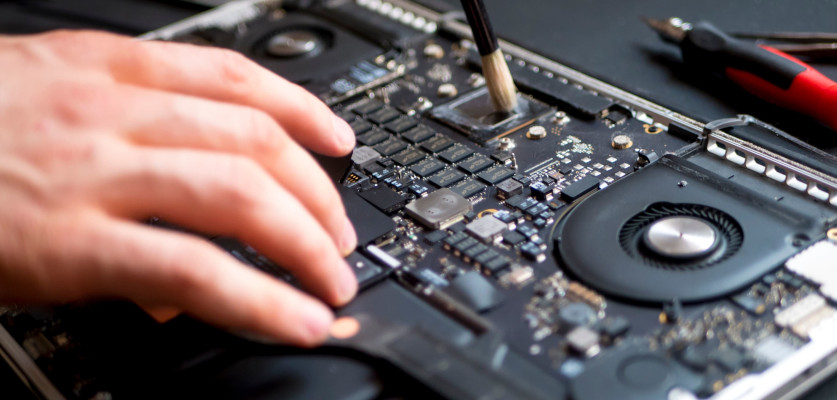
Ostatnie kroki i testowanie maszyny
Wszystkie podzespoły są już na swoich miejscach? Czas startować! Ostatnim krokiem jest instalacja systemu operacyjnego. Gdy to zrobisz i aktywujesz swój pakiet, wystarczy zainstalować sterowniki i możesz cieszyć się swoim nowym komputerem.
Wiesz już, jak zbudować komputer. Znasz też podstawy dotyczące kompletowania podzespołów i umiesz je ze sobą zestawiać. Skorzystaj więc z oferty Neonet i zbuduj swój wymarzony zestaw – niezależnie od tego, czy jesteś wytrawnym graczem, czy potrzebujesz wydajnej jednostki stacjonarnej do pracy jako grafik lub montażysta. U nas znajdziesz wszystko, czego potrzebujesz.