

Czyszczenie drukarki – jak to robić i jakich błędów nie popełniać? Poradnik Neonet

Drukarka potrzebuje Twojej uwagi – dlaczego warto ją czyścić?
Drukarka, podobnie jak każdy inny sprzęt domowy, wymaga odpowiedniej konserwacji. Zaniedbania w tym obszarze szybko dadzą o sobie znać w postaci nieestetycznych smug, przebarwień czy zacieków na gotowych wydrukach. To jednak niejedyny problem. Niewyczyszczone z resztek tuszu głowice mogą zasychać, a nawet ulegać trwałemu uszkodzeniu. Równie niebezpieczne są kurz oraz pyłki znajdujące się na papierze. Te lubią osiadać na ruchomych elementach lub stykach elektronicznych. To z kolei prowadzi do tego, że sprzęt zaczyna pracować nieprawidłowo, a poszczególne podzespoły szybciej się zużywają. Jeśli chcesz uniknąć tego typu „niespodzianek”, przeczytaj nasz poradnik. Wyjaśniamy w nim, jak czyścić drukarkę dokładnie, szybko i bezpiecznie.
Automatyczne czyszczenie drukarki – pierwszy krok do utrzymania sprzętu w dobrej kondycji
Automatyczne czyszczenie drukarki to opcja, którą oferuje większość nowoczesnych urządzeń. Aby ją uruchomić, wystarczy wejść do panelu sterowania, kliknąć ikonę „urządzenia i drukarki”, a następnie wybrać sprzęt, dla którego chcesz włączyć tę funkcję. Po przejściu do karty urządzenia należy poszukać opcji automatycznego czyszczenia dysz. Po jej kliknięciu drukarka powinna przepłukać głowicę i wydrukować stronę testową. Jeśli jakość wydruku nie jest satysfakcjonująca, powtórz całą procedurę od początku. Gdy tusz zasechł, konieczne może okazać się nawet kilkukrotne przepłukanie głowicy.
Czyszczenie dyszy w drukarce – rozwiązania stosowane przez producentów
Wchodzenie do ustawień komputera nie zawsze jest jednak konieczne. Niektórzy producenci umożliwiają uruchomienie funkcji czyszczenia dyszy bezpośrednio za pomocą programu do zarządzania drukarką. Jeśli korzystasz z urządzenia wielofunkcyjnego, jak np. HP DeskJet 2710e, włącz program HP Smart, wybierz drukarkę, a następnie przejdź do ustawień zaawansowanych. Wśród dostępnych zakładek znajdziesz opcję „wyczyść głowicę drukującą”. Po jej kliknięciu uruchomi się tryb czyszczenia automatycznego. Jeszcze inaczej ta procedura wygląda w przypadku urządzeń wielofunkcyjnych z modułem Wi-Fi jak np. Epson ITS EcoTank L4260. Funkcję czyszczenia głowic i dysz uruchomisz tam z poziomu aplikacji zainstalowanej na telefonie. 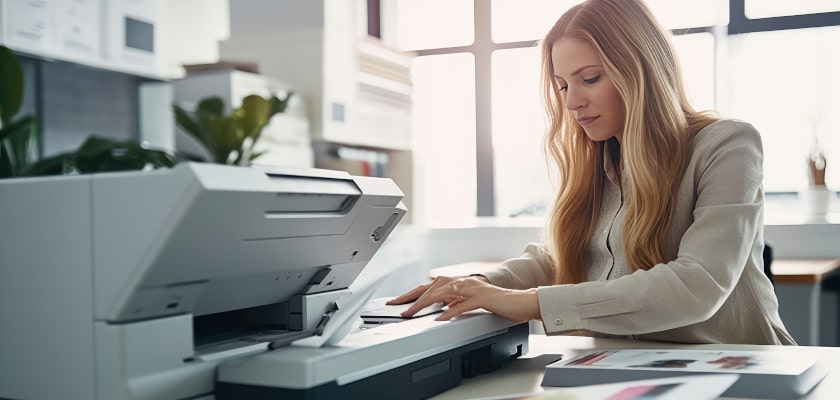
Jak jeszcze wyczyścić głowicę drukarki?
W przypadku niektórych urządzeń funkcję czyszczenia można aktywować także bezpośrednio na drukarce. Takie udogodnienie oferuje m.in. model DCP-T525W marki Brother. Jak wyczyścić głowicę drukarki? Włącz urządzenie i naciśnij przycisk „menu”. Za pomocą kursorów przewiń kolejne opcje, które pojawią się na wyświetlaczu. Gdy zobaczysz komunikat „czyszczenie”, wciśnij przycisk „OK”. Drukarka poprosi Cię następnie o wybór zaawansowanych opcji tego programu. Możesz zdecydować się tylko na przepłukanie zbiorników z czarnym lub kolorowym tuszem albo skorzystać z funkcji czyszczenia wszystkich wkładów. Sprzęt umożliwia także wybór trybu czyszczenia. Ten standardowy dobrze sprawdzi się na co dzień. Tryby „mocny” i „intensywny” warto z kolei uruchomić wtedy, gdy głowica pokryta jest zaschniętym tuszem i konieczne jest dokładniejsze czyszczenie.
Jak wyczyścić drukarkę laserową?
Odpowiedniej konserwacji wymagają również drukarki laserowe. W ich przypadku należy pamiętać w szczególności o czyszczeniu bębna optycznego – zabrudzenie tego elementu łatwo rozpoznać po tym, że na gotowych wydrukach pojawiają się charakterystyczne pionowe paski. To, jak czyścić drukarkę laserową, omówimy na przykładzie modelu DCP-1622WE marki Brother.
Aby wyjąć bęben, wyłącz urządzenie z zasilania. Następnie otwórz pokrywę skanera i zablokuj ją za pomocą specjalnej podpory. Otwórz górną pokrywę i delikatnie wyciągnij bęben wraz z kasetą tonera. Ostrożnie wyjmij wkład, uważając, by nie uszkodzić zaczepów. Pusty bęben przetrzyj suchą i miękką ściereczką tak, by pozbyć się kurzu. Gdy element będzie już czysty, włóż toner, a następnie całą kasetę umieść w drukarce. Zamknij obie pokrywy. Po tak przeprowadzonym czyszczeniu wydrukuj stronę testową.
Kompleksowe czyszczenie drukarki – jak je przeprowadzić?
Jak wspomnieliśmy na początku, negatywny wpływ na funkcjonowanie drukarki mają również kurz i pyłki, jakie gromadzą się wewnątrz urządzenia. Właśnie dlatego raz na jakiś czas, warto nieco dokładniej posprzątać wnętrze urządzenia. Jak wyczyścić drukarkę, by pozbyć się nagromadzonych w niej zabrudzeń? W pierwszej kolejności wyłącz urządzenie z zasilania. Następnie otwórz pokrywę i wyjmij wkłady z atramentem lub bęben z tonerem. Aby odessać kurz z wnętrza urządzenia, wykorzystaj odkurzacz. Ustaw jednak ssanie na najniższą moc.
Do czyszczenia drukarki warto wykorzystać specjalną ssawkę, która pozwala dotrzeć z końcówką odkurzacza w trudno dostępne miejsca. Nie zaleca się natomiast korzystania z preparatów ze sprężonym powietrzem. Może to prowadzić do wdmuchiwania kurzu jeszcze głębiej. Większe zabrudzenia, których nie udało się zebrać odkurzaczem, zbierz za pomocą suchej i miękkiej ściereczki. Najlepiej wybierz taką tkaną na gładko z mikrofibry (np. do czyszczenia okien) – dzięki specjalnej strukturze włókien nie pozostawia ona pyłków na czyszczonej powierzchni.
Jeśli wewnątrz drukarki widoczne są resztki kleju lub atramentu, zbierz je za pomocą patyczka kosmetycznego zwilżonego specjalnym środkiem czyszczącym z dodatkiem alkoholu. Nie może być on jednak zbyt mokry. Nadmiar wilgoci może sprawić, że w drukarce dojdzie do spięcia. Sprzątając wnętrze drukarki, nie zapomnij o wyczyszczeniu rolek transferowych, a także podajnika i tacy z papierem.
Jeśli korzystasz z drukarki atramentowej, jak np. Epson ITS EcoTank L3251, przed ponownym założeniem wkładów, oceń ich stan. W przypadku, gdy dysze są zaschnięte i zalegają na nich resztki tuszu, przetrzyj je za pomocą szmatki nasączonej w ciepłej wodzie. Możesz też skorzystać ze specjalnych preparatów do czyszczenia głowic. Następnie wytrzyj dysze do sucha i ponownie zamontuj je w urządzeniu. 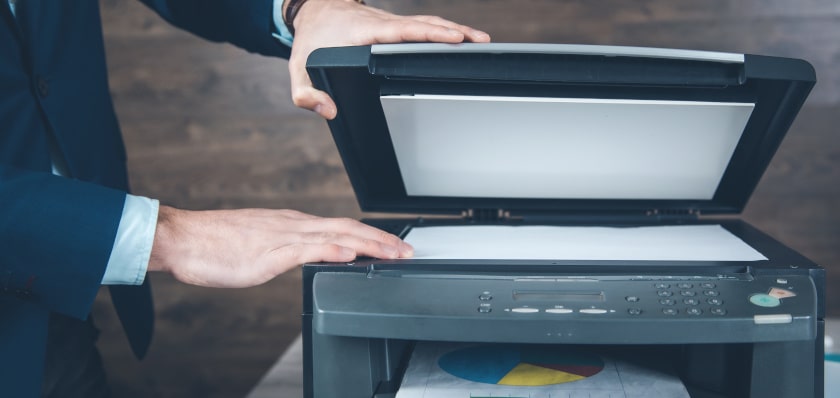
Czyszczenie drukarki – o czym jeszcze pamiętać i jakich błędów unikać?
Jeśli chcemy, żeby sprzęt działał niezawodnie, a wydruki odznaczały się dobrą jakością, to warto pamiętać o prawidłowej eksploatacji urządzenia. Pierwszą, często bagatelizowaną kwestią, jest wybór miejsca, w którym ustawiona zostanie drukarka. Nie należy narażać urządzenia na bezpośrednie oddziaływanie promieni słonecznych. Plastikowa obudowa szybko się nagrzewa, co z kolei sprawia, że temperatura wewnątrz drukarki gwałtownie wzrasta. Konsekwencją tego jest szybkie zasychanie tuszu. Nie powinno się jej też ustawiać w pobliżu źródła ciepła (np. kaloryfera).
Co zrobić, by tusz nie zasychał?
Nigdy nie wyłączaj drukarki poprzez odłączenie jej od źródła zasilania. Zamiast tego użyj specjalnego przycisku znajdującego się na obudowie urządzenia. Dzięki temu, zanim sprzęt przejdzie w tryb uśpienia, wykona pełen cykl czyszczenia głowic. To z kolei zapobiegnie zasychaniu tuszu na tego typu elementach. Pamiętaj również o regularnym wymienianiu zużytych wkładów. Nie trzymaj w drukarce pustych zbiorniczków z tuszem. Tusz nie będzie zasychał, jeżeli będziesz korzystać z drukarki regularnie. Nie pozwól, by stała bezczynnie przez kilka tygodni. Korzystasz z modelu oferującego druk w kolorze? Pamiętaj, by podczas wykonywania wydruków testowych, sprawdzić jak działają wkłady z pozostałymi tuszami.
Jak wymienić zużytą głowicę?
Jeśli wkłady są pełne, a drukarka mimo to nie drukuje, przyczyną problemu może być zatkana głowica drukująca. Pamiętaj, że jest to element bardzo delikatny, który łatwo uszkodzić. Aby ją wymienić, usuń z wnętrza drukarki wkłady z atramentem. Następnie przyciśnij i przytrzymaj przycisk „stop”. To powinno doprowadzić do wysunięcia głowicy. Wyjmij ją delikatnie, najlepiej pod kątem, by nie uszkodzić pozostałych podzespołów. Na koniec odstaw ją na papierowy ręcznik. Jeśli chcesz umieścić w drukarce nową głowicę, pamiętaj, żeby usunąć z niej wszystkie foliowe zabezpieczenia. Następnie włóż element do wnętrza urządzenia i zablokuj za pomocą specjalnej dźwigni. Gdy głowica będzie na miejscu, możesz umieścić w drukarce wkłady z atramentem.
Teraz już wiesz, jak wyczyścić drukarkę!
Czyszczenie drukarki nie jest trudne, a wykonywane tej czynności regularnie pozwoli Ci utrzymać sprzęt w dobrym stanie przez wiele lat. Mamy nadzieję, że po lekturze naszego poradnika wiesz już, jak się do tego zabrać. Natomiast jeśli szukasz akcesoriów do drukarek, które mogą okazać się przydatne podczas czyszczenia urządzenia, zajrzyj na stronę sklepu Neonet. W naszym asortymencie znajdziesz szeroki wybór artykułów czyszczących do komputerów, drukarek i laptopów!