

Jak połączyć pada PS4 do PC? Jakie są najczęstsze problemy z połączeniem? Poradnik gracza

Dlaczego warto podłączyć kontroler PS4 do PC – wszystko, co musisz wiedzieć!
Podłączenie pada PS4 do PC to opcja, którą warto rozważyć, jeśli lubisz grać w strzelanki czy gry zręcznościowe, a zatem takie, w których liczy się szybkość i precyzja. Wszystko dlatego, że korzystanie z kontrolera jest po prostu wygodniejsze. DualShock 4, został bowiem opracowany z myślą o potrzebach graczy. Poza przyciskami analogowymi znajdziemy w nim bardzo czuły touchpad. To z kolei pozwala sterować grami na wiele sposobów. Aby skorzystać z możliwości, jakie oferuje, trzeba najpierw podłączyć go do komputera. Jeśli jeszcze nigdy nie miałeś okazji tego robić, mamy dobrą wiadomość: konfiguracja pada PS4 do PC, jest bardzo prosta. Jeśli chcesz dowiedzieć się więcej, przeczytaj dalszą część naszego poradnika i sprawdź, jak ją przeprowadzić. 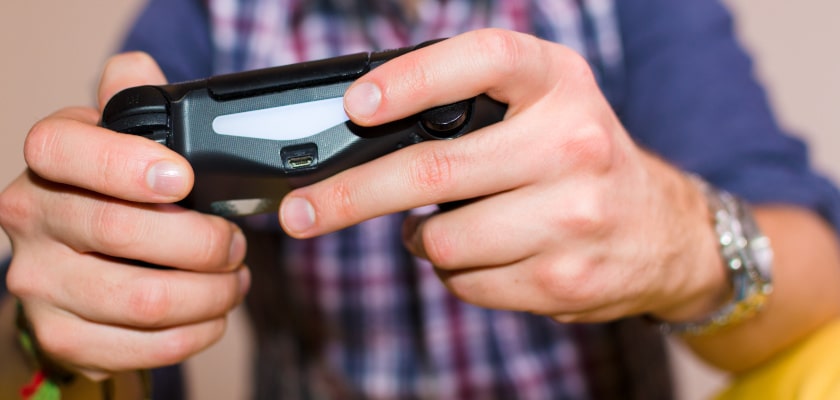
Jak podłączyć pada od PS4 do PC – instrukcja krok po kroku
Zastanawiasz się, jak podłączyć pada PS4 do PC? Poniżej znajdziesz krótki poradnik, w którym wyjaśniamy, jak sparować kontroler Dualshock 4 z komputerem działającym w oparciu o systemem Windows, jak np. LCO Pro 4115 Ryzen 5. Dzięki naszym wskazówkom w kilka chwil uda Ci się skonfigurować oba urządzenia tak, by poprawić doświadczenia z wirtualnej rozgrywki.
Jak podłączyć kontroler PS4 do PC za pomocą USB?
Całą procedurę opiszemy na podstawie zestawu składającego się z kontrolera Sony Dualshock 4 oraz komputera ACTINA 2083 Ryzen 5. Aby sparować urządzenia, będziesz potrzebować jeszcze kabla microUSB oraz programu DS4 Windows. Znajdziesz go na oficjalnej stronie producenta.
Jak podłączyć pada od PS4 do PC? W pierwszej kolejności wepnij kabel USB w gniazdo zasilania kontrolera. Drugi koniec przewodu wepnij do PC. Włącz komputer, wciskając jednocześnie na kontrolerze dwa przyciski: „PS” oraz „Share”. Po uruchomieniu PC automatycznie rozpocznie się pobieranie sterowników. Gdy cały proces się zakończy, uruchom DS4 Windows i otwórz plik o nazwie DS4Windows.exe. Po zainstalowaniu programu skonfiguruj ustawienia kontrolera i zapisz je za pomocą funkcji „Save”. Jeśli uda Ci się przejść przez całą opisaną wyżej procedurę, pad będzie działać prawidłowo.
Co z kolei, gdy grasz głównie na Steamie? W tym przypadku cała procedura przebiegnie jeszcze szybciej! Wystarczy połączyć pad z komputerem za pomocą kabla USB i włączyć Steam. Oprogramowanie automatycznie wykryje kontroler. W przypadku niektórych tytułów, konieczne może jednak okazać się dostosowanie klawiszy na padzie. Aby to zrobić, wejdź do ustawień Steama i wybierz zakładkę „Kontroler”.
Parowanie pada PS4 z PC beprzewodowo – jak to zrobić?
Korzystasz z pada wyposażonego w interfejs Bluetooth, jak np. Steelshock v3 Paypat PS4? Aby podłączyć go do komputera wyposażonego w moduł łączności bezprzewodowej, np. LCO Pro 4115Ti Ryzen 5, nie będziesz potrzebować kabla. Niezbędne okaże się jednak pobranie na PC wspomnianego już wcześniej programu DS4Windows. Bez niego kontroler po sparowaniu nie będzie działał prawidłowo.
Jak podłączyć pada PS4 do PC za pomocą Bluetooth? W pierwszej kolejności włącz BT na obu urządzeniach. Następnie na padzie wciśnij i przytrzymaj przyciski „PS” oraz „Share”. Gdy urządzenia nawiążą połączenie, uruchom program DS4Windows. W oknie dialogowym wyświetli się nazwa kontrolera. Kliknij ją i skonfiguruj ustawienia. Jeśli podczas parowania urządzeń wyświetli się okno dialogowe z poleceniem wpisania kodu, wybierz hasło „0000”. 
Konfiguracja pada PS4 do PC – dostosuj kontroler do swoich potrzeb
Mamy nadzieję, że już wiesz, jak podłączyć pada od PS4 do PC. Pamiętaj jednak, że aby kontroler działał prawidłowo, konieczna może okazać się jego konfiguracja. Jak to zrobić? Tu z pomocą przychodzi wspomniany wcześniej program DS4Windows. W zakładce „Kontrolery” znajdziesz specjalne sekcje, które pozwolą Ci ustawić kolor diody, poziom wibracji oraz czułość touchpada. Wchodząc do ustawień zaawansowanych, będziesz z kolei w stanie zmienić funkcje poszczególnych klawiszy, a także martwą strefę. By za każdym razem, gdy zechcesz pograć na PC, nie przechodzić całej procedury od nowa, pamiętaj o zapisaniu ustawień w ramach swojego profilu.
Jeśli z kolei grasz na Steamie, kontroler skonfigurujesz bezpośrednio, w ustawieniach tej platformy. Tę opcję znajdziesz w lewym górnym rogu ekranu. Po otwarciu się okna wybierz „Ogólne ustawienia kontrolera”, a następnie „obsługa kontrolera PS”. Opcje, jakie tam znajdziesz, są podobne do tych, które oferuje DS4Windows.
Teraz już wiesz, jak połączyć pada PS4 z PC!
Sparowanie pada PS4 z PC to świetny sposób, by czerpać jeszcze większą radość z wirtualnej rozgrywki. Mamy nadzieję, że po lekturze naszego poradnika wiesz już, jak połączyć oba urządzenia, by działały prawidłowo. Jeśli natomiast jesteś miłośnikiem gier komputerowych, koniecznie przeczytaj inne wpisy na naszym blogu. Znajdziesz tam szereg praktycznych wskazówek oraz testów i recenzji przeprowadzonych przez naszych ekspertów!