

Jaki laptop wybrać dla ucznia? Poradnik zakupowy 2026/2027

Jest jednak druga rzecz, którą trzeba powiedzieć od razu, bo bez niej cały poradnik byłby oderwany od rzeczywistości. Rynek pamięci wywrócił dotychczasowe punkty odniesienia.
Laptop za tę samą kwotę co dwa lata temu potrafi dziś mieć gorszą specyfikację niż jego poprzednik: mniej RAM-u, mniejszy dysk, czasem słabszy ekran.
Jeśli wchodzisz do sklepu z ceną zapamiętaną z ostatnich zakupów, prawdopodobnie porównujesz coś, czego już nie ma. Umiejętność rozpoznania takiego odchudzonego zestawu jest w tej edycji poradnika ważniejsza niż wybór między jednym a drugim procesorem.

Jaki laptop dla ucznia wybrać? Odpowiedź w skrócie
Jeśli nie masz czasu na całość, oto sedno. Dla większości uczniów sprawdzi się laptop 14-calowy z matrycą IPS 1920 × 1200 pikseli, z procesorem klasy Core i5 / Core 5 / Ryzen 5 lub odpowiednikiem z aktualnej generacji, 16 GB RAM, dyskiem SSD NVMe 512 GB, systemem Windows 11, Wi-Fi 6E lub 7 i ładowaniem przez USB-C. Reszta poradnika to tak naprawdę tłumaczenie, skąd te wartości i kiedy wolno od nich odejść.
Uniwersalna konfiguracja dla większości uczniów
To zestaw, który przeżyje szkołę średnią i najprawdopodobniej pierwsze lata studiów: energooszczędny procesor średniej klasy, 16 GB RAM, SSD 512 GB, ekran 14 cali w proporcjach 16:10, masa 1,2–1,6 kg i akumulator o pojemności od 50 Wh.
Nic tu nie jest specjalnie efektowne i o to chodzi.
Warto natomiast zapamiętać jedną zasadę, bo w sklepie łatwo o niej zapomnieć: dopłata do ekranu, baterii i jakości wykonania daje uczniowi więcej niż kilka procent wydajności procesora.
Różnicy między jednym a drugim układem średniej klasy nie zauważysz przy pisaniu wypracowania. Różnicę między matową matrycą 300 nitów a ciemną, błyszczącą tanią matrycą zauważysz pierwszego dnia przy oknie. Podobnie z zawiasami i klapą, które w plecaku dostają w kość przez cztery lata.
Proporcje 16:10 to też nie fanaberia. Dodatkowe piksele w pionie oznaczają więcej widocznego tekstu w dokumencie i w przeglądarce, czyli dokładnie to, do czego ten laptop służy (przynajmniej w teorii) przez większość czasu.

Konfiguracja minimalna do podstawowej nauki
8 GB RAM i SSD 256 GB mają dziś sens wyłącznie w Chromebooku albo w bardzo tanim urządzeniu, które ma obsłużyć przeglądarkę, dokumenty i rozmowy wideo. W tych zastosowaniach naprawdę wystarczą i nie ma powodu wmawiać komukolwiek, że musi wydać więcej.
Natomiast w laptopie z Windowsem 11 kupowanym na kilka lat taka konfiguracja jest ryzykowna i trzeba to napisać wprost. Tym bardziej że w tym roku takie zestawy wróciły na rynek.
Producenci bronią się przed podwyżkami cen pamięci, odchudzając konfiguracje bazowe, więc 8 GB i 256 GB pojawiają się tam, gdzie rok wcześniej standardem było 16 GB i 512 GB. Cena na metce wygląda znajomo, zawartość już nie.
Odpadł też argument, który przez lata ratował takie zakupy: „wezmę teraz 8 GB, drugą kość RAM dołożę za rok”. Przy obecnych cenach modułów dokupienie RAM-u później potrafi kosztować więcej niż fabryczna dopłata przy zakupie (a w dużej części smukłych konstrukcji pamięć jest wlutowana i nie ma czego dokładać).
Konfiguracja dla wymagającego ucznia
Tu wchodzimy w obszar: 32 GB RAM, SSD 1 TB, procesorpe serii H/HS albo Core Ultra wyższej klasy i – jeśli wymaga tego konkretne oprogramowanie – dedykowanych kart graficznych.
Mowa o uczniach technikum pracujących na maszynach wirtualnych, montujących wideo w rozdzielczości 4K, renderujących modele 3D albo odpalających cięższe środowiska programistyczne.
I od razu zastrzeżenie, bo w tym roku jest ono kosztowne: dopłata do 32 GB jest nieproporcjonalnie wysoka.
Nie chodzi o kwoty rzędu kilkaset złotych, do których przywykliśmy w poprzednich sezonach. W obecnych realiach dopłata szczególnie powinna wynikać z konkretnej listy programów, na których uczeń faktycznie pracuje.
Jeśli nikt w domu nie potrafi wskazać aplikacji, która te 32 GB wykorzysta, te pieniądze lepiej przeznaczyć na lepszy ekran, mocniejszą baterię albo po prostu zostawić w kieszeni.
Dedykowana grafika rządzi się tą samą logiką. W laptopie do nauki jest przede wszystkim źródłem ciepła, hałasu i dodatkowego kilograma. Ma sens wtedy, gdy program z niej korzysta.
| Wariant | Procesor | RAM | Dysk | Ekran | Grafika | Waga | Bateria |
|---|---|---|---|---|---|---|---|
| Minimum (Windows, doraźnie) | Core i3 / Core 3 / Ryzen 3 aktualnej generacji | 8 GB (ryzykowne na dłużej) | SSD 256 GB | 15,6" IPS 1920 × 1080 | zintegrowana | 1,6–1,9 kg | 40–45 Wh |
| Optimum (rekomendacja) | Core i5 / Core 5 / Ryzen 5 aktualnej generacji | 16 GB | SSD NVMe 512 GB | 14" IPS 1920 × 1200 | zintegrowana | 1,2–1,6 kg | od 50 Wh |
| Wariant specjalistyczny | Core Ultra wyższej klasy lub seria H/HS | 32 GB | SSD NVMe 1 TB | 14–16" IPS/OLED, min. 1920 × 1200 | dedykowana, jeśli wymaga tego oprogramowanie | 1,6–2,2 kg | 60–80 Wh |
| Chromebook | układ energooszczędny klasy podstawowej | 8 GB | 64–128 GB pamięci lokalnej + chmura | 14" IPS 1920 × 1080 | zintegrowana | 1,2–1,5 kg | 45–55 Wh |
| MacBook Neo | Apple A18 Pro | pamięć zunifikowana wg konfiguracji | SSD wg konfiguracji | wg konfiguracji | zintegrowana (GPU w SoC) | ok. 1,2–1,4 kg | dane producenta |
Chromebook i MacBook mają inną logikę pamięci lokalnej niż laptop z Windows. W Chromebooku większość danych i tak mieszka w chmurze, a sam system zajmuje ułamek tego, co Windows, dlatego 64 GB pamięci wbudowanej nie oznacza tam tego samego dramatu, co 64 GB w pececie.
W MacBooku z kolei pamięć jest zunifikowana i współdzielona przez procesor z układem graficznym, więc porównywanie jej „na sztuki" z RAM-em w laptopie z Windows prowadzi do błędnych wniosków w obie strony.
Co zmieniło się od poprzedniego roku szkolnego
Jeśli kupowałeś laptop dwa lub trzy lata temu i zakładasz, że wiesz, czego się spodziewać, mam złą wiadomość. Rok szkolny 2026/2027 zaczyna się w warunkach, w których stara intuicja cenowa myli bardziej, niż pomaga. A bez zrozumienia dlaczego, każde porównanie ofert może prowadzić do mylnych wniosków.
Dlaczego laptopy podrożały i co to zmienia w wyborze
Krótka wersja: winna jest pamięć. Nie procesory, nie karty graficzne, nie kursy walut.
Pamięć.
Nieco dłuższa wersja wygląda tak: moce produkcyjne fabryk DRAM przesunęły się w stronę pamięci HBM, czyli tej, która trafia do serwerowych akceleratorów AI.
Ten sam zakład nie produkuje w nieskończoność wszystkiego naraz, więc kiedy jeden odbiorca płaci więcej i zamawia w skali, na której nie da się przegrać, pamięć do laptopów zaczyna być tym, co zostaje. Efekt widać w kontraktach: ceny DDR5 wzrosły o ponad 90 procent w samym pierwszym kwartale 2026 roku. To nie jest sezonowe drgnięcie, tylko przesunięcie całej podłogi cenowej.
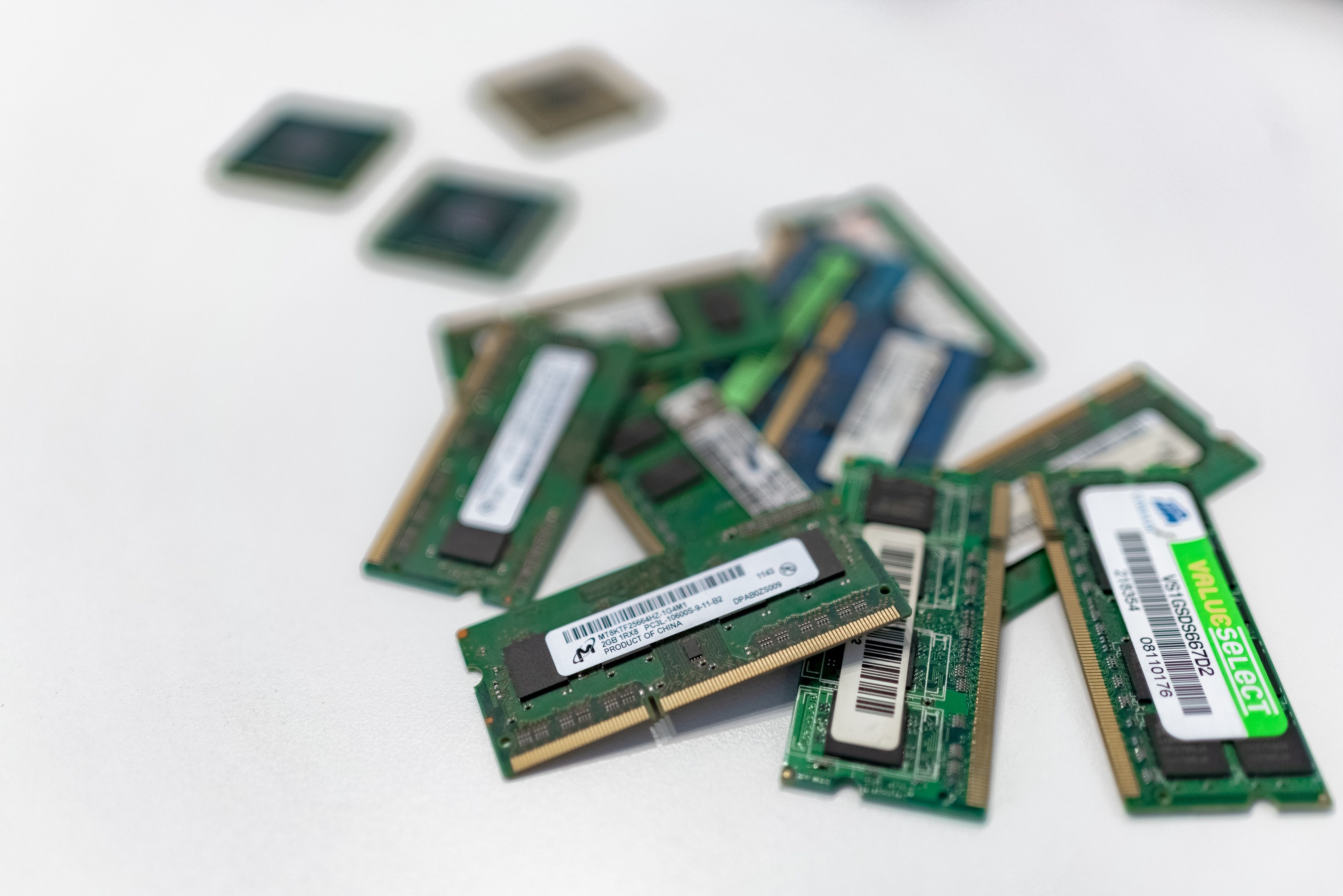
Prognozy na dalszą część roku nie napawają optymizmem. ADATA ostrzega, że w trzecim kwartale 2026 kontraktowe ceny DRAM mogą pójść w górę o kolejne 20–30 procent, a kości NAND – czyli to, z czego zbudowany jest dysk SSD – o 35–40 procent. Ta sama firma mówi o niedoborach, które mogą się ciągnąć nawet do 2030 roku.
Dla kupującego liczy się jednak nie sam procent, tylko to, gdzie on ląduje. TrendForce szacował, że udział pamięci i dysku w koszcie materiałowym notebooka ze średniej półki mógł przekroczyć 30 procent już w pierwszym kwartale 2026 – przy standardowych kilkunastu. Innymi słowy: komponent, który przez lata był tanim dodatkiem uzupełniającym specyfikację, stał się jedną z najdroższych rzeczy w obudowie.
Z tego wynikają dwie praktyczne konsekwencje i obie dotyczą Ciebie bezpośrednio. Pierwsza: za tę samą kwotę dostajesz mniej pamięci niż rok temu, bo to właśnie na pamięci producenci ratują cenę końcową. Druga: późniejsza rozbudowa przestała być tanim planem awaryjnym.

Czekać z zakupem laptopa dla ucznia czy kupować teraz?
Pytanie pada w tym roku częściej niż jakiekolwiek inne, więc odpowiem bez owijania.
Jeśli laptop jest potrzebny na wrzesień, czekanie nie ma uzasadnienia.
Wszystko, co dziś wiadomo o rynku pamięci, wskazuje na dalsze wzrosty, a nie na korektę. Odkładanie zakupu o kwartał w nadziei na lepszą cenę oznacza w tej sytuacji ryzyko, że kupisz drożej ten sam sprzęt… albo taniej sprzęt gorszy, bo przez ten czas zdąży się odchudzić.
Kiedy ceny ustabilizują się na tyle, by myśleć o obniżkach? Analitycy rozbiegają się w terminach na tyle wyraźnie, że każde „w okolicach przyszłego lata będzie lepiej” byłoby wróżeniem, a nie doradztwem. Poradnik zakupowy powinien mówić, co wiadomo, i milczeć tam, gdzie nie wiadomo.
Jest jeden przypadek, w którym czekanie ma sens: gdy obecny komputer nadal działa i realnie wystarcza.

Od czego zacząć wybór laptopa dla ucznia?
Zanim otworzysz porównywarkę, odpowiedz sobie na cztery pytania. Zajmie to kwadrans i wyeliminuje większość złych zakupów (łącznie z tym najpopularniejszym, czyli przepłaceniem za parametry, których nikt w domu nigdy nie użyje).
Jakich programów uczeń będzie używać?
Typowy zestaw ucznia szkoły podstawowej i większości licealistów to przeglądarka, pakiet biurowy (Microsoft 365 albo Google Workspace), komunikator używany do lekcji zdalnych – najczęściej Teams – oraz e-dziennik. Wszystkie te rzeczy działają na sprzęcie ze środka stawki i nie ma sensu dopłacać do wydajności pod ich kątem.
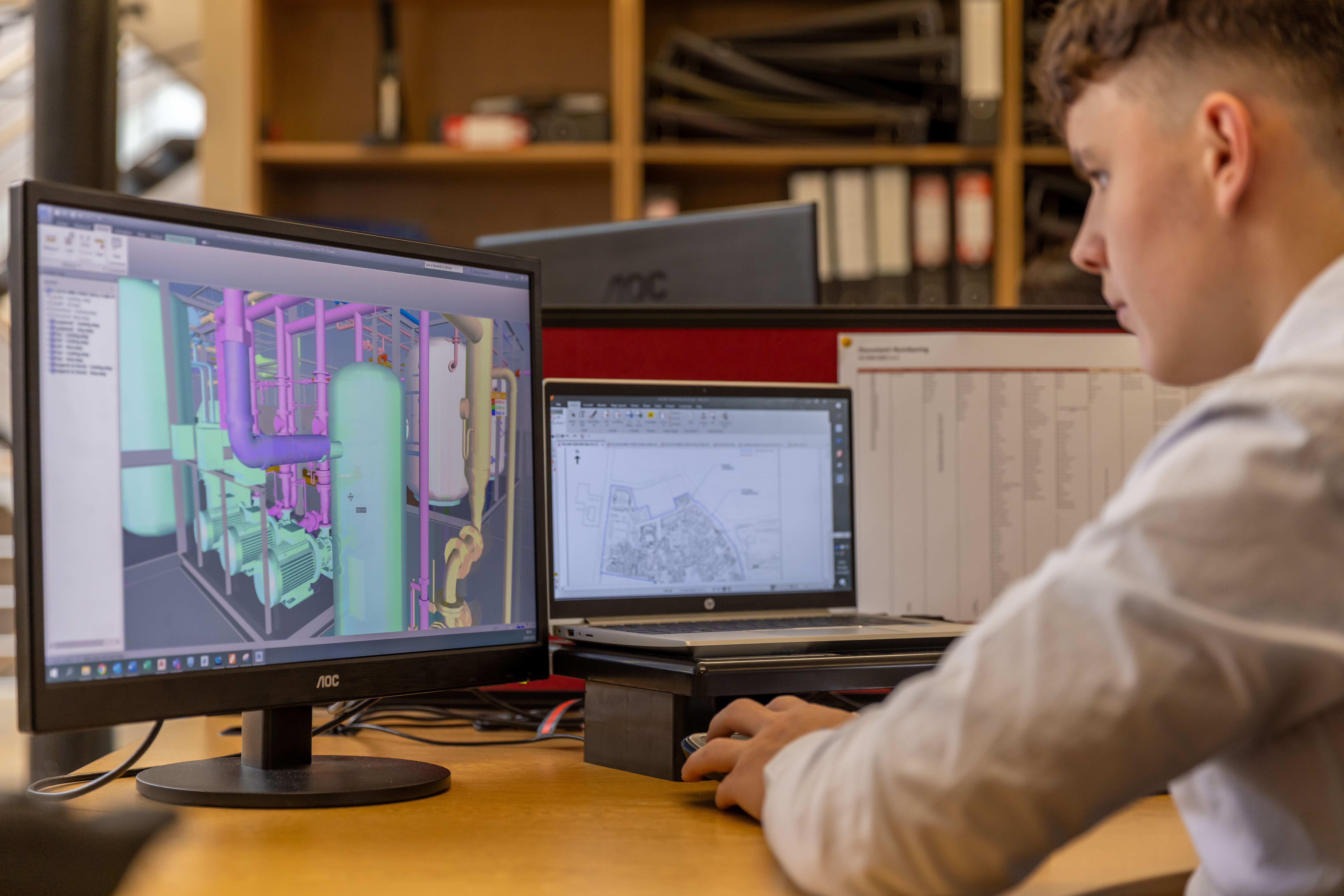
Sytuacja zmienia się w technikum i na profilach zawodowych. Edytory kodu ze wszystkim, co się do nich dokleja (kontenery, maszyny wirtualne, emulatory Androida), środowiska CAD w rodzaju AutoCAD-a czy Inventora, aplikacje Adobe do grafiki i montażu – to programy, które potrafią wysycić 16 GB RAM-u i poprosić o więcej.
Dlatego zanim cokolwiek kupisz, sprawdź wymagania podane przez szkołę, ale też realny obszar zainteresowań swojego dziecka. Wiele placówek publikuje listę oprogramowania używanego na zajęciach, czasem razem z minimalną specyfikacją sprzętu. To jedno źródło jest warte więcej niż dziesięć rankingów, bo dotyczy konkretnego ucznia i konkretnych lekcji.

Czy komputer będzie codziennie noszony do szkoły?
Jeśli tak, zmienia się hierarchia parametrów. Liczyć zaczynają się rzeczy, które w specyfikacji wyglądają nudno: masa, sztywność obudowy, czas pracy na baterii i wielkość zasilacza.
Kluczowa uwaga, o której prawie nikt nie pamięta: porównuj cały zestaw transportowy, nie samą wagę laptopa.
Komputer ważący 1,4 kg z cegłą zasilacza na 600 gramów jest w plecaku cięższy niż model 1,6 kg z kompaktową ładowarką GaN. A jeśli laptop ładuje się przez USB-C i wytrzymuje pełny dzień lekcyjny, zasilacz może w ogóle zostać w domu.
I to jest najskuteczniejsza redukcja masy, jaką da się kupić.

Na ile lat kupowany jest laptop?
Realny horyzont zakupu ucznia to 3–5 lat: od podstawówki do liceum, od liceum na studia. Z tego wprost wynikają wspomniane wcześniej progi: 16 GB RAM i SSD 512 GB. Nie dlatego, że dziś inaczej się nie da, tylko dlatego, że wymagania oprogramowania rosną co roku, a Ty kupujesz sprzęt na kilka takich lat naraz.
W tym roku dochodzi jednak czynnik, który wcześniej nie odgrywał roli. W konfiguracjach z pamięcią wlutowaną decyzja podjęta przy zakupie jest ostateczna – i coraz częściej właśnie takie konstrukcje trafiają do sklepów, bo lutowanie pozwala robić laptopy cieńsze i tańsze w produkcji.
Z jakiego środowiska korzysta szkoła?
To pytanie decyduje o systemie operacyjnym, a system operacyjny decyduje o połowie tego, co pojawi się na liście zakupowej.
Jeśli szkoła pracuje w całości w Google Workspace – dokumenty w chmurze, klasy wirtualne, wszystko przez przeglądarkę – Chromebook staje się sensownym wyborem.
Jeśli lekcje opierają się na Microsoft 365 i plikach lokalnych, naturalny jest Windows, choć część pracy da się wykonać także w przeglądarce. Jeśli w programie pojawia się oprogramowanie branżowe – CAD, systemy pomiarowe, aplikacje dedykowane dla konkretnego zawodu – sprawa jest przesądzona i prawie zawsze prowadzi do Windows 11, bo tam takie programy mają wsparcie.
Osobno warto sprawdzić kompatybilność w przypadku macOS oraz laptopów z procesorami ARM. Sprzęt jest bardzo dobry, kultura pracy i czas na baterii często lepsze niż w klasycznych konstrukcjach, ale jeśli szkoła wymaga konkretnej aplikacji dostępnej wyłącznie w wersji na Windows x86, żadna z tych zalet nie ma znaczenia.
Najważniejsze parametry laptopa dla ucznia
Poniżej wyszczególniamy po kolei wszystko, co realnie wpływa na to, jak laptop będzie się sprawował przez najbliższe kilka lat. Kolejność nie jest przypadkowa; zaczynamy od rzeczy, których nie da się zmienić po zakupie, a kończymy na tych, których brak da się przeżyć albo "obejść".
Jakie procesory są rozsądnym wyborem w roku szkolnym 2026/2027?
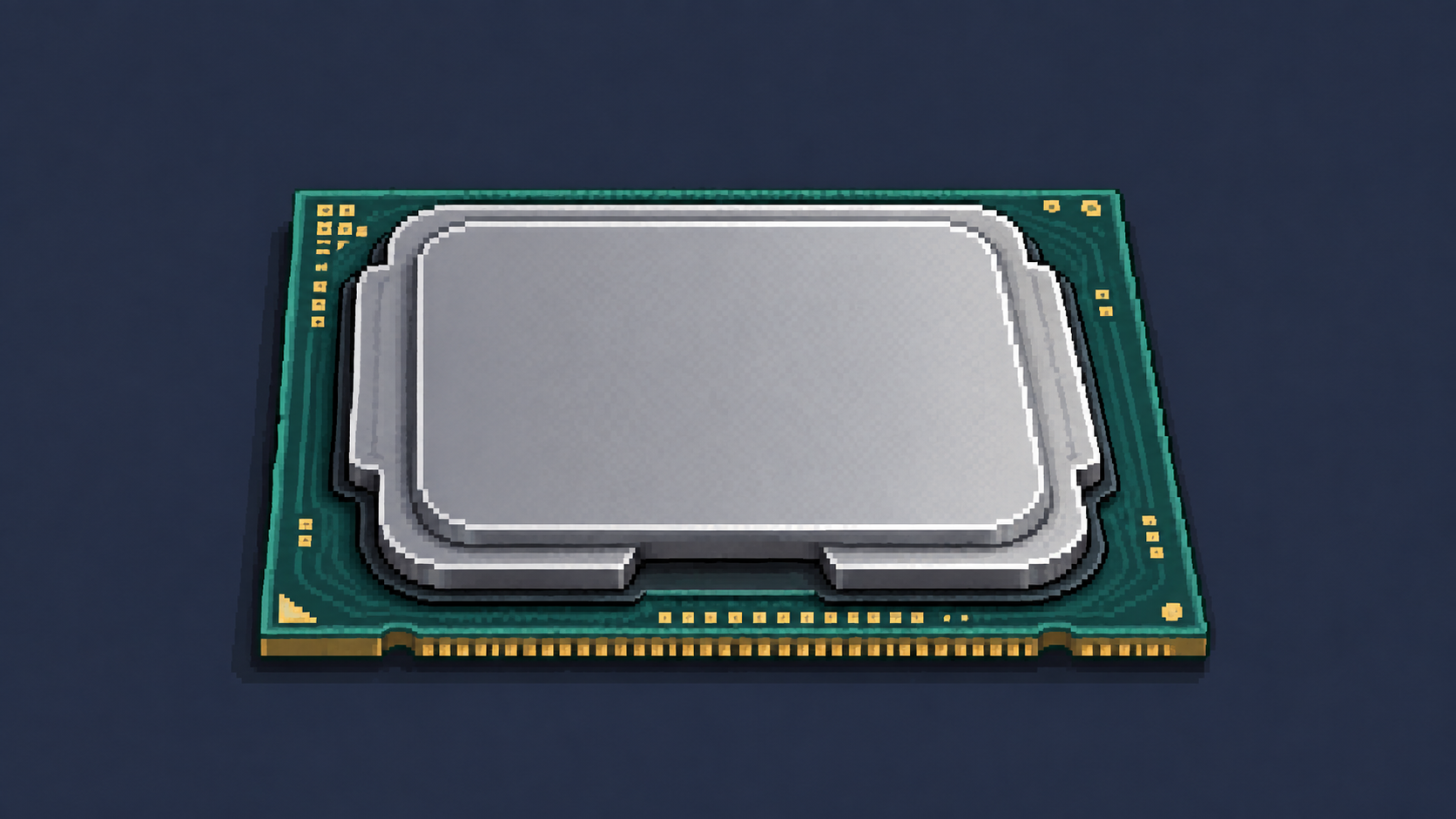
Szukaj w klasach, nie w pojedynczych modelach: Intel Core Ultra Series 2 i 3 oraz Core Series 1 i 3, a jako opcja cenowa starsze Core i5 13. i 14. generacji. U AMD – Ryzen serii 7000 i 8000 oraz Ryzen AI 300 i 400.
U Qualcomma – Snapdragon X i X2, przy czym wcześniej sprawdź zgodność oprogramowania wymaganego przez szkołę (o ile szkoła takie ma). W MacBookach od Apple – M3, M4 i M5 oraz A18 Pro w MacBooku Neo.
Osobno rodzina Intel N: to opcja do najprostszych zadań, a nie tańszy odpowiednik Core i5. Sprawdzi się jako drugi komputer albo sprzęt dla najmłodszego ucznia, ale kupowanie go „na pięć lat, bo tańszy” kończy się zwykle wymianą po roku.
Ile pamięci RAM powinien mieć laptop dla ucznia?
16 GB to dziś standard dla Windows. Nie wersja komfortowa, tylko standard. System z przeglądarką, komunikatorem i pakietem biurowym potrafi wysycić 8 GB w trakcie zwykłej lekcji zdalnej.
8 GB zostaje wyłącznie dla ChromeOS i urządzeń najprostszych. Ewentualnie dla MacBooków Neo lub Air, których standardowe kryteria często nie obowiązują.
32 GB RAM-u? Tyle ma uzasadnienie przy montażu wideo, grafice 3D, maszynach wirtualnych i rozbudowanych środowiskach programistycznych.
Pamięć wlutowana czy wymienna?
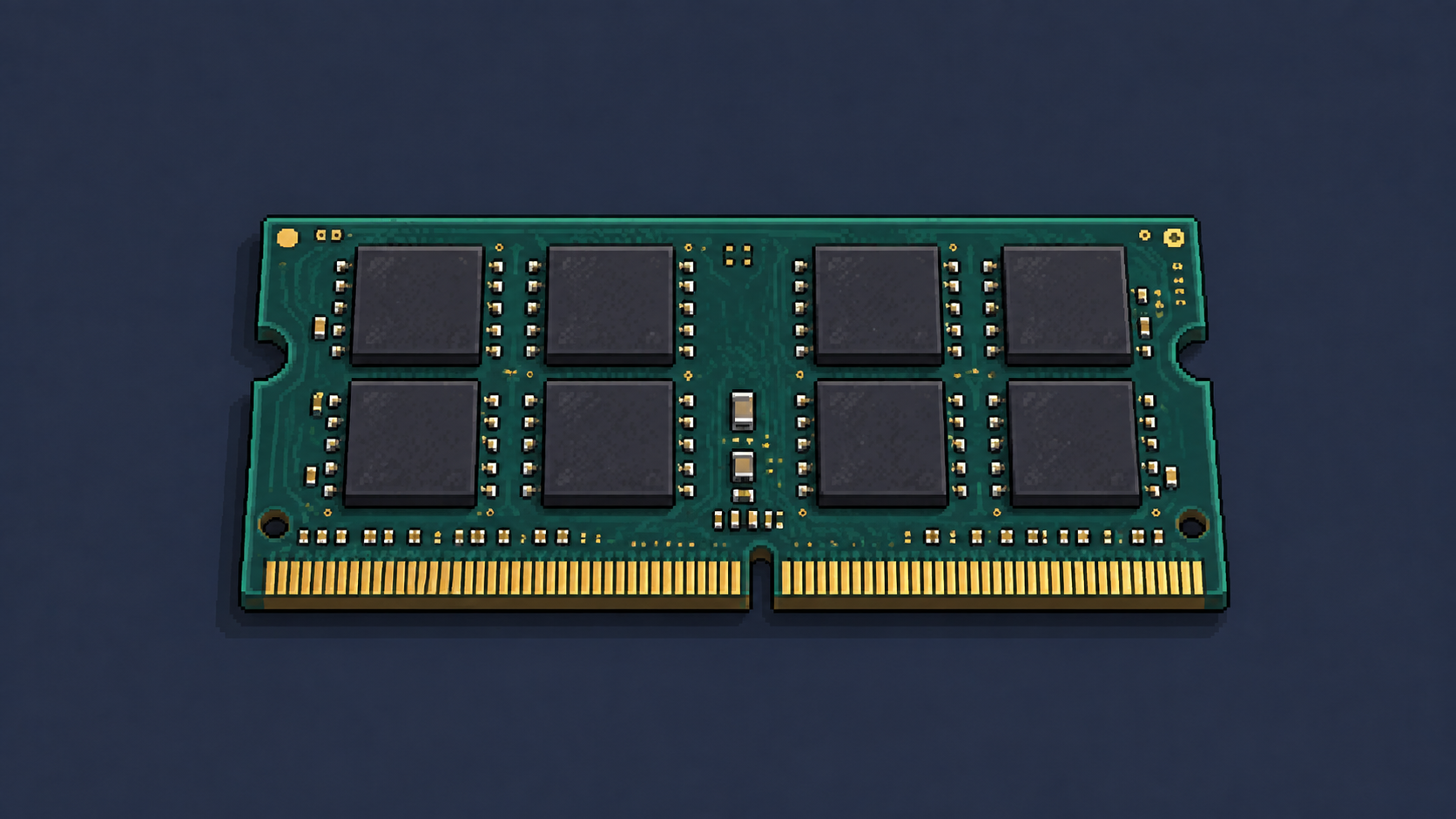
W specyfikacji szukaj słów „wlutowana", „onboard" albo „soldered" i sprawdź, czy są wolne gniazda SO-DIMM. Pamięć bywa w pełni wlutowana, częściowo wlutowana (np. 8 GB na stałe plus jeden slot) albo w całości wymienna, z czego ta ostatnia opcja jest w cienkich konstrukcjach coraz rzadsza.
Zanim wybierzesz tańszą konfigurację z myślą o rozbudowie, porównaj koszt fabrycznej dopłaty do 16 lub 32 GB z aktualną ceną modułu (załóż przy okazji, że w przyszłości taniej nie będzie). Przy dzisiejszych cenach pamięci wynik często wychodzi na korzyść „fabryki”. To odwrócenie zasady, która obowiązywała ostatnich kilkanaście lat.
Jaki dysk: 256 GB, 512 GB czy 1 TB?
SSD NVMe 512 GB to wybór uniwersalny. 256 GB tylko przy intensywnym korzystaniu z chmury, 1 TB przy grach, nagraniach i montażu wideo. Dysku HDD jako systemowego i pamięci eMMC w laptopie z Windows unikaj, co jest o tyle proste, że w 2026 roku żaden z wiodących producentów nie tworzy takich sprzętów.
Sprawdź przy okazji, czy jest wolny slot M.2. Jeśli budżet nie pozwala od razu na większy dysk, dołożenie drugiego SSD później jest realną drogą wyjścia.
Rozmiar ekranu: 13, 14, 15,6 czy 16 cali?
13–14 cali to format do noszenia i dla większości uczniów najlepszy punkt równowagi. 15,6–16 cali daje więcej miejsca na dokument, ale kosztuje kilkaset gramów i szerokość, która bywa problemem na ciasnej ławce. Na ogół dopiero od 15,6 cala mieści się klawiatura numeryczna, co dla jednych jest zaletą, a dla innych oznacza touchpad przesunięty w lewo.
Rozdzielczość i proporcje
Minimum to 1920 × 1080 pikseli, a w konstrukcjach 16:10 najlepiej 1920 × 1200. Dodatkowe piksele w pionie realnie zwiększają ilość widocznego tekstu.
IPS, OLED czy TN?
IPS to bezpieczny standard i domyślny wybór. OLED jest atrakcyjny przy grafice i multimediach, ale droższy, częściej błyszczący i bardziej energochłonny przy jasnych treściach. TN odradzamy poza najtańszymi konstrukcjami, natomiast na rynku coraz trudniej znaleźć laptopy z taką matrycą.
Czy wysokie odświeżanie ekranu jest potrzebne do nauki?
Nie. 60 Hz wystarczy do dokumentów, przeglądarki i programowania. Wyższe odświeżanie ma znaczenie tylko wtedy, gdy laptop ma być też sprzętem do gier. W każdym innym przypadku nie dopłacaj do 120 czy 144 Hz kosztem jasności, kolorów, baterii albo pamięci.
Zintegrowana czy dedykowana karta graficzna w laptopie dla ucznia?
Zintegrowana grafika obecnych generacji – Intel Arc, AMD Radeon 800M, Adreno w Snapdragonach – wystarczy do nauki, programowania, multimediów i lekkiej obróbki zdjęć.
Nowe układy Intela wyraźnie podniosły tu poprzeczkę, więc przekonanie sprzed lat o zintegrowanej grafice jako półśrodku można spokojnie odłożyć.
Dedykowana karta, dziś najczęściej GeForce RTX 5050 lub 5060, ma sens dopiero przy montażu, 3D, CAD, tworzeniu gier i graniu w wymagające tytuły. Jeśli już jej potrzebujesz, 8 GB VRAM to granica wygody przy pracy kreatywnej.
Bateria: pojemność a rzeczywisty czas pracy
Deklarowane godziny mierzy się przy niskiej jasności i minimalnym obciążeniu, więc lepszym punktem odniesienia jest pojemność w watogodzinach plus niezależne testy konkretnego modelu.
Cel: minimum osiem godzin lekkiej pracy i akumulator od 50 Wh. Wyjątkiem są laptopy gamingowe; tam nawet duży akumulator nie da takiego wyniku i ładowarka po prostu jeździ razem ze sprzętem.
Waga laptopa i zasilacza
1,2–1,6 kg to sensowny przedział przy codziennym noszeniu. Doliczaj jednak ciężar ładowarki, bo w plecaku ląduje na ogół cały zestaw. Laptop 1,4 kg z cegłą zasilacza bywa cięższy niż model 1,6 kg z kompaktową ładowarką. Sprzęt ładowany przez USB-C pozwala korzystać z jednej, lżejszej ładowarki wspólnej z telefonem.
Porty – czego nie powinno zabraknąć
Co najmniej jeden pełnofunkcyjny USB-C, jeden USB-A (szkolne rzutniki i pendrive'y nie przekonały się jeszcze do nowszego złącza), HDMI albo obraz przez USB-C oraz złącze słuchawkowe.
Uwaga na pułapkę: samo gniazdo USB-C nie gwarantuje ładowania ani wyjścia obrazu. Szukaj w specyfikacji zapisów o Power Delivery i DisplayPort Alternate Mode. Jeśli ich nie ma, załóż, że tych funkcji nie ma również w laptopie.
Wi-Fi 6E, Wi-Fi 7 i Bluetooth
Wi-Fi 6 to absolutne minimum, 6E rozsądny standard, a Wi-Fi 7 miły dodatek, którego zalety zobaczysz dopiero przy zgodnym routerze. Żaden z tych standardów nie jest ważniejszy od ekranu, pamięci i baterii; przy wyborze między Wi-Fi 7 z 8 GB RAM a Wi-Fi 6E z 16 GB nie ma się nad czym zastanawiać.

Kamera, mikrofony i głośniki
Sensowne minimum to kamera 1080p, fizyczna zasłona, dwa mikrofony i redukcja szumu — ta ostatnia robi dla jakości połączenia więcej niż jakikolwiek parametr obrazu. Kamera 720p w laptopie ze średniej półki to dziś oszczędność, nie kompromis. Głośniki w tej klasie sprzętu wystarczą do wideolekcji i na tym poprzestańmy.
Klawiatura i touchpad
To element, na którym uczeń spędzi najwięcej czasu, a w specyfikacji jest praktycznie niewidoczny. Jeśli możesz sprawdzić laptop w sklepie, zwróć uwagę na skok klawiszy, układ polskich znaków, wielkość strzałek, podświetlenie i to, czy klawiatura ugina się pod palcami na środku.
Numeryczna sekcja przydaje się w arkuszach, ale poszerza urządzenie i przesuwa touchpad względem środka.
Jakość wykonania i odporność
Cztery lata w plecaku to dla laptopa więcej niż dziesięć lat na biurku. Sprawdź sztywność obudowy, luz zawiasów i odporność na zalanie. Certyfikat MIL-STD traktuj jako informację dodatkową; testy producent projektuje sam, więc dwa laptopy z tym samym oznaczeniem mogą być sprawdzane zupełnie inaczej. Rzetelne testy i dobra gwarancja mówią o trwałości więcej.
Gwarancja i obsługa serwisowa
Sprawdź długość gwarancji i sposób realizacji naprawy; usługa door-to-door przy laptopie ucznia oszczędza sporo zachodu w środku roku szkolnego.
Warto rozważyć rozszerzenie ochrony o uszkodzenia przypadkowe, bo standardowa gwarancja nie obejmuje zalania ani upadku, czyli dwóch najczęstszych przyczyn wizyt w serwisie w tej grupie.
Osobno przeczytaj warunki dotyczące akumulatora, często objętego krótszą gwarancją jako element eksploatacyjny, oraz zasilacza.

Jaki system operacyjny wybrać dla ucznia?
To pytanie pada zwykle na końcu, a powinno na początku. System decyduje o tym, czy uczeń uruchomi program wymagany na lekcji, czy będzie kombinował z zastępnikami — i żaden inny parametr nie potrafi tak skutecznie unieważnić dobrego zakupu.
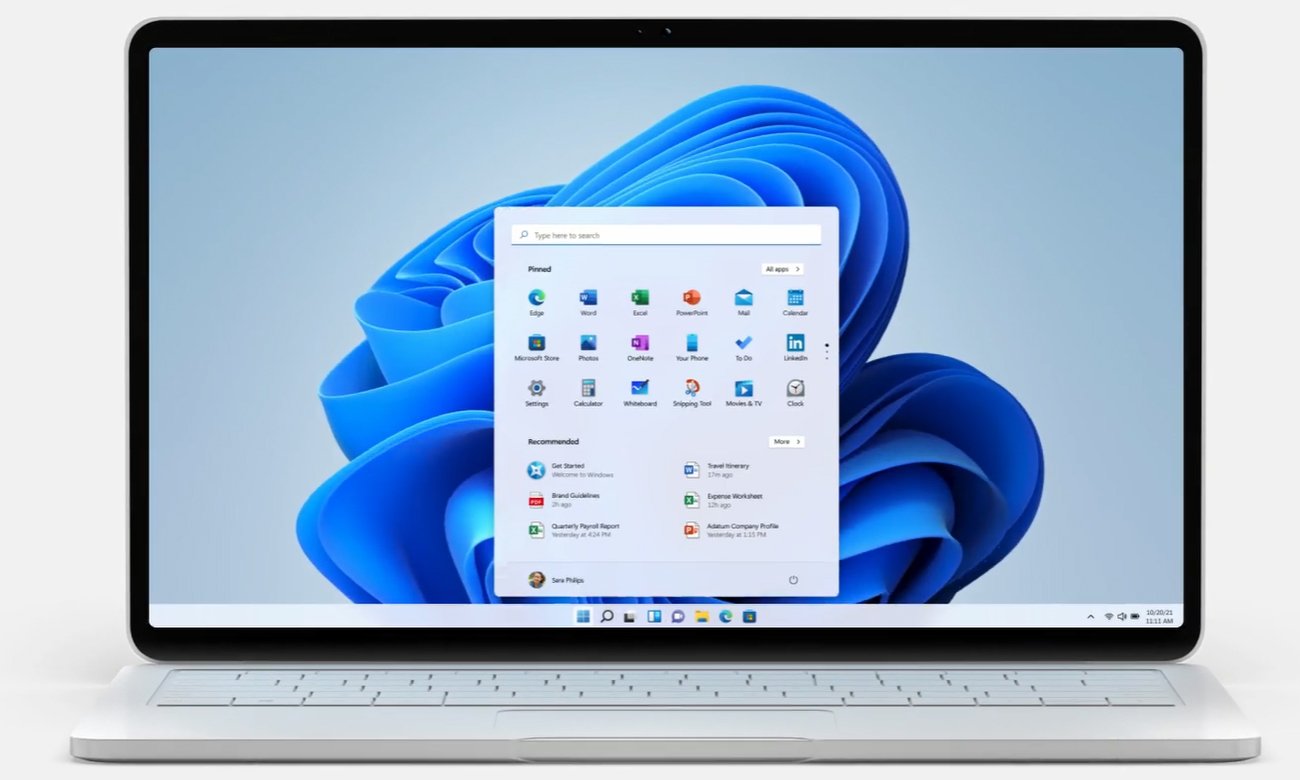
Windows 11 – najbardziej uniwersalny wybór
Windows pozostaje opcją najbezpieczniejszą i nie ma w tym stwierdzeniu żadnej ekscytacji, tylko rachunek zgodności. To pod ten system pisze się aplikacje szkolne, programy techniczne używane w technikach, oprogramowanie do CAD-a i obsługi sprzętu laboratoryjnego.
Pod ten system powstają też sterowniki do drukarek, skanerów, tabletów graficznych i całej reszty peryferiów, które uczeń prędzej czy później podłączy. Jeśli nie masz konkretnego powodu, żeby wybrać coś innego, wybierz Windowsa i miej problem z głowy.
ChromeOS, Chromebook i nadchodzący Googlebook
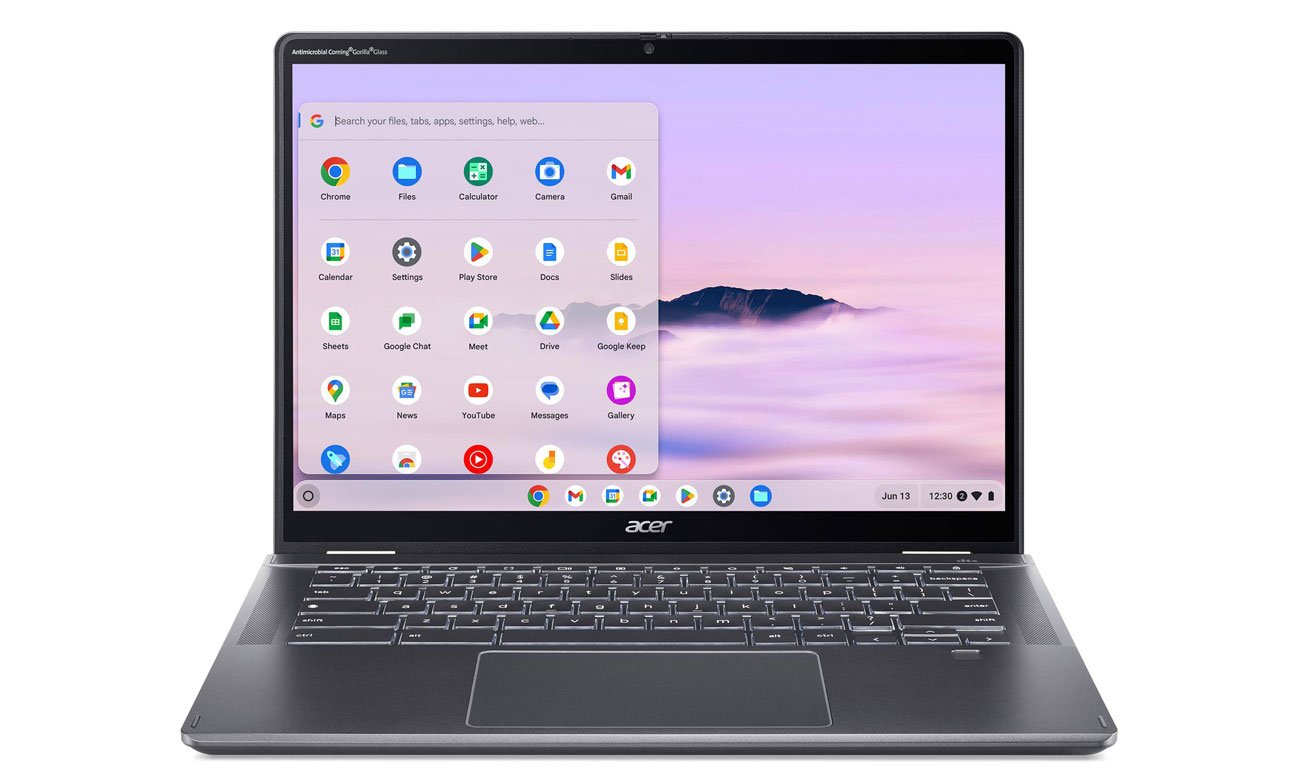
Chromebook nadal robi dokładnie to, do czego został stworzony, i robi to dobrze. Jeśli nauka odbywa się w przeglądarce, dokumenty żyją w Google Workspace, a lekcje w Google Classroom, to sprzęt uruchamiający się w kilka sekund, działający długo na baterii i odporny na typowe kłopoty Windowsa jest wyborem sensownym, a nie kompromisowym.
Trzeba jednak uczciwie opisać, w jakim momencie ta kategoria się właśnie znalazła.
W maju 2026 roku Google ogłosiło Aluminium OS oraz markę Googlebook jako następcę Chromebooka na sprzęcie konsumenckim, z pierwszymi urządzeniami zapowiedzianymi na jesień 2026 i pięcioma partnerami sprzętowymi. ChromeOS w tym układzie zostaje przy edukacji i firmach, a nie znika.
Kupowane dziś Chromebooki zachowują swoje zobowiązanie do dziesięciu lat automatycznych aktualizacji, nic w tej sprawie się nie zmieniło.
I tu najważniejsza rzecz do sprawdzenia przed zakupem, ważniejsza niż cała powyższa układanka marek: datę końca aktualizacji dla konkretnego modelu. Liczy się ona od premiery platformy sprzętowej, a nie od dnia, w którym wyniesiesz laptop ze sklepu.
Chromebook oparty na starszej platformie może więc mieć przed sobą znacznie mniej niż dziesięć lat, mimo że w sklepie stoi jako nowy. To jedno sprawdzenie zajmuje minutę i decyduje o tym, czy sprzęt wystarczy uczniowi do matury, czy do połowy liceum.
macOS, MacBook Air i nowy MacBook Neo
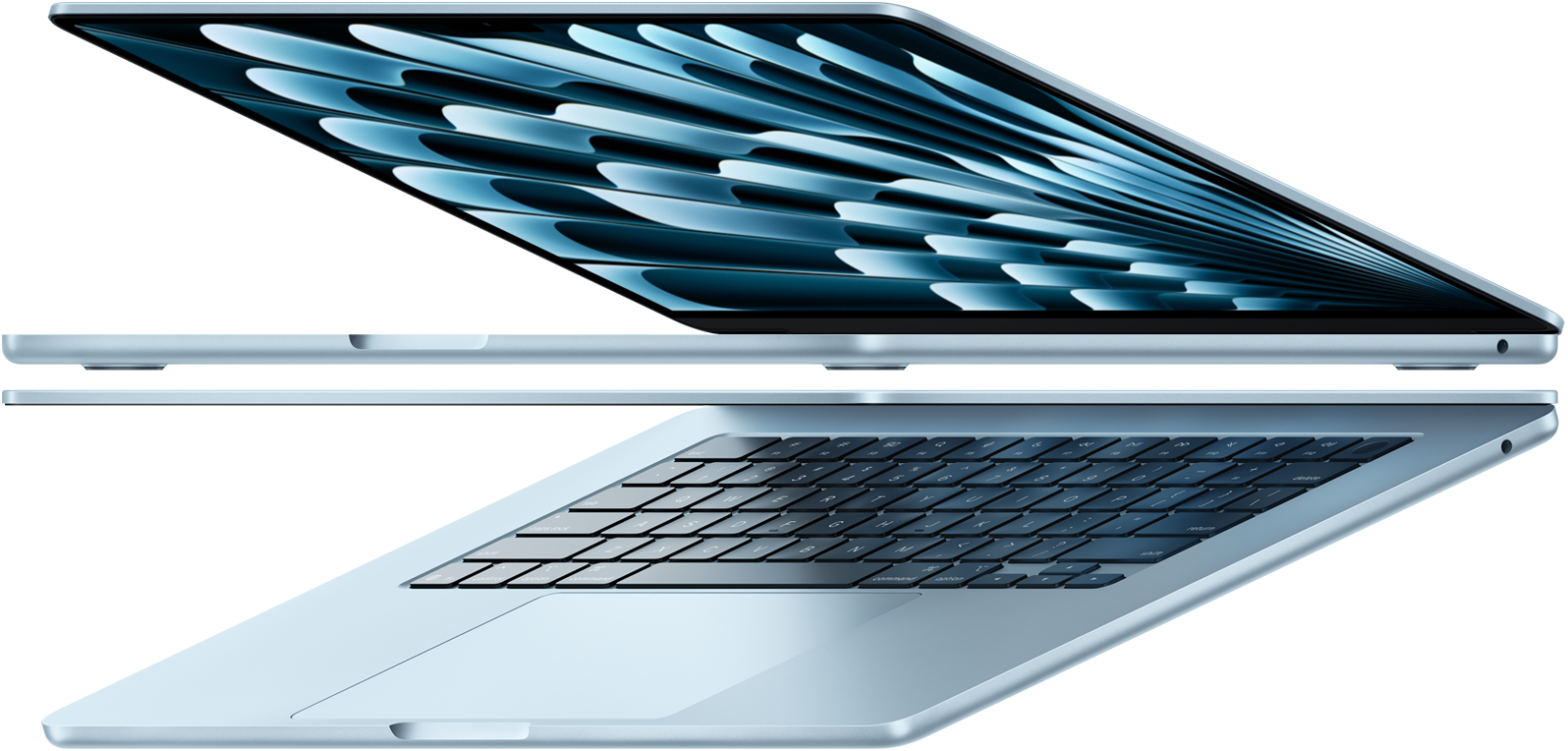
MacBook Air z układem M5 to propozycja dla ucznia, który ceni czas pracy na baterii i jakość wykonania – dwie rzeczy, w których ten sprzęt od lat wypada bardzo dobrze i za które w świecie Windowsa trzeba dopłacać osobno. Do nauki, pisania, przeglądania i lekkiej pracy kreatywnej sprawdza się bez zastrzeżeń.
Osobnego akapitu wymaga MacBook Neo, bo to najtańszy Mac w historii i już samo to sprawia, że będzie się pojawiał w rozmowach o laptopie dla ucznia.
Dostajemy komputer z procesorem A18 Pro, ekranem 13 cali i 8 GB pamięci, wycenionym na start od 2999 zł w wersji z dyskiem 256 GB. Jak na Maca. Cena bezprecedensowa.
Nie ma jednak powodu sprzedawać go jako sprzętu do wszystkiego, bo nim nie jest. Osiem gigabajtów pamięci i układ wywodzący się z telefonu wyznaczają dość wyraźną granicę: przy przeglądarce, dokumentach, notatkach i lekcjach zdalnych będzie działał znakomicie, przy montażu wideo i cięższej pracy kreatywnej dojdzie do ściany szybciej, niż sugeruje logo na klapie.
To sprzęt dla ucznia, który pracuje „lekko”… i w tej roli jest bardzo dobry.
Niezależnie od modelu obowiązuje jedna zasada przy każdym Macu kupowanym do szkoły: potwierdź wcześniej, że wymagane programy, sterowniki i szkolne systemy egzaminacyjne rzeczywiście na nim działają. Ta ostatnia pozycja bywa pomijana, a potrafi zaboleć najbardziej, bo problem ujawnia się dokładnie w dniu egzaminu.
Linux
Dla ucznia technicznego Linux jest opcją ciekawą i realnie edukacyjną. Daje wgląd w to, jak działa system, i nie stawia oporu przy narzędziach programistycznych. Nie ma też mowy o kosztach licencji, a starszy sprzęt potrafi na nim odżyć.
Wymaga jednak samodzielności i to trzeba powiedzieć bez owijania. Część aplikacji szkolnych, pakiety Adobe i specjalistyczne sterowniki nadal wymagają Windowsa, a rozwiązywanie takich problemów spada na użytkownika.
Jeśli uczeń traktuje to jako część zabawy, świetnie. Jeśli laptop ma po prostu działać, a w domu nie ma nikogo, kto pomoże przy pierwszej niespodziance, lepiej zostać przy systemie, pod który szkoła pisze instrukcje.

Czy warto dopłacać do laptopa AI lub Copilot+ PC?
Odpowiedź na to pytanie zmieniła się w ciągu roku i to na korzyść kupującego. Układy NPU o wydajności powyżej 40 TOPS, czyli progu wymaganego przez Copilot+, są dziś standardem nowych platform Intela, AMD i Qualcomma.
Wszystkie trzy ten próg przekraczają, więc oznaczenie „AI” na pudełku przestało cokolwiek różnicować. Mówi mniej więcej tyle, co informacja, że laptop ma Wi-Fi.
Funkcje z tym związane są przyjemne i czasem faktycznie użyteczne: lepsze rozmycie tła podczas wideolekcji, transkrypcja, obsługa zdjęć. Nie są natomiast powodem, żeby przesuwać budżet.
Dla ucznia znaczenie mają nadal te same cztery rzeczy co zawsze: ekran, bateria, klawiatura i ilość pamięci.

Jaki laptop wybrać w zależności od wieku ucznia?
Wiek to nie jest kryterium techniczne – dziesięciolatek i osiemnastolatek uruchamiają w gruncie rzeczy te same przeglądarki.
Zmienia się natomiast wszystko dookoła: liczba godzin spędzanych przy komputerze, liczba jednocześnie otwartych rzeczy, odporność sprzętu na upadek z ławki i to, czy laptop ma przetrwać jeden etap edukacyjny, czy dowieźć ucznia do matury i jeszcze załapać się na pierwszy rok studiów.
Klasy 1–3 szkoły podstawowej
Na tym etapie laptop jest narzędziem okazjonalnym i najczęściej wspólnym. Służy do platform edukacyjnych działających w przeglądarce, do prostych zadań i do oglądania. Nie potrzebuje wydajności. Potrzebuje odporności na rzeczywistość, czyli na sok, plecak i podłogę.
Z tego powodu Chromebook jest tu nadal rozsądnym wyborem; resetuje się w kilkanaście minut, aktualizuje się sam, a konto szkolne czy rodzicielskie daje realną kontrolę nad tym, co się na nim dzieje. To jedyny segment, w którym 8 GB RAM zostaje w pełni uczciwą rekomendacją.
Alternatywą jest najprostszy laptop z Windows.

Klasy 4–8 szkoły podstawowej
Tu zaczyna się prawdziwa praca. Dochodzą dłuższe wypracowania, prezentacje, projekty grupowe robione w chmurze, pierwsze zajęcia z programowania w Scratchu albo Pythonie i przeglądarka, w której nigdy nie jest otwarta jedna karta.
Sensowny punkt startu to ekran 13–14 cali, procesor średniej klasy, 16 GB RAM i SSD 512 GB. Wielkość ekranu nie jest tu przypadkowa: mniejszy jest wygodny w plecaku, ale przy dokumencie i materiale wideo obok siebie zaczyna uwierać.
Pamięć zasługuje na osobne zdanie. Model, który rok temu miał 16 GB i dysk 512 GB, dziś w tej samej cenie potrafi mieć 8 GB i 256 GB. Sprawdź specyfikację konkretnego wariantu, a nie nazwę serii i nie licz na to, że pamięć dołożysz później taniej.
Laptop dla licealisty
Liceum to cztery lata, a potem najczęściej jeszcze studia, czyli horyzont, w którym laptop musi wytrzymać naprawdę długo. To argument za tym, żeby nie kupować sprzętu dokładnie na dzisiejsze potrzeby, tylko z zapasem.
Rozsądne minimum to procesor klasy Core i5, Core 5 lub Ryzen 5 albo odpowiednik, 16 GB RAM, SSD 512 GB i ekran IPS o rozdzielczości 1920 × 1200. Proporcje 16:10 sprawiają, że przy przy pracy z tekstem dodatkowe kilkadziesiąt pikseli w pionie to jeden akapit mniej scrollowania na każdym ekranie, a to widać po godzinie.

Laptop dla ucznia technikum lub szkoły branżowej
To jedyny segment, w którym kolejność pytań powinna być odwrócona. Nie zaczynaj od budżetu ani od specyfikacji, tylko od listy programów, z których uczeń będzie korzystał – a tę listę ma szkoła, nie sprzedawca. Wymagania konkretnego oprogramowania rozstrzygają zwykle więcej niż wszystkie ogólne rekomendacje razem wzięte.
Profil informatyczny oznacza maszyny wirtualne, konteneryzację i środowiska programistyczne, czyli 32 GB RAM z realnym uzasadnieniem, a nie z zapasu na wyrost.
Profil graficzny i multimedialny to praca na plikach, które zajmują miejsce szybciej, niż się spodziewasz (dysk 1 TB przestaje staje się koniecznością), a kalibrowany kolorystycznie ekran zaczyna mieć znaczenie zawodowe.
Architektura i mechatronika wprowadzają CAD, a razem z nim dwa twarde ograniczenia: dedykowaną grafikę i architekturę x86. Sporo profesjonalnego oprogramowania inżynieryjnego nadal nie ma sensownych wersji na ARM, więc laptop ze Snapdragonem, skądinąd świetny do nauki i pisania, potrafi się tu okazać ślepą uliczką.
Laptop dla ucznia ze szczególnymi potrzebami
Tutaj specyfikacja schodzi na drugi plan, a decyduje sposób obsługi. Dla ucznia z trudnościami w pisaniu ekran dotykowy z rysikiem i tryb tabletu bywają różnicą między notowaniem a rezygnacją z notowania.
Dla ucznia słabowidzącego liczy się jasny, matowy ekran o wysokim kontraście i klawiatura z wyraźnym, kontrastowym oznaczeniem klawiszy. Przy trudnościach ze słuchem albo w nauce zdalnej wagi nabierają dobra kamera i mikrofon z redukcją szumów, bo transkrypcja na żywo jest tyle warta, ile jakość dźwięku, który dostaje.
Zanim jednak zdecydujesz się na konkretny model, sprawdź dwie rzeczy, o których łatwo zapomnieć w sklepie.
Po pierwsze: zgodność z technologiami asystującymi, z których uczeń już korzysta, bo czytniki ekranu, alternatywne klawiatury i oprogramowanie do komunikacji wspomagającej bywają związane z konkretnym systemem.
Po drugie: funkcje dostępności wbudowane w system, które w Windows, macOS i ChromeOS różnią się na tyle, że warto je porównać na konkretnych potrzebach, a nie na liście marketingowej.

FAQ — najczęstsze pytania o laptop dla ucznia
Czy 8 GB RAM wystarczy uczniowi?
Dla Windows już nie. 8 GB to minimum z dużym ryzykiem, szczególnie jeśli uczeń korzysta jednocześnie z przeglądarki, Discorda i aplikacji biurowych. Rekomendujemy 16 GB — wystarczy na całe lata nauki bez problemów z płynnością.
Dlaczego laptopy podrożały?
Kombinacja czynników: wzrost cen komponentów, koszty logistyki, inflacja i zwiększony popyt po pandemii. Dodatkowo producenci zmienili politykę cen, wprowadzając droższe modele jako standardowe. Przestały się pojawiać tanie laptopy budżetowe.
Czy czekać z zakupem laptopa dla ucznia?
Jeśli laptop jest potrzebny do nauki teraz, nie czekaj. Ceny zmieniają się nieregularnie. Sprawdzaj promocje, ale nie powinno się odwlekać zakupu, jeśli sprzęt jest niezbędny dla edukacji ucznia.
Czy warto dopłacić do 16 GB RAM?
Zdecydowanie tak. Różnica w cenie to około 200–300 zł, a różnica w wydajności i długowieczności jest ogromna. 16 GB zapewnia komfort pracy i wystarczy uczniowi na całe studia i pracę. To inwestycja warta każdego złotego.
Czy Core i3 lub Ryzen 3 wystarczy do nauki?
Tak, dla podstawowej nauki wystarczy. Jednak jeśli uczeń kiedykolwiek może pracować z programami graficznymi, wideo czy kodować, będzie frustrujący. Core i5 lub Ryzen 5 to lepszy wybór — mały koszt, duża różnica w przyszłości.
Czy dysk 256 GB jest wystarczający?
Technicznie tak, ale z ograniczeniami. System Windows zajmie 30–40 GB, programy szkolne kolejne 50–100 GB. Zostaje mało miejsca na pliki. Rekomendujemy SSD 512 GB — będzie komfortowo i bezpiecznie.
Lepszy będzie laptop 14 czy 15,6 cala?
Zależy od potrzeb. 14 cali: lżejszy, łatwiej nosić, lepszy do szkoły. 15,6 cala: większy ekran, lepszy do pracy domowej, gorszej do transportu. Dla ucznia w gimnazjum/liceum 14 cali to bardziej praktyczne rozwiązanie.
Czy uczeń potrzebuje dedykowanej karty graficznej?
Nie, chyba że zajmuje się grafiką, 3D czy grami. Do nauki, internetu i dokumentów grafika zintegrowana wystarczy. Dedykowana karta: drożej, gorsze baterie, większa waga — dla ucznia to zbędny luksus.
Czy laptop gamingowy nadaje się do szkoły?
Technicznie tak, ale to marnotrawstwo pieniędzy. Laptop gamingowy to 2–3 kg, dużo ciepła, hałasu i mała bateria. Do szkoły lepiej zwykły ultrabook. Jeśli uczeń gra, to rozmawiajcie — może czekać do domu.
Czy warto kupić Chromebooka, skoro pojawią się Googlebooki?
Chromebook to dobry sprzęt na razie, ale jest ryzyko: nie zadziała oprogramowanie szkolne, offline będą problemy. Lepiej Windows lub macOS — uniwersalne, na pewno będą obsługiwane przez szkoły przez dziesięć lat.
Czy MacBook Neo wystarczy uczniowi?
Tak, to świetny sprzęt. Ale zastanów się: czy szkoła obsługuje macOS? Czy oprogramowanie szkolne będzie dostępne? Na Macu nie zawsze działają programy Microsoft Office czy specjalistyczne. Sprawdź wymagania szkoły przed kupnem.
Czy laptop z procesorem ARM uruchomi szkolne programy?
Tak, to rozsądny wybór. Laptopy biznesowe (np. ThinkPad, EliteBook) to solidna budowa, długa bateria, wytrzymałość. Ryzyko: bateria może być słaba, wyświetlacz matowy. Kupuj od zaufanego sprzedawcy, sprawdź baterię — to inwestycja na lata.
Czy ekran dotykowy jest potrzebny uczniowi?
Nie, to fajne, ale niepotrzebne. Do nauki touchscreen to marnotrawstwo ceny. Stanowi dodatek, zmniejsza żywotność baterii, zwiększa cenę o 500–1000 zł. Zwykły ekran wystarczy — zaoszczędzisz pieniądze.
Czy oznaczenie AI PC coś dziś znaczy?
Zależy od regionu i szkoły. Niektóre gminy mają programy dofinansowania lub pożyczania laptopów. Warto sprawdzić w gminie, powiecie czy szkole. Rządowe programy pojawiają się czasem — zawsze warto pytać, zanim sami będziemy kupować.
Na ile lat powinien wystarczyć laptop dla ucznia?
4–5 lat przy dobrym wyborze. Laptop z Core i5/Ryzen 5, 16 GB RAM i SSD 512 GB przetrwa gimnazjum i całe studia. Pamiętaj: wymienić wolno dysk, zwiększać RAM — remont laptopa jest tańszy niż nowy sprzęt.